微软 Outlook 是一款流行的电子邮件和联系人管理工具,广泛用于整理电子邮件、日历和联系人。许多专业人士都依赖它来存储重要的联系信息。将这些联系人传输到Android设备,可以确保随时随地访问,从而实现通过电话、短信或电子邮件的无缝沟通。
无论您是转向移动工作流程、备份数据还是跨设备同步,将联系人从 Outlook 迁移到Android设备都至关重要。本文将简要介绍三种将联系人从 Outlook 传输到Android方法,包括 Google 同步、Outlook 应用和第三方工具,帮助您选择最适合自身需求的方法。
想要直接将 Outlook 联系人导入Android而无需额外步骤,您可以试试Coolmuster Android Assistant 。它不仅可以将联系人从 Outlook 导入Android ,还可以将联系人从Android导出到 Outlook。此外,它还允许您在电脑上备份、添加和删除联系人。
您可以查看以下Android Assistant的主要功能:
只需三步即可轻松将联系人从 Outlook 传输到Android :
01在您的电脑( Windows或Mac )上下载并安装此软件后,打开它。
02使用 USB 数据线将Android连接到电脑。如果您尚未在手机上启用 USB 调试模式,请解锁Android ,并按照屏幕提示启用 USB 调试模式。连接成功后,您将看到主界面。
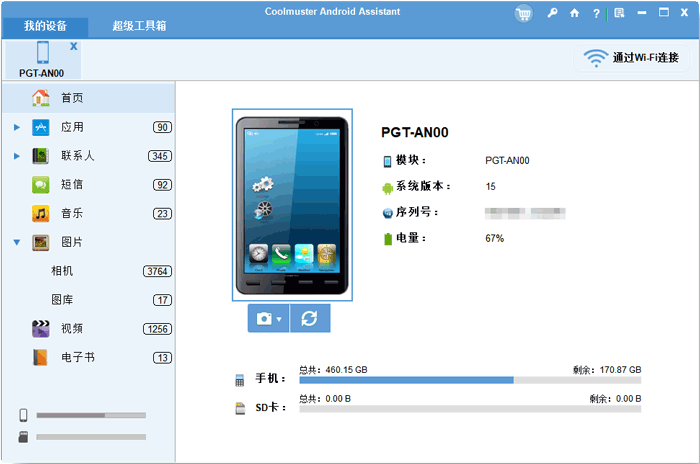
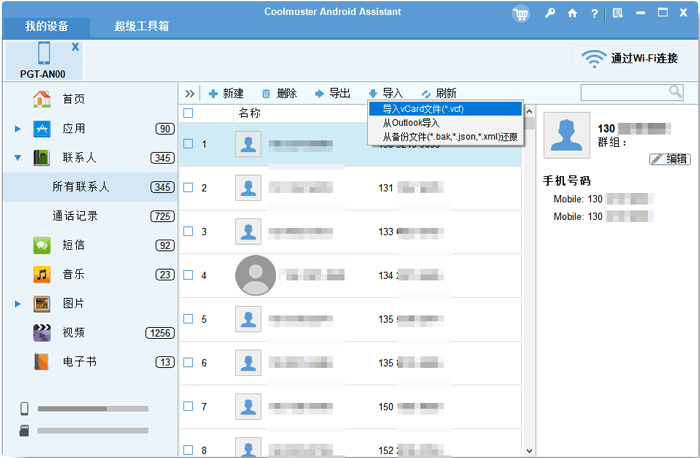
03从左侧窗口选择“联系人”,点击“导入”,然后从下拉列表中选择“从 Outlook 导入”。接下来,请在弹出窗口中选择所需的联系人,并将其导入到您的Android设备。
适用于Android的 Outlook 应用提供了一种简便的方法,可将您的 Outlook 联系人直接同步到Android设备。请按照以下步骤开始使用:
第一步:如果您尚未安装 Outlook 应用,请在您的Android设备上打开 Google Play 商店。搜索 Outlook 并安装该应用。
步骤二:启动 Outlook 应用并使用您的 Outlook 帐户凭据登录。完成设置过程即可访问您的电子邮件、日历和联系人。
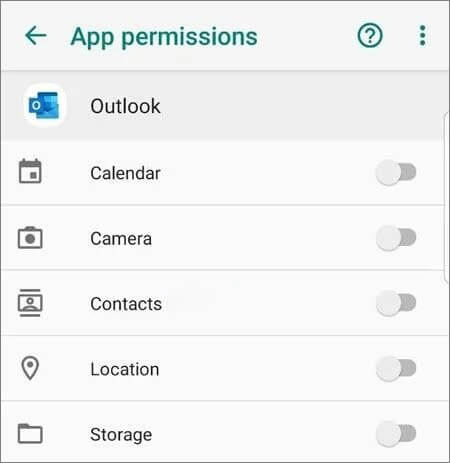
步骤 3. 打开Android设备上的“设置”应用。依次点击“应用”>“Outlook”>“权限”。选择“联系人”,然后点击“允许”以授予该应用访问您联系人的权限。
步骤 4. 再次打开 Outlook 应用,然后点击左上角的“Microsoft Office”图标(三条水平线)。
第五步:点击左下角的“齿轮”图标(设置)。选择您的 Outlook 帐户,然后启用“同步联系人”选项。
步骤 6. 同步完成后,您的 Outlook 联系人将自动出现在Android设备的默认联系人应用中。
根据谷歌官方网站的信息,您可以将 Outlook、Hotmail 或 Live 帐户添加到 Gmail 应用中,以便收发邮件。换句话说,您也可以使用 Gmail 帐户将 Outlook 联系人复制到Android设备上。
要使用此方法,您必须将Android手机与 Gmail 帐户关联,整个过程略微复杂。如果您更喜欢这种方式,可以尝试以下步骤。
如何使用 Gmail 帐户将 Microsoft 设备上的联系人转移到Android ?
步骤 1. 在电脑上打开 Microsoft Outlook,转到“联系人”,然后单击左上角的“文件”>“打开”>“导入/导出”。
步骤 2. 将 Outlook 联系人导出到电脑。选择“导出到文件”>“下一步”>“逗号分隔值 (CSV)”>“下一步”>“联系人”>“下一步”>点击“浏览”选择存储目标位置>点击“下一步”保存文件>点击“完成”完成该过程。
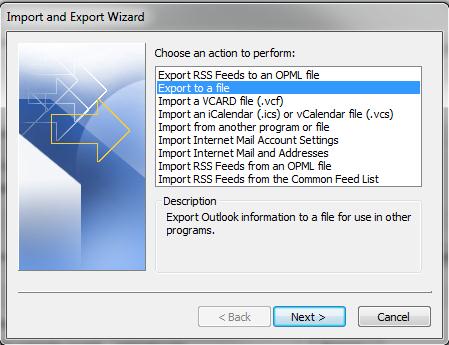
步骤 3:将联系人从电脑导入到您的 Gmail 帐户。在电脑上访问 google.com/gmail 并使用您的 Gmail 帐户登录。之后,点击左上角的“邮件”>“联系人”>“更多”>“导入”>“从其他帐户导入联系人”>并选择“Outlook.com”。
接下来,请同意使用条款和隐私政策,并按照屏幕上的说明完成后续步骤。
第四步:将 Gmail 联系人同步到您的Android设备。在您的Android手机上,依次进入“设置”>“云和帐户”>“帐户”>“Gmail”>“同步帐户”>启用“同步联系人”>点击“立即同步”。同步完成后,您将在“联系人”应用中找到这些联系人。
1. 为什么联系人无法正确同步?
由于多种原因,Outlook 中的联系人可能无法正确同步到Android设备。以下是一些可能的问题和解决方案:
2. 我的手机 Outlook 中的联系人在哪里?
如果您已通过 Outlook 应用同步联系人,它们将显示在您的Android通讯录应用中。如果您使用 Gmail,它们将显示在您 Google 帐户下的通讯录应用中。
如您所见,Outlook 应用和 Gmail 帐户的管理相当复杂。如果您想在几秒钟内将 Outlook 联系人传输到Android ,我们强烈推荐Coolmuster Android Assistant 。
有了这款应用,您无需注册任何账号即可直接在Android和 Outlook 之间切换联系人。此外,它安全、便捷,方便所有想要自定义同步联系人的用户。同时,它还允许您在电脑上预览和管理联系人详细信息。
因此,无论是 Outlook 应用、Gmail 还是Android助手,我们相信您心中已经有了答案。
相关文章:




 免费下载PC版
 免费下载Mac版




