WhatsApp是目前最常用的应用程序之一,拥有数十亿用户。由于其广泛使用,每个用户可能都在设备上存储了大量的WhatsApp媒体文件。然而,智能手机的存储空间有限,最终都会耗尽,因此保存所有文件就成了一个难题。所以,很多人都想知道如何将WhatsApp移动到SD卡。要了解如何操作,请继续阅读到最后。

大多数情况下,WhatsApp 无法自动将数据直接保存到 SD 卡。该应用设计为在手机内部存储中运行,以确保性能稳定、安全可靠,并能快速访问消息和媒体文件。因此, Android通常会将 WhatsApp 安装并存储其核心数据在内部存储中,而不是外部存储中。
即使WhatsApp应用程序本身无法移动到SD卡,用户仍然可以通过它访问和管理存储在设备上的媒体文件。这些文件,包括图片、视频、音频和文档,可以根据需要手动传输到SD卡。
因此,虽然您无法将 WhatsApp 应用完全移至外部存储,但您仍然可以将 WhatsApp 媒体或备份传输到 SD 卡,以此作为减轻手机存储负担的变通方法。
虽然 WhatsApp 无法直接从 SD 卡运行,但仍然有一些实用方法可以将 WhatsApp 数据移动到外部存储设备。您可以通过电脑传输文件,也可以手动移动Android设备上的媒体文件夹。
如果您想安全地转移 WhatsApp 数据并保留备份,使用专业软件会是一个便捷的选择。Coolmuster Android WhatsApp Recovery允许您从Android设备中提取 WhatsApp 聊天记录和附件,并将其保存到您的电脑。之后,您只需将导出的文件复制到 SD 卡进行存储即可。
Coolmuster Android WhatsApp Recovery 的主要功能:
本文将向您展示如何使用Android WhatsApp Recovery 将Android WhatsApp 迁移到电脑上:
01使用 USB 数据线将Android手机连接到电脑,然后在电脑上启动Android WhatsApp Recovery,以便程序可以检测到您的设备。
02连接建立后,在程序界面选择您的设备,然后点击“下一步”。软件将开始扫描存储在您Android手机上的 WhatsApp 数据。

03按照屏幕上的说明启用 WhatsApp 应用的端到端加密功能。激活后,程序将自动输入访问加密数据所需的代码。之后,点击“查看”即可预览软件检测到的 WhatsApp 聊天记录和附件。

04选择要导出的 WhatsApp 消息或附件,然后点击“恢复到电脑”。选定的 WhatsApp 对话将以 HTML 格式保存到您的电脑上,方便您通过任何网络浏览器轻松打开和阅读,如有需要,还可以将其传输到 SD 卡。

将 WhatsApp 媒体文件移动到 SD 卡的另一种简单方法是使用电脑上的Windows管理器。此方法无需安装任何额外的应用程序。您只需要一根 USB 数据线、一台电脑和一部已插入 SD 卡的Android手机。
以下是如何将 WhatsApp 媒体文件移动到 SD 卡的方法:
步骤 1. 使用 USB 数据线将你的Android手机连接到电脑。
步骤二:手机连接成功后,设备上会弹出通知,询问您希望如何使用 USB 连接。点击通知并选择“传输文件”,以便电脑可以访问手机存储空间。

步骤 3. 打开电脑上的Windows管理器,导航到设备存储空间。然后在以下路径中找到 WhatsApp 媒体文件夹:“内部存储” > “ Android ” > “media” > “com.whatsapp” > “WhatsApp” > “Media”。
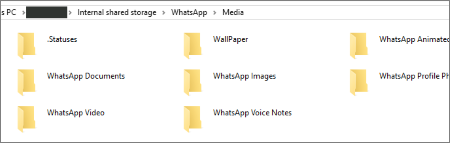
第四步:在“媒体”文件夹中,您会看到诸如“WhatsApp 图片”、“WhatsApp 视频”和“WhatsApp 音频”之类的子文件夹。复制或剪切您想要移动的文件。
步骤 5. 打开 SD 卡存储,然后将复制的文件粘贴到 SD 卡上所需的文件夹中。
1. 我可以将 WhatsApp 应用本身移动到 SD 卡上吗?
不,WhatsApp 无法完全移至 SD 卡,因为出于稳定性和性能方面的考虑,该应用程序需要从设备的内部存储运行。
2. 迁移 WhatsApp 媒体文件会影响聊天记录吗?
将 WhatsApp 媒体文件移动到其他位置(例如 SD 卡)不会删除您的聊天记录。但是,如果 WhatsApp 无法在原始文件夹中找到这些照片、视频或文档,它们可能会从对话中消失。为避免此问题,建议在移动或删除任何 WhatsApp 媒体文件之前创建备份。
虽然 WhatsApp 无法直接安装或从 SD 卡运行,但您仍然可以通过将 WhatsApp 媒体文件或备份传输到外部存储设备来减轻设备的存储空间压力。移动这些文件有助于释放内部存储空间,同时确保重要的聊天记录和附件安全保存。
在众多方法中,使用Coolmuster Android WhatsApp Recovery将 WhatsApp 数据导出到电脑是一种可靠的方式,可以在将聊天记录和附件传输到 SD 卡之前进行备份。这可以确保您的 WhatsApp 数据安全无虞,并且在您需要时可以轻松访问。
相关文章:
4 种简单方法将文件移动到Android设备上的 SD 卡 [权威指南]






 免费下载PC版


