“如何在WhatsApp网页版上将WhatsApp聊天记录(包括媒体文件)导出为PDF文档?”
来自 Quora
WhatsApp 对话通常包含重要信息,例如商务讨论、个人回忆,甚至是工作或法律用途所需的证据。因此,许多用户希望将 WhatsApp 聊天记录导出为 PDF 文件,以便轻松存储、打印或以清晰有序的格式分享对话。
然而,WhatsApp 本身并不提供将聊天记录直接导出为 PDF 文件的选项。它允许用户将聊天记录导出为文本格式,然后再由用户自行转换为 PDF。此外,一些用户更喜欢将聊天记录保存为屏幕截图,或者使用专业工具创建更易于阅读的 PDF 文件。在本指南中,我们将介绍三种将 WhatsApp 聊天记录导出为 PDF 的实用方法,帮助您选择最适合您需求的方法。
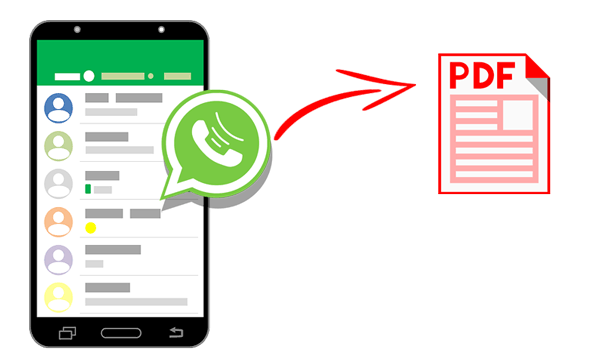
导出 WhatsApp 聊天记录最常见的方法之一是使用应用内的“导出聊天记录”功能,然后将对话内容通过电子邮件发送给自己。导出聊天文件后,您可以在电脑上将其转换为 PDF 文件。此方法适用于Android和 iPhone 系统,无需安装任何其他应用程序。
具体操作方法如下:
步骤 1. 在手机上打开 WhatsApp,然后进入要导出的对话。
步骤 2. 点击联系人姓名或聊天屏幕顶部的三点菜单,然后选择“更多”,再选择“导出聊天记录”。

步骤 3:WhatsApp 会询问您是否要导出包含媒体文件的聊天记录。请根据您的需要选择相应选项。
步骤 4. 选择“电子邮件”作为共享方式,并将导出的聊天文件发送到您自己的电子邮件地址。
步骤 5. 在电脑上打开电子邮件,下载邮件附件中的导出 TXT 文件。
步骤 6. 使用 Microsoft Word 或 Google Docs 等文字处理软件打开 TXT 文件,然后选择“打印”选项,再选择“另存为 PDF”以创建最终的 PDF 文件。
另一种将 WhatsApp 聊天记录保存为 PDF 的简单方法是截取对话屏幕截图,然后将它们合并到一个 PDF 文档中。如果您只需要保存聊天记录的一小部分,并且希望保留原始的聊天界面布局,那么这种方法非常适用。这种方法可以保留聊天界面的视觉外观,但如果对话很长,则会比较耗时。
请按照以下步骤操作:
步骤 1. 打开要保存的 WhatsApp 对话,滚动到所需的部分。
第二步:截取手机上聊天信息的屏幕截图。继续滚动并截取屏幕截图,直到保存所有必要的消息。
步骤 3. 在手机或电脑上打开支持图像转 PDF 转换的文档或 PDF 应用程序。
步骤 4. 导入所有已截取的屏幕截图,并按正确的顺序排列。
步骤 5. 选择将图像导出或保存为 PDF 文件的选项,您的 WhatsApp 聊天截图将合并到一个文档中。
如果您需要更高效的方式来导出 WhatsApp 聊天记录,尤其是在处理较长的对话时,使用专业工具可能是更好的选择。专用的 WhatsApp 恢复或管理软件允许您直接从设备查看和导出聊天数据,并将其保存为可读格式,例如 PDF。
Coolmuster Android WhatsApp Recovery旨在帮助用户将Android设备上的 WhatsApp 聊天记录提取、查看和备份到电脑。它允许您在导出之前预览对话,并将重要消息以有序的格式保存。
Android WhatsApp Recovery 的主要功能:
使用Android WhatsApp Recovery 将 WhatsApp 聊天记录导出为 PDF 的步骤:
01在您的电脑上下载并安装Android WhatsApp Recovery,然后启动该程序。
02使用 USB 数据线将您的Android设备连接到电脑。确保您的设备已启用 USB 调试模式,并按照屏幕上的说明进行操作。连接成功后,点击“下一步”继续。

03该软件将自动扫描您的设备以查找 WhatsApp 数据。如果出现提示,请启用端到端加密并输入您的Android手机生成的 64 位加密密钥。等待扫描过程完成,然后点击“查看”以访问您的数据。

04扫描完成后,点击“WhatsApp”部分即可查看完整的聊天记录。要查看媒体文件(照片、视频、文档等),请选择“WhatsApp附件”。在这里,您可以将WhatsApp数据导出到电脑,然后使用文字处理软件或PDF转换工具将文件转换为PDF格式。

对于 iPhone 用户来说, Coolmuster iPhone WhatsApp Recovery提供了类似的解决方案。它允许您扫描 iPhone 或备份iOS WhatsApp 文件,预览 WhatsApp 对话,并将其导出到电脑进行安全存储或进一步转换为 PDF 文档。
1. 导出的 WhatsApp 聊天记录是否包含媒体文件?
这取决于您导出聊天记录时选择的选项。选择“导出聊天记录”时,WhatsApp 会询问您是否要包含媒体文件。如果您选择“包含媒体”,则图片、视频和其他附件都将包含在导出的文件中。
2. 导出 WhatsApp 聊天记录有数量限制吗?
是的。WhatsApp 对导出的聊天记录数量有限制,以确保文件大小在可控范围内。如果导出的聊天记录不包含媒体文件,通常可以导出大约 40,000 条消息。如果包含媒体文件,则限制会低得多。
3. 已删除的 WhatsApp 消息可以恢复并导出吗?
如果消息已从 WhatsApp 应用中删除但仍保留在设备内存中,则可能可以使用数据恢复工具将其恢复。但是,一旦消息被完全删除并覆盖,则无法恢复。
将 WhatsApp 聊天记录导出为 PDF 文件,有助于保存重要对话、分享记录,或创建更易于阅读和存储的文档。您可以根据自身需求,选择不同的方法来完成此操作。
相关文章:
如何将 WhatsApp 媒体文件导出到外部硬盘 [ Android和 iPhone]
【快速传输】如何将 WhatsApp 从 iPhone 传输到Android






 免费下载PC版
 免费下载Mac版


