“救命!我正在把WhatsApp聊天记录从iPhone转移到Android上。我快疯了。”
来自 Reddit
WhatsApp 是全球最受欢迎的即时通讯应用之一,在不同操作系统设备间迁移聊天记录是用户普遍关心的问题。如果您正从 iPhone 换到Android手机,您可能会想知道如何传输宝贵的 WhatsApp 聊天记录、媒体文件和其他内容。本文将介绍三种将 WhatsApp 从 iPhone 迁移到Android有效方法:使用 WhatsApp 传输工具、二维码迁移和电子邮件导出。

使用专门的WhatsApp 传输工具,例如WhatsApp Transfer ,是最简单有效的解决方案之一。这种方法允许您直接将 WhatsApp 聊天记录从 iPhone 传输到Android设备,无需备份到云端。如果您想轻松迁移 WhatsApp 聊天记录,这无疑是理想之选。
WhatsApp Transfer 的主要功能:
如何使用 WhatsApp Transfer 将 iPhone 上的 WhatsApp 聊天记录传输到Android :
01在您的电脑上下载并安装 WhatsApp Transfer。安装过程非常简单,支持Windows和Mac系统。
02启动程序,并使用 USB 数据线将您的 iPhone 和Android设备连接到电脑。请确保您的Android设备已启用 USB 调试模式,并在 iPhone 提示时选择信任该电脑。
03连接成功后,请确保程序正确检测到您的设备。iPhone 应显示为“源”设备, Android手机应显示为“目标”设备。如果两者顺序颠倒,请点击“翻转”按钮进行切换。

04点击“传输”按钮,开始将 WhatsApp 聊天记录和数据从 iPhone 传输到Android 。

WhatsApp 现在支持使用内置的二维码功能将 iPhone 上的聊天记录传输到Android 。但是,需要注意的是,某些数据,例如通话记录、显示名称、状态更新以及通过 WhatsApp 渠道接收的媒体文件,无法使用此方法传输。此外,您还必须满足以下几个条件:
准备工作完成后,请按照以下步骤将聊天记录从 iPhone 传输到Android设备:
第一步:确保您的 iPhone 和Android设备均满足系统要求。在您的 iPhone 上从 App Store 下载最新版本的 WhatsApp。
步骤 2. 按照屏幕上的说明设置您的新Android设备。
步骤 3. 出现提示时,选择在设置过程中恢复数据。当出现“复制应用和数据”屏幕时,使用 USB 数据线将 iPhone 连接到Android设备。
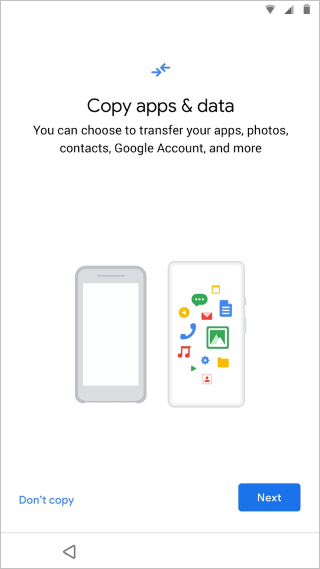
步骤 4. 如果您的 iPhone 上出现信任提示,请点击“信任”以继续进行转账。
步骤 5. 在您的Android设备上,出现提示时,使用 iPhone 的相机扫描Android屏幕上出现的二维码。
步骤 6. 扫描二维码后,点击“开始”即可开始将 WhatsApp 聊天记录从 iPhone 传输到Android 。
第七步:传输完成后,断开数据线,并在您的Android设备上打开 WhatsApp。使用您在 iPhone 上使用的同一个手机号码验证您的帐户。
步骤 8. 出现提示时,点击“开始”将您的聊天记录和媒体导入到您的Android设备。
如果您不需要转移所有 WhatsApp 聊天记录,而只想保存或查看特定对话,可以通过电子邮件导出。此方法无法将聊天记录导入Android设备上的 WhatsApp,但对于保存重要对话记录非常有用。
将 iPhone 上的 WhatsApp 迁移到Android分步指南:
第一步:在 iPhone 上打开 WhatsApp,选择要导出的聊天记录。点击联系人或群组名称,然后选择“导出聊天记录”。

步骤二:WhatsApp会提示您选择是否添加媒体文件(照片、视频等)。请根据您的喜好进行选择。
步骤 3. 选择您的电子邮件应用程序,并将导出的聊天记录发送到您自己的电子邮件地址。
步骤 4. 在您的Android设备上,打开包含导出聊天记录的电子邮件,并查看附件中的 .txt 文件。如果导出文件中包含媒体文件,您也可以单独打开它们。
将 WhatsApp 聊天记录从 iPhone 传输到Android并不复杂。使用合适的工具,您可以确保所有重要消息、照片、视频和文件都能无缝传输到新的Android设备。
为了获得流畅全面的体验,我们建议使用 WhatsApp Transfer,以确保您的 WhatsApp 数据能够完整传输到您的新Android设备上并轻松访问。
相关文章:
如何轻松地将 WhatsApp 转移到新手机?( Android和苹果手机)
如何通过三种方法将 WhatsApp Business 聊天记录从 iPhone 迁移到Android




 免费下载PC版
 免费下载Mac版




