想在电脑上可靠地备份 Viber 消息吗?无论您是想保护重要聊天记录、释放手机存储空间,还是保存长期记录,在电脑上创建 Viber 消息备份都是一个明智之举。
如何在电脑上备份 Viber?答案是肯定的。本指南将教您如何在Windows 10/11 电脑上备份 Viber 消息,包括 4 种行之有效的方法。每种方法都包含详细步骤,方便您轻松上手,并根据自身需求选择最佳的 Viber 数据备份方案。
iOS数据备份与恢复是您备份 iPhone 上 Viber 聊天记录的理想工具。它提供了一种有效避免数据丢失的方法。使用此工具将 Viber 消息备份到电脑后,您可以轻松查看 Viber 备份文件。如果您需要恢复备份,可以预览并选择要恢复的特定文件。
提示:丢失了 Viber 信息但没有备份?别担心。按照本指南即可在 iPhone 上恢复已删除的 Viber 信息。
iOS数据备份与恢复的主要功能:
以下是如何使用iOS数据备份与恢复功能将 iPhone 上的 Viber 消息备份到电脑的方法:
01在电脑上下载并安装软件,然后打开软件并通过 USB 连接 iPhone。选择“ iOS数据备份”,然后选择“标准备份”或“加密备份”。

02勾选“Viber”、“Viber 附件”和“Viber 通话记录”复选框,以及您想要备份的任何其他数据。

03点击“下一步”,选择计算机上的目标文件夹,然后开始备份,以安全地保存您的 Viber 数据。

对于iOS用户来说,备份 Viber 消息的另一种方法是使用 iTunes。但这种方法需要您备份整个 iPhone,因为 iTunes 没有单独备份 Viber 消息的选项。此外,恢复备份文件时,iPhone 上的所有现有数据都将被清除。恢复后,iPhone 上的数据将与创建备份时完全相同。
以下是如何使用 iTunes 在Windows 10/11 电脑上备份 Viber 消息:
第一步:使用 USB 数据线将 iPhone 连接到电脑,然后打开 iTunes。如果询问是否信任此电脑,请在 iPhone 上点击“信任”。
步骤 2. 点击左上角的设备图标,然后前往“摘要”选项卡。
步骤 3. 在“备份”选项下,选择“此电脑”,然后点击“立即备份”开始将 iPhone 上的 Viber 消息备份到 iTunes。( iTunes“立即备份”按钮呈灰色?)

Viber 内置了手动备份聊天记录的功能。您可以将聊天记录压缩成 CSV 文件,并通过电子邮件发送到您的电脑或其他设备进行备份。或者,您也可以直接将 Viber 聊天记录保存在邮件服务器上。操作非常简单。但缺点是您无法通过压缩文件将 Viber 备份恢复到手机上。
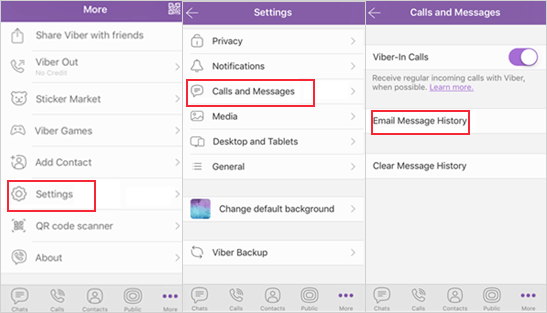
以下是如何将 Viber 聊天记录导出到电子邮件的方法:
步骤 1. 在您的 iPhone 或Android上打开 Viber 应用,然后点击“更多”>“设置”。
步骤 2. 找到并点击“通话和短信”。
步骤 3. 点击“电子邮件历史记录”,然后选择您要使用的电子邮件应用程序。
步骤 4. 输入您的电子邮件地址,然后点击“发送”。
步骤 5. 然后您可以打开电脑,登录您的电子邮件帐户,然后将 Viber 备份消息下载到您的电脑上。
注意:当您点击“电子邮件消息历史记录”时,如果显示“邮件未配置”,请尝试在您的手机中添加电子邮件地址;它将自动与 Viber 连接,并允许您继续操作。
Viber 在Android和iOS上都内置了云服务,方便您备份和恢复聊天记录、照片和视频。在Android上,数据会自动保存到 Google 云端硬盘,而iOS设备则使用 iCloud 进行 Viber 备份。您可以先备份到云端,然后再下载到电脑。
注意:使用此方法前,请确保您的设备已连接到云帐户,您的 Viber 应用已更新到最新版本,并且您的设备具有稳定的网络连接。
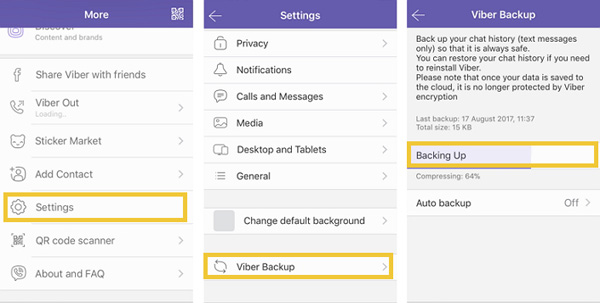
以下是如何通过云服务将 Viber 聊天记录备份到电脑的方法:
第一步:确保您的 Viber 已关联到您的 Google 帐户。
步骤 2. 打开设备上的 Viber 应用。
步骤 3. 点击“更多”图标,然后进入“设置”。
第四步:选择您的帐户,然后点击“Viber备份”。(在iOS中,您可以选择是否在备份中包含视频和照片。)
第五步:查看信息并点击“备份”。备份完成后,您可以通过 Google 云端硬盘在电脑上访问您的 Viber 聊天记录。
阅读本文后,您将掌握四种在电脑上备份 Viber 消息的方法。对于 iPhone 用户来说, iOS数据备份与恢复是理想的电脑备份工具。它提供了一种直接的解决方案,可以在电脑上创建多个 Viber 消息备份文件。您可以轻松地在电脑上查看这些备份文件,并随时将特定文件恢复到您的设备。立即下载此工具并试用吧!
相关文章:




 免费下载PC版
 免费下载Mac版


