微信是一款已有近十年历史的即时通讯应用。目前,它是最受欢迎的通讯平台之一,月活跃用户约达10亿。大多数即时通讯应用都存在数据丢失的问题。您可能会丢失聊天记录、照片等等,尤其是在更换设备时。因此,我们为您提供微信备份和恢复解决方案。
这对很多人来说都是个好消息,所以如果您曾经丢失过聊天记录,请继续关注我们,我们将介绍如何备份和恢复微信数据。
您知道可以将微信备份到电脑上吗?这是确保微信消息完整无损的有效方法。请在您的Windows或Mac电脑上安装微信桌面版。
以下是如何将微信数据备份到电脑/ Mac的方法:
步骤 1. 从官方网站下载适用于Windows / Mac的微信,然后安装并打开该应用程序。
第二步:使用设备的账号密码登录。在微信界面,找到屏幕底部的三条横线。
步骤 3. 点击这些行,然后从菜单中选择“备份和还原”。接下来,转到“备份到电脑”选项卡。
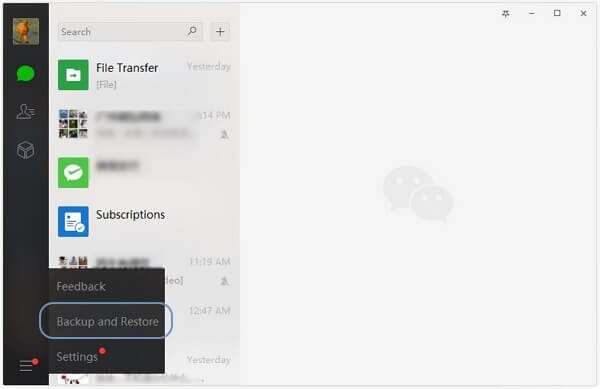
步骤 4. 首先选择要备份的聊天记录,即可轻松备份微信数据。
微信备份成功后,以下是如何恢复微信消息:
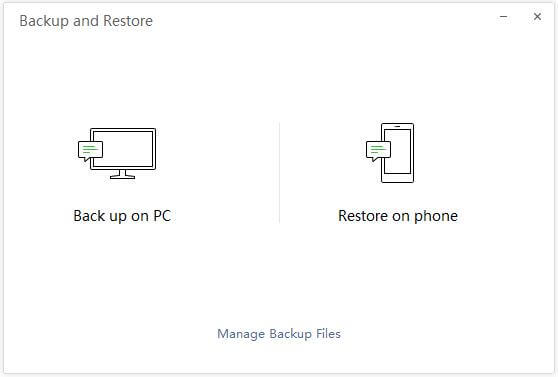
步骤一:按照前面的步骤操作,直到出现“备份和恢复”选项。然后,点击“在手机上恢复”。
步骤 2. 选择要恢复的聊天记录,确认选择,就完成了。
另一种进行微信备份和恢复的方法是使用网页版微信。操作步骤与桌面版微信非常相似。
以下是如何使用网页版微信备份和恢复微信对话:
步骤 1. 访问web.WeChat.com 。打开手机上的微信,扫描屏幕上显示的二维码,然后点击“联系人”部分的“+”图标。
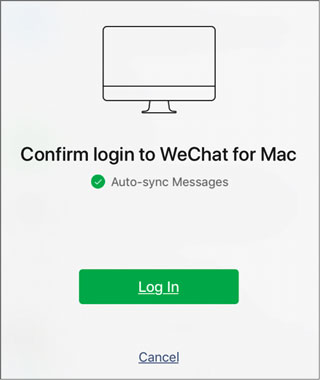
第二步:确认设备上的登录信息。完成后,即可在电脑上访问微信。
步骤 3. 找到屏幕底部的三条横线,点击它们,然后选择“备份和恢复”。
步骤 3. 要将微信消息备份到电脑,请点击“备份到电脑”。要恢复微信历史记录,请点击“恢复到手机”。
备份和恢复微信的另一种方法是使用“备份与迁移”功能。虽然这是一种传输方式,但它也能解决问题,尤其是在您想将微信备份并恢复到新手机时。无论您的新手机是Android还是iOS ,此功能都能流畅运行。
步骤 1. 将微信转移到新的Android设备时,您需要在原设备上启动该应用。
步骤 2. 选择“我”选项卡,转到聊天“设置”,然后选择“聊天”>“备份和迁移聊天”。
步骤 3. 选择“将聊天记录迁移到另一台设备”,然后选择要恢复的历史记录。
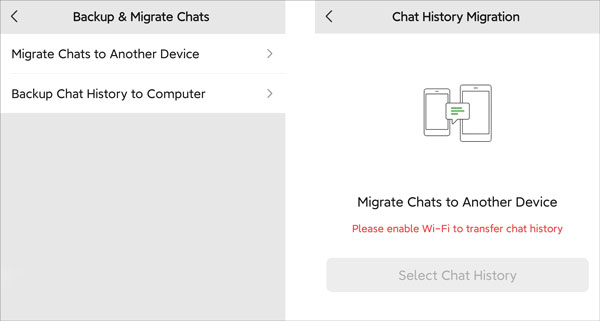
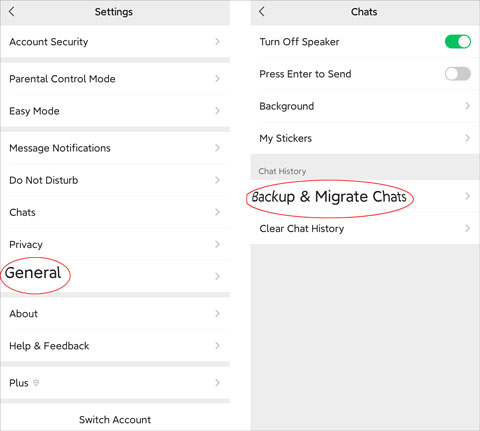
步骤 1. 对于 iPhone 用户,启动微信,然后进入“我”选项以访问设置。
步骤 2. 在设置中,转到“常规”选项,然后选择“备份和迁移聊天记录”,再选择“将聊天记录迁移到其他设备”。
步骤 3. 您可以将全部或部分聊天记录转移到您的新设备。
对于需要更灵活操作的用户,例如预览聊天记录或恢复特定消息, iOS数据备份与恢复等专业工具提供了强大的解决方案。该方法增强了微信备份和恢复功能,允许选择性备份、恢复前预览以及将聊天数据导出到电脑而不覆盖现有数据。
iOS数据备份和恢复的主要功能:
01在电脑上下载并安装软件。打开软件,并通过 USB 数据线连接 iPhone。选择“ iOS数据备份”,然后选择“标准备份”或“加密备份”。

02勾选“微信”和“微信附件”以及您想要备份的任何其他数据。

03点击“下一步”,选择计算机上的目标文件夹,开始备份过程,安全地保存您的微信数据。

01选择“ iOS数据恢复”,然后通过 USB 将 iPhone 连接到电脑,开始扫描备份。
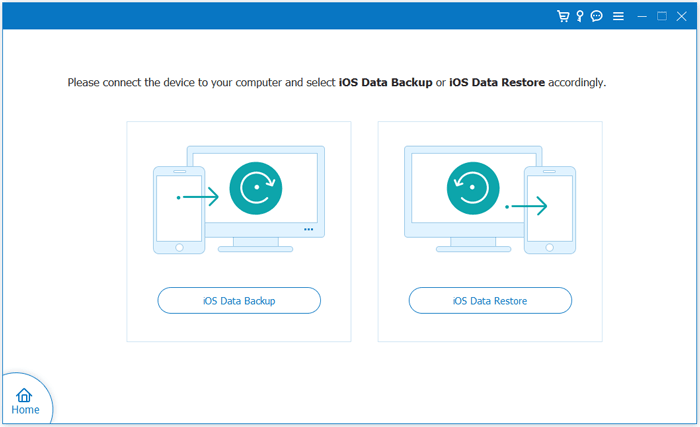
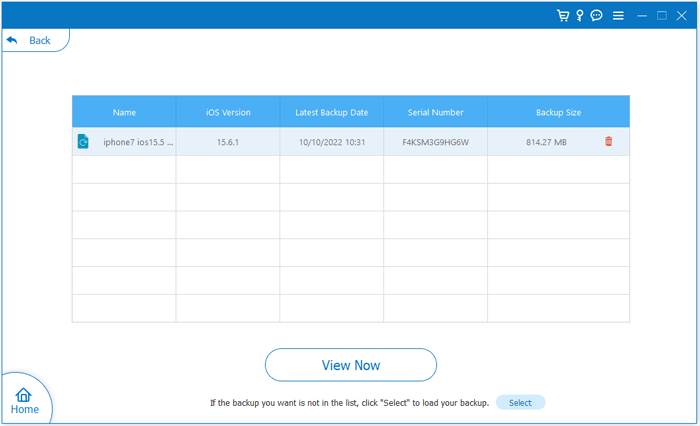
02从列表中选择所需的备份,然后单击“立即查看”以检查数据是否与您之前备份的数据匹配。
03勾选要恢复的项目,然后单击“恢复到设备”或“恢复到电脑”完成恢复过程。
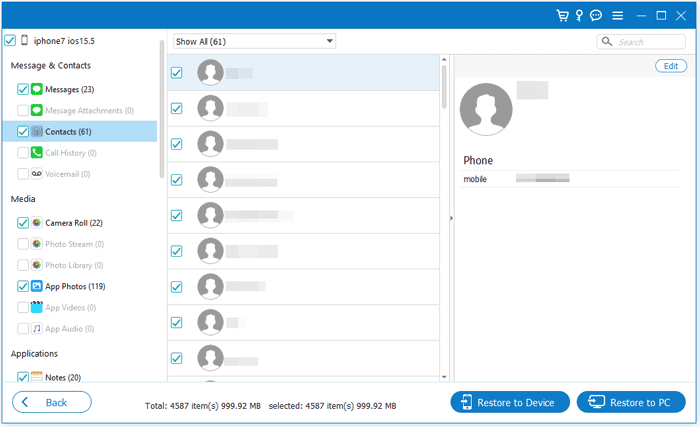
注意:目前只有联系人、备忘录和附件可以直接恢复到iOS设备。
如果您是Android用户,也可以使用 Google 云端硬盘备份和恢复您的微信数据。以下是如何将微信聊天记录备份到 Google 云端硬盘的方法:
第一步:打开“设置”应用,然后依次点击“系统”>“高级”>“备份”。接着,开启“备份到 Google 云端硬盘”选项。
步骤 2. 接下来,将您的 Google 帐户添加到您的Android手机,然后点击“立即备份”按钮开始备份过程。

步骤 3:要将 Google 云端硬盘中的内容恢复到其他设备,请确保使用同一个 Google 帐户。恢复过程将自动进行。
是的,iCloud 会将微信数据作为 iPhone 完整备份的一部分进行备份,因为微信应用数据包含在苹果的常规备份中。但是,这只会保存备份时的数据,无法恢复单个聊天记录。为防止数据丢失,建议使用微信内置的备份功能将数据保存到电脑,或者在更换新设备时使用聊天记录迁移功能。
步骤 1. 确保设备已连接到 Wi-Fi。
步骤 2. 转到“设置”>“[您的姓名]”>“iCloud”>“iCloud 备份”。
步骤 3. 开启“iCloud 云备份”并执行备份。

以上就是关于微信备份和恢复的全部内容。如果您正在寻找更灵活、安全且易于控制的数据管理方式,我们推荐使用iOS数据备份和恢复。它不仅支持单独备份和恢复微信聊天记录,还能防止数据覆盖问题,是一款高效的解决方案。
根据您的需求选择合适的方法,并提前备份数据,以真正避免数据丢失的风险。
相关文章:




 免费下载PC版
 免费下载Mac版




