“我可以打印微信聊天记录吗?我想打印8个月的微信聊天记录。我知道可以截图然后打印,但是因为聊天记录比较长,这样会很费时间。有没有更简单的打印方法?谢谢!”
来自 Apple 社区
如果您想知道如何在 iPhone 上打印微信消息,您并不孤单。作为最广泛使用的即时通讯应用之一,微信存储了大量重要的对话记录——商务聊天、交易记录,甚至是法律证据。然而,与电子邮件或文档不同,微信在 iPhone 上并没有内置的打印功能。
这意味着您需要使用其他方法来导出和打印聊天记录。在本指南中,我们将为您介绍几种在 iPhone 上打印微信消息的有效方法。您可以根据自身需求选择最佳方案。
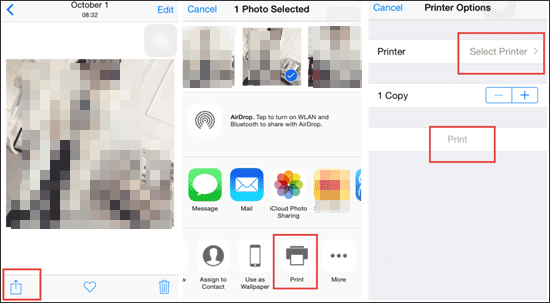
如果您只想打印几条简单的聊天记录,那么截屏无疑是最直接、最简便的方法。这种方法无需任何额外工具,完全依赖于 iPhone 的内置功能。但是,值得注意的是,当聊天记录数量较多时,这种方法会变得繁琐,因此更适合临时性的小规模打印需求。
以下是如何在 iPhone 上通过屏幕截图打印微信消息的方法:
步骤 1. 打开微信,进入你想打印的聊天记录。
第二步:找到你需要的消息。
步骤 3. 按下“侧边”按钮 + “音量+”键(或旧款设备上的“主屏幕”按钮 + “电源”键)即可截屏。( iPhone 截屏功能无法使用?)
步骤 4. 打开“照片”应用并找到您的屏幕截图。
步骤 5. 点击“共享”图标,选择“打印”,然后连接打印机进行打印。
当您需要打印大量聊天记录时,仅仅依靠截图显然是不切实际的。在这种情况下,您可以使用微信内置的“文件传输”功能将聊天记录发送到您的电脑,然后在电脑上进行整理和打印。这种方法比截图更高效,也便于编辑和格式化。
如何在 iPhone 上打印微信消息?请按照以下步骤操作:
第一步:打开微信,进入目标聊天。
步骤 2. 按住要打印的消息,然后点击“选择多个”。
步骤 3. 选择消息后,点击“转发”。
步骤 4. 选择“文件传输助手”。
第五步:在电脑上登录微信桌面版。
步骤 6. 打开文件传输助手并复制聊天内容。
步骤 7. 将其粘贴到 Word 或记事本中进行整理。
9月8日。使用电脑连接打印机并打印邮件。

在 iPhone 上打印微信消息的另一种有效方法是通过电子邮件发送聊天内容。如果您想在其他设备上访问消息而无需使用数据线,这种方法非常理想。发送后,您可以在电脑上打开电子邮件并轻松打印。
以下是如何使用 iPhone 上的“邮件”应用打印微信消息:
第一步:打开微信聊天窗口。
步骤 2. 按住聊天内容,然后点击“选择多个”,选择要导出的消息。
步骤 3. 点击“转发”,然后选择“邮件”选项。
步骤 4. 输入收件人的电子邮件地址并发送电子邮件。
第五步:在电脑或其他设备上打开电子邮件,然后打印聊天记录。

如果您不仅需要打印微信消息,还需要打印短信, Coolmuster iOS Assistant就是您的理想之选。这款专业的iOS数据管理工具只需点击几下即可将消息导出为多种格式(HTML、CSV、TXT),方便您轻松打印。此外,它还允许您选择性地导出特定消息或所有 iPhone 消息,非常适合需要打印大量消息或特定对话内容的用户。
以下是如何使用iOS助理在 iPhone/iPad 上打印信息:
01在您的PC/ Mac上下载、安装并启动该程序。然后,将您的iPhone连接到同一台电脑。
02出现提示时,请在您的设备上点击“信任”。连接成功后,程序界面将如下所示。

03点击左侧面板中的“消息”图标,预览并选择要传输的消息。选择好要打印的消息后,点击顶部菜单中的“导出”按钮,然后选择一个文件夹来保存传输的短信。

04传输完成后,所有选定的短信将以 HTML 格式保存到您的电脑上。现在,只需将打印机连接到电脑并打印该 HTML 文件即可。
在 iPhone 上打印微信消息并不复杂。通过我们上面介绍的三种方法,您可以轻松打印任何需要的微信消息。现在您已经知道如何在 iPhone 上打印微信消息,就可以轻松地将重要的对话、回忆或文档以纸质形式保存下来。如果您有任何疑问或遇到任何问题,请随时在下方留言;我们随时为您提供帮助!
相关文章:




 免费下载PC版
 免费下载Mac版




