TL;DR:
本文介绍了将iPhone上的微信聊天记录保存到电脑上的四种方法:
对于需要灵活性、选择性导出和附件管理的用户来说, iOS数据备份与恢复是将 iPhone 上的微信消息安全保存到电脑的推荐解决方案。
微信已成为日常生活中不可或缺的通讯工具,存储着大量重要信息,例如聊天记录、照片、视频、语音留言和工作文件。如果iPhone丢失、损坏或数据被意外删除,这些宝贵的记录可能会永久丢失。因此,许多用户都想知道如何将iPhone上的微信消息保存到电脑上。
本文将介绍四种有效方法,帮助您将 iPhone 上的微信聊天记录备份或导出到电脑。让我们开始吧。
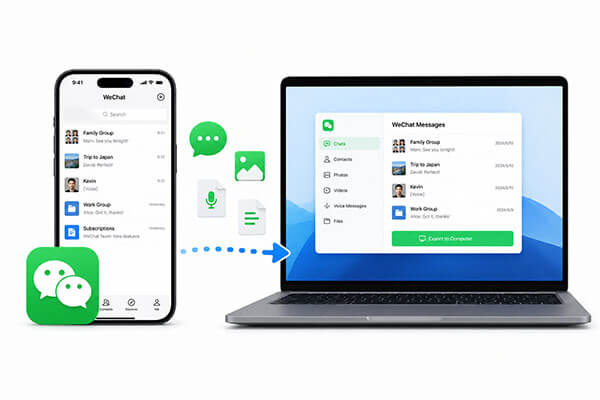
微信桌面应用内置备份与恢复功能,无需安装任何第三方软件,即可将聊天记录直接备份到电脑。您可以按照以下步骤将微信消息从 iPhone 传输到电脑:
第一步:从官方网站下载微信桌面应用程序。安装该应用程序并在您的计算机上打开它。
第二步:使用微信账号登录。登录后,点击微信窗口左下角的三条横线。
步骤 3. 从菜单中选择“备份和恢复”,然后单击“备份到电脑”开始备份过程。
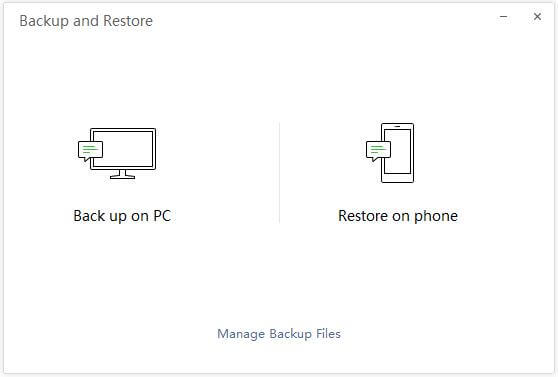
第四步:选择要备份的聊天记录并确认选择。微信随后会将所选聊天记录安全地保存到您的电脑上。
如果您希望在将微信消息从 iPhone 保存到电脑时拥有更大的灵活性,那么专业的iOS备份工具可能是更好的选择。iOS iOS备份与恢复专为需要高效备份、导出和管理数据的 iPhone 和 iPad 用户而设计。
与微信官方备份功能不同,这款软件允许您选择性地备份微信消息和附件,而无需备份整个设备。它还支持预览备份内容,并可在不覆盖现有数据的情况下恢复选定的文件。
iOS数据备份和恢复的主要功能:
以下是如何使用iOS数据备份和恢复功能将 iPhone 上的微信聊天记录保存到电脑的方法:
01在您的电脑上下载并安装软件。启动程序,并使用 USB 数据线连接您的 iPhone。选择“ iOS数据备份”,然后根据您的偏好选择“标准备份”或“加密备份”。

02选择“微信”和“微信附件”,以及您希望备份的任何其他数据类别。

03点击“下一步”,选择计算机上的目标文件夹,软件将安全地备份您选择的微信数据。

使用微信的备份和恢复功能,您可以将iPhone上的所有微信数据备份并保存到电脑。使用微信的文件传输功能,您可以逐条选择性地将微信消息从iPhone传输到电脑。如果您只想保存部分微信聊天记录,这种方法更适合您。
以下是如何使用微信文件传输将iPhone上的微信消息导出到电脑的方法:
步骤 1. 请确保您的 iPhone 和电脑连接到同一个 Wi-Fi 网络。在 iPhone 上,只需从主屏幕底部向上滑动打开控制中心,轻点 Wi-Fi 图标,选择一个可用的 Wi-Fi 网络并输入正确的密码即可连接。
步骤二:在 iPhone 上打开微信应用,点击聊天窗口中的“文件传输”选项。如果您在微信应用中看不到“文件传输”选项,请确保您的微信是最新版本,然后使用搜索框查找该选项。
步骤 3. 现在请返回包含要从 iPhone 传输到电脑的消息的对话窗口,然后长按要复制的微信消息。
第四步:请打开文件传输的聊天窗口,粘贴复制的微信消息,然后通过文件传输发送到电脑。之后,您就可以在电脑上查看并保存iPhone上的微信消息了。

iTunes 是苹果官方的数据管理工具,也可以用来备份微信数据。但需要注意的是,iTunes 无法单独备份微信聊天记录。它会备份整个 iPhone,包括微信数据和所有其他设备内容。
以下是如何使用 iTunes 将 iPhone 上的微信聊天记录备份到电脑的方法:
步骤 1. 在电脑上启动 iTunes,然后用 USB 数据线将 iPhone 连接到电脑。
步骤 2. 当 iTunes 自动检测到您的 iPhone 时,点击 iTunes 窗口中的 iPhone 图标,然后点击左侧面板上的“摘要”选项。
步骤 3. 在右侧面板中,请点击“立即备份”选项,为您的 iPhone 创建备份。备份文件将包含您 iPhone 上的微信消息。( iTunes“立即备份”按钮呈灰色?)

以下是四种将 iPhone 上的微信聊天记录保存到电脑的最常用方法。如果您只是想备份微信对话,微信内置的“备份与恢复”功能足以满足基本备份需求。但是,如果您需要选择性地导出聊天记录、预览备份内容、保存微信附件以及更灵活地恢复数据,则推荐使用iOS数据备份与恢复软件。
相关文章:




 免费下载PC版
 免费下载Mac版




