定期备份iPhone至关重要。如果您的iPhone被盗,或因误删或物理损坏导致数据丢失,您仍然可以通过备份文件恢复宝贵的数据。那么,如何安全有效地备份iPhone呢?可靠的iPhone备份软件可以帮您解决这个问题。本文将为您介绍7款最佳iPhone备份软件,让您轻松备份iPhone数据。
市面上有很多优秀的付费iPhone备份软件,它们通常提供更强大的功能、更灵活的操作方式和更好的兼容性。在本节中,我们将介绍一些最佳的付费iPhone备份软件,分析它们的特点和不足,以帮助您选择最适合您iPhone备份需求的软件。
Coolmuster iOS Assistant是目前市场上最受欢迎的 iPhone 备份软件,支持Windows和Mac 。它只需一键即可将 iPhone 数据备份到电脑,且不会覆盖之前的备份。您还可以使用它将各种文件类型从 iPhone 导出到电脑,以及将文件从电脑导入到 iPhone,操作简单快捷。这款最佳 iPhone 备份程序可帮助您轻松管理 PC/ Mac上的iOS数据。
主要特点:
点击下面的下载按钮,将正确版本的软件下载到您的电脑,然后按照分步指南轻松地将您的 iPhone 备份到电脑。
01下载正确版本的软件后,启动它。按照说明使用 USB 数据线将设备连接到电脑。电脑上会弹出一个窗口。在设备上选择“信任”选项,然后点击“继续”按钮。

02软件检测到您的设备后,将显示主界面,如下图所示。所有文件夹现在都已整理在主界面上。

03导航至“超级工具包”>“iTunes 备份与恢复”>点击“备份”>选择备份存储位置>点击“确定”备份整个 iPhone。

或者,选择要备份的特定文件类型 > 预览并选择单个文件 > 点击“导出”按钮,即可选择性地将 iPhone 备份到 PC。

优点:
缺点:
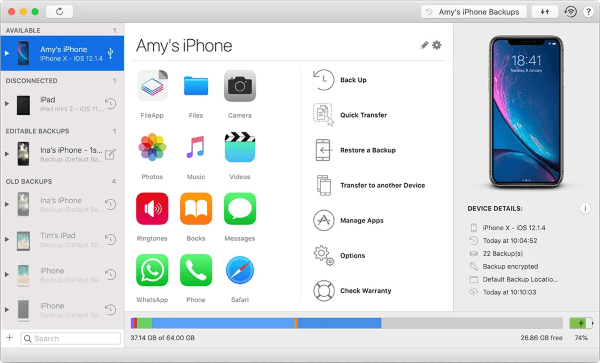
iMazing 是另一款优秀的 iPhone 备份软件,为用户提供便捷的 iPhone 或 iPad 无缝备份功能。这款工具的独特之处在于其支持独特的自动无线数据备份流程。如果您正在寻找一款能够自动备份 iPhone 数据的工具,iMazing 绝对值得一试。此外,它还可以作为iOS设备的内容管理工具。
优点:
缺点:
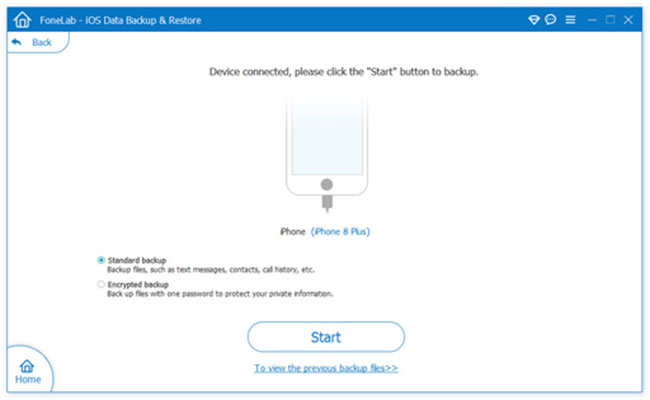
Aiseesoft iOS数据备份与恢复是另一款无需 iTunes 即可备份 iPhone 的软件。它可以快速将 iPhone 或 iPad 数据备份到电脑,并提供加密功能以确保数据安全。它支持备份超过 18 种文件类型,包括短信、通话记录、联系人、Kik、LINE、WhatsApp 等应用数据。整个备份过程 100% 安全,杜绝数据丢失的风险。这款用户友好的 iPhone 备份应用只需单击即可操作。
优点:
缺点:
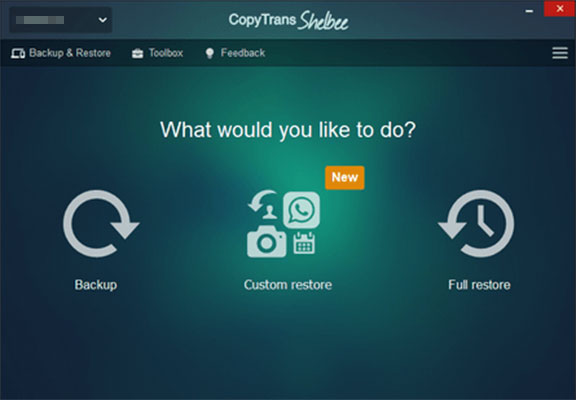
CopyTrans 是适用于Windows 10/11 的最佳 iPhone 备份软件,支持多种数据类型,功能高效。用户可以灵活选择要备份的文件类型,并将数据导出到 U 盘、设备或任何外部硬盘。此外,CopyTrans 还提供备份文件密码设置功能,确保隐私和安全。该应用程序还允许用户直接在设备上整理、编辑和删除文件。
优点:
缺点:
我们已经讨论过一些最佳付费iPhone备份软件。那么,有没有免费的iPhone备份软件呢?当然有。在本部分,我们将介绍一些优秀的免费iPhone备份软件,您可以充分利用它们,并详细讲解如何备份您的iPhone。您可以选择最适合您的软件来备份您的iPhone。
许多苹果用户会使用 iTunes 作为默认的 iPhone 文件备份软件,将iPhone 文件备份到电脑。iTunes 免费使用,只需单击一下即可备份 iPhone。它还允许您加密本地备份,以确保数据安全。
以下是如何使用 iTunes 备份 iPhone 的方法:
步骤 1. 请确保您的电脑上已安装最新版本的 iTunes 。
步骤 2. 使用 USB 数据线将 iPhone 连接到电脑。
步骤 3. 点击设备图标,点击“摘要”选项卡,然后进入“备份”部分。
步骤 4. 选择“此计算机”,然后单击“立即备份”。

优点:
缺点:
另一款免费的 iPhone 备份软件是 iCloud。它能让您轻松备份 iPhone。您只需将设备连接到 Wi-Fi 网络,iPhone 在锁定并连接电源后即可自动备份。备份过程流畅无缝,而且您可以使用不同的设备访问备份文件。
以下是如何将 iPhone 备份到 iCloud 的方法:
步骤 1. 请确保您的 iPhone 已连接到 Wi-Fi。
步骤 2. 打开 iPhone 上的“设置”。
步骤 3. 点击[您的姓名]并选择“iCloud”。
步骤 4. 打开“iCloud 备份”,然后点击“立即备份”。

优点:
缺点:
Google 云端硬盘也是一款免费的 iPhone 备份应用,提供 15 GB 的免费存储空间,可用于备份照片、视频、文档等文件。如果您的 iCloud 空间不足,它可以作为iCloud 的一个不错的替代方案。与 iCloud 类似,您可以轻松地通过不同设备访问备份到 Google 云端硬盘的文件。如果您下次换用Android手机,也可以轻松地将 Google 云端硬盘中的文件恢复到手机上。
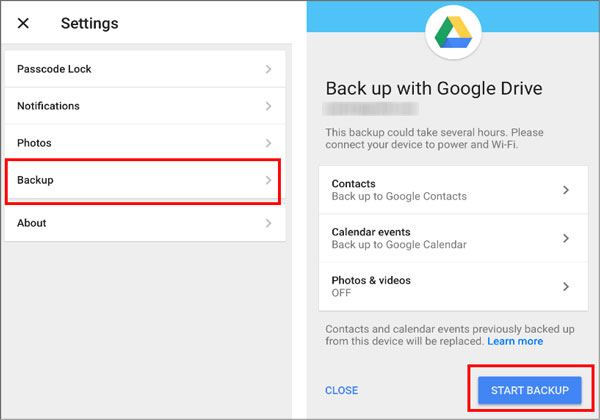
使用 Google 云端硬盘备份 iPhone 的步骤:
第一步:在 iPhone 上从 App Store 下载 Google 云端硬盘,并使用您的 Google 帐户登录。如果您没有 Google 帐户,请创建一个。
步骤 2. 点击左上角的水平图标,然后选择“设置”图标。
步骤 3. 导航至“备份”选项 > “开始备份”。备份过程将开始。
优点:
缺点:
对于苹果用户来说,iCloud 或 iTunes 可以作为免费的 iPhone 备份软件,但它们都存在一些限制,可能无法完全满足您的需求。幸运的是,正如我们前面提到的,有很多优秀的 iPhone 备份软件可以帮助您轻松快捷地备份 iPhone。在这些软件中, Coolmuster iOS Assistant绝对值得一试。它不仅可以作为 iPhone 备份软件,还可以作为 iPhone 数据管理器。赶快下载体验一下吧!
相关文章:




 免费下载 PC版
 免费下载Mac版




