iOS助手
 
...

2026 年十大 iPad 备份软件:安全备份 iPad 数据

...

TL;DR:

正在寻找最佳 iPad 备份软件?本文将对比 10 款可靠的工具,帮助您在Windows和Mac上安全地备份、恢复和管理 iPad 数据。

  • Coolmuster iOS Assistant - 最佳 iPad 备份解决方案。
  • FoneLab iOS数据备份与恢复 - 灵活的备份和恢复选项。
  • iMazing - 高级备份和设备管理功能。
  • Dr.Fone 手机备份( iOS )- 轻松一键备份和恢复。
  • iMyFone iTransor - iOS和应用程序数据的全面备份。
  • Syncios - 跨平台备份和传输工具。
  • AnyTrans - 功能强大的iOS内容管理软件。
  • CopyTrans - 为Windows用户提供便捷的选择性备份。
  • iExplorer - 直接文件访问和备份管理。
  • Xilisoft iPhone Magic Platinum - 一体化iOS备份和传输工具。

无论你的 iPad 存储空间有多大,定期备份仍然至关重要。系统崩溃、误删或设备损坏等意外情况都可能导致严重的数据丢失。苹果提供了 iCloud 和 iTunes 等内置备份选项,但它们都存在明显的局限性。iTunes 备份不易访问,并且在恢复过程中可能会覆盖现有数据;而 iCloud 则依赖于稳定的网络连接和有限的可用存储空间。

那么,如何在不使用 iCloud 或 iTunes 的情况下备份 iPad 呢?本指南将介绍几款顶级的 iPad 备份软件,帮助您轻松安全地备份、恢复和管理数据。
iPad备份软件


1. Coolmuster iOS助手

Coolmuster iOS Assistant是一款灵活安全的 iPad 数据备份工具,用户可以在几分钟内选择性地备份数据。它以其稳定性、简洁性和一键备份功能而广受好评,是希望高效管理 iPad 数据的初学者和高级用户的理想之选。

主要特点:

  • 几乎兼容所有iOS设备。
  • 轻松管理电脑上的 iTunes 备份文件。
  • 传输联系人、短信、笔记、照片、视频、书籍、日历等。
  • 直接在电脑上编辑联系人、书签和其他数据。
  • 支持Windows 11/10/8/7 和 macOS 10.10 或更高版本。

如何使用这款 iPad 备份软件备份您的 iPad 数据:

01安装并启动软件

在电脑上下载并安装Coolmuster iOS Assistant,然后启动它。打开后会显示主界面。使用 USB 数据线将 iPad 连接到电脑。出现提示时,在 iPad 上点击“信任”,然后在程序中点击“继续”即可。

将 iPad 连接到电脑进行备份

02预览和选择数据

从主界面选择要备份的文件类型,并可根据需要进行预览。

选择并将iPad数据备份到电脑

03导出和备份数据

点击“导出”按钮,将所选数据传输到您的电脑。完成后,您的 iPad 备份即创建成功。

将数据从 iPad 导出到电脑

或者,您可以前往顶部菜单选择“超级工具包”>“iTunes 备份与恢复”>“备份”,一键备份整个 iPad。

将 iOS 数据备份到 iTunes

优点:

  • 备份和传输过程中无数据丢失。
  • 操作快捷简便。
  • 允许在 PC/ Mac上直接编辑、添加或删除 iPad 数据。

缺点:

  • 与 macOS 10.10 之前的版本不兼容。
  • 所有功能需要注册才能使用。

2. FoneLab iOS数据备份与恢复

FoneLab iOS数据备份与恢复是一款实用的 iPad 备份工具,用户可以创建完整或选择性备份,而不会在恢复过程中覆盖现有数据。它支持多种iOS数据类型,包括照片、联系人、信息、备忘录、通话记录等等。其主要优势之一是能够在恢复前预览备份文件,帮助用户避免不必要的数据恢复。

它还提供备份加密功能以增强数据安全性,因此非常适合注重隐私的用户。总的来说,它以相对实惠的价格提供了一种简单灵活的备份解决方案,尽管免费试用版的功能或可用性可能有限。
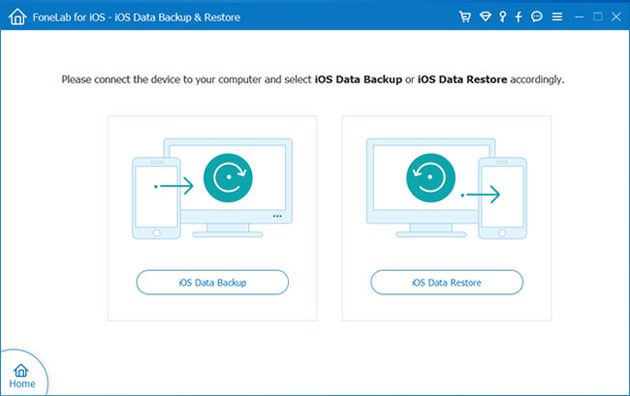
fonelab iPad备份软件

优点:

  • 允许对 iPad 数据进行完整或选择性备份。
  • 支持在恢复备份文件前进行预览。
  • 提供备份加密,以提高数据安全性。
  • 界面简洁,适合初学者。
  • 与许多高端竞争对手相比,价格更实惠。

缺点:

  • 免费试用版的功能或可用性可能受限。
  • 部分高级功能需要付费版本才能使用。

定价:

  • 起价约为每年 23.96 美元(因地区和计划而异)。

3. iMazing

iMazing 是一款功能强大的 iPad 备份和设备管理工具,它提供灵活的备份选项,让用户能够全面掌控自己的iOS数据。iMazing 支持有线和无线备份,包括自动备份计划,方便用户进行长期数据保护。凭借端到端加密技术,它确保所有备份数据安全无虞。此外,它还支持在 iPad 和电脑之间轻松传输照片、音乐、信息和其他文件,并支持多备份存储,且不会占用过多磁盘空间。
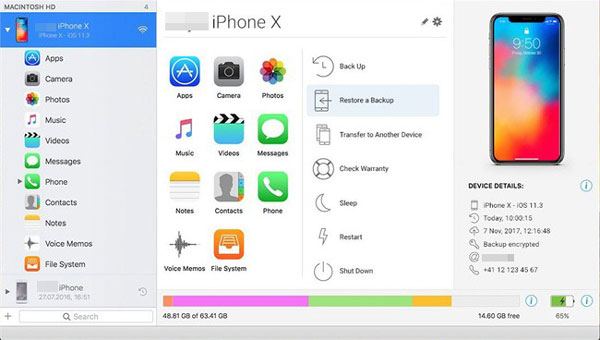
使用 Imazing Backup 应用备份 iPad 数据

优点:

  • 支持自动和无线备份。
  • 存储多个备份,而不会占用过多磁盘空间。
  • 支持歌曲、照片、信息等的双向传输。
  • 提供强大的端到端加密,保障数据安全。
  • 除了基本备份功能外,还具备高级设备管理功能。

缺点:

  • 对于初学者来说,界面可能会感觉比较复杂。
  • 在某些情况下,数据传输速度可能会比较慢。
  • 免费试用版功能有限。

定价:

  • 单用户许可证价格约为 39.99 美元。

4. Dr.Fone 手机备份( iOS )

Dr.Fone 手机备份( iOS )是一款便捷的 iPad 备份工具,用户可以直接将 iPad 数据备份到电脑,并在需要时恢复到 iCloud 或 iTunes。它支持一键备份,即使是新手也能轻松上手。该软件可确保大部分数据无损备份,包括通话记录、照片、语音备忘录、联系人等,为日常iOS数据保护提供简单易用的解决方案。
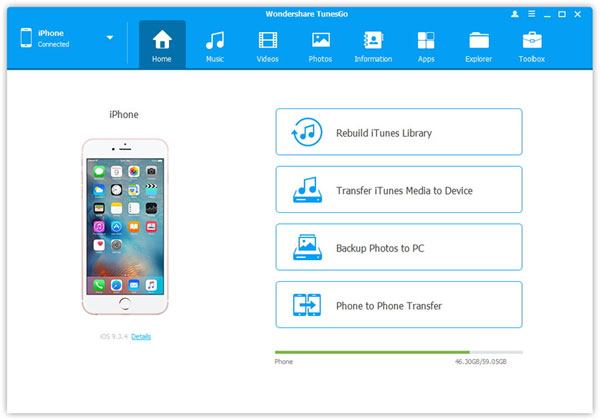
实用的 iPad 备份软件

优点:

  • 支持一键备份和恢复。
  • 操作简便,无需任何技术技能。
  • 备份速度快,性能稳定。
  • 支持多种数据类型,例如照片、通话和语音备忘录。

缺点:

  • 修复后,部分照片可能会损失质量或改变分辨率。
  • 高级功能需要付费才能使用。

定价:

  • 起价约为每年 19.99 美元。

5. iTransor

iMyFone iTransor 是一款功能全面的 iPad 备份和数据管理工具,用户可以使用它备份、恢复和导出iOS数据,同时保持原始画质。它不仅支持照片、联系人、短信等标准数据,还支持微信、WhatsApp 等应用的数据,相比传统备份工具,功能更加全面。此外,该软件还提供引导式步骤,即使没有技术经验的用户也能轻松完成备份和恢复过程。
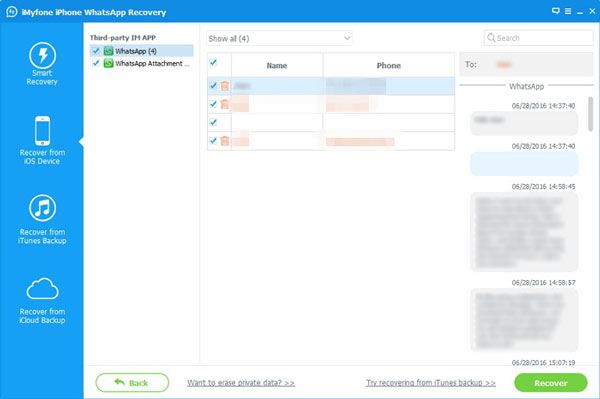
itransor ipad数据备份软件

优点:

  • 支持多种数据类型,包括微信和WhatsApp数据。(如何将微信数据备份到电脑?)
  • 允许在恢复备份前进行预览。
  • 支持在备份过程中合并数据,以避免重复。
  • 为初学者提供分步指导操作。

缺点:

  • 对于大型文件,备份和数据处理速度可能会较慢。
  • 完整版价格可能比较贵。
  • 需要稳定的网络连接才能获得最佳性能。

定价:

  • 每年约 39.95 美元

6. 同步

Syncios 数据传输是一款实用的 iPad 备份和数据传输工具,支持iOS和Android设备,对于经常在不同平台间切换的用户来说非常方便( 如何将数据从 iPhone 传输到Android )。它允许用户高效地备份和恢复数据,并在恢复前提供预览功能,以确保准确选择。此外,它还支持将某些应用程序数据(例如 WhatsApp)导出为 XLS 等易于读取的格式,这有助于数据管理和分析。
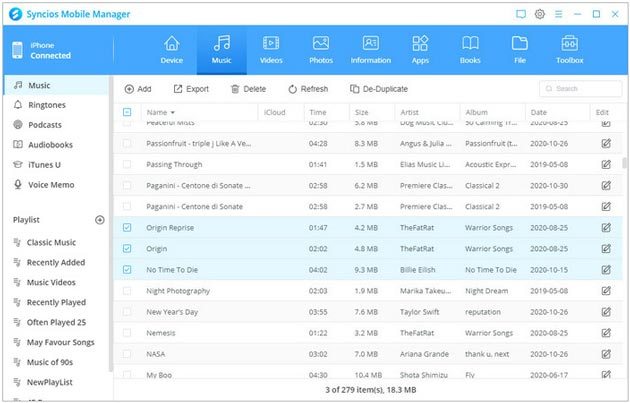
使用 Syncios iOS 备份软件备份 iPad 数据

优点:

  • 支持iOS和Android设备进行跨平台备份。
  • 允许在恢复之前预览备份文件。
  • 提供流畅稳定的备份和恢复过程。
  • 支持将应用程序数据(例如 WhatsApp)导出为可读格式。
  • 确保安全备份,降低数据泄露风险。

缺点:

  • 免费试用版功能有限。
  • 一键备份仅支持有限数量的数据类型。
  • 部分高级功能需要付费升级。

定价:

  • 每年约 34.95 美元。

7. AnyTrans

AnyTrans 是一款功能强大的 iPad 备份和数据管理工具,旨在帮助用户轻松创建和管理多个备份。它允许用户在电脑上安全地监控、整理和存储 iPad 数据,并在需要时随时恢复。凭借其智能管理系统,用户可以轻松控制不同类型的文件,并保持备份井然有序。此外,它还为浏览和管理备份内容提供了流畅的体验。
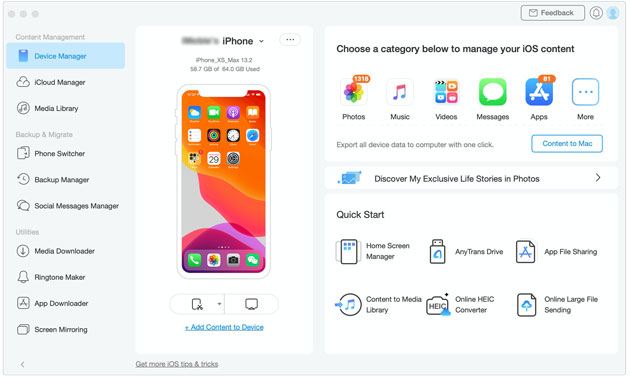
anytrans iPad备份工具

优点:

  • 方便用户查看和管理备份文件。
  • 具有用户友好且直观的界面。
  • 以结构化和高效的方式整理 iPad 内容。
  • 支持灵活的备份和恢复选项。

缺点:

  • 与同类工具相比,价格相对较高。
  • 部分高级功能需要付费订阅。

定价:

  • 每年约 39.99 美元。

8. CopyTrans

CopyTrans 是一款实用的 iPad 备份工具,专为希望轻松管理和备份iOS数据的用户而设计。它允许您直接在电脑上整理、编辑和删除iOS文件,使 iPad 数据管理比传统备份方法更加灵活。该软件还支持备份和恢复功能,帮助用户在 iPad 和电脑之间安全地传输数据,同时保持对文件操作的控制。
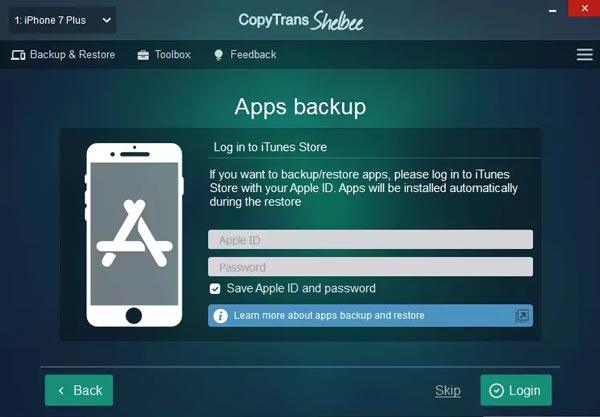
使用 CopyTrans 备份软件备份 iPad 数据

优点:

  • 可检测并支持多种iOS设备。
  • 可轻松高效地备份 iPad 数据。
  • 支持以多种文件格式恢复数据。
  • 连接迅速,与电脑配合使用流畅。

缺点:

  • 没有免费版本。
  • 联系人数有限制(例如,某些情况下最多只能联系 50 人)。
  • 备份前不支持预览照片或视频。

定价:

  • 每年约 29.99 美元。

9. iExplorer

iExplorer是一款可靠的 iPad 备份和文件管理工具,用户可以轻松地将iOS数据传输并备份到电脑。尽管偶尔会出现弹出广告,但它仍然提供稳定高效的备份体验,尤其适合那些希望直接访问文件和简单处理数据的用户。它支持传输各种类型的 iPad 内容,并提供便捷的拖放界面,与传统的备份方法相比,文件管理更加直观。
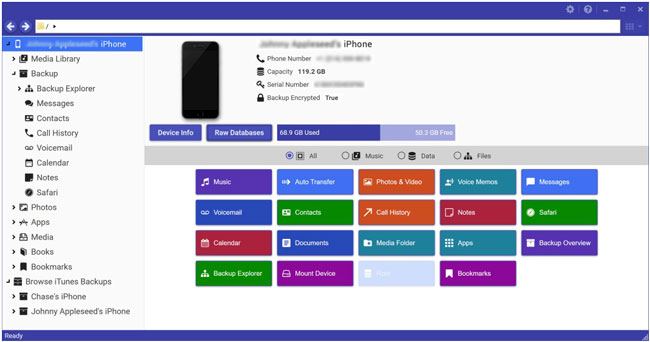
使用 IE 浏览器软件备份 iPad

优点:

  • 具有清晰易用的界面,可快速备份。
  • 允许将 iPad 挂载为 USB 驱动器以便直接访问。
  • 支持拖放式文件传输,方便快捷。
  • 有助于将各种类型的iOS数据传输到电脑。

缺点:

  • 使用过程中可能会偶尔崩溃。
  • 与同类工具相比,价格相对较高。
  • 弹出式广告可能会影响用户体验。

定价:

  • 起价约为每年 39.99 美元。

10. Xilisoft iPhone Magic Platinum

Xilisoft iPhone Magic Platinum 是一款功能全面的 iPad 管理和备份工具,用户可以轻松地在iOS设备、PC 和Mac之间传输数据。除了备份和文件传输功能外,它还支持媒体转换,使用户能够转换视频和音频文件并直接导出到电脑。它为跨设备管理 iPad 内容提供了一套全面的解决方案,使数据传输更加灵活便捷。
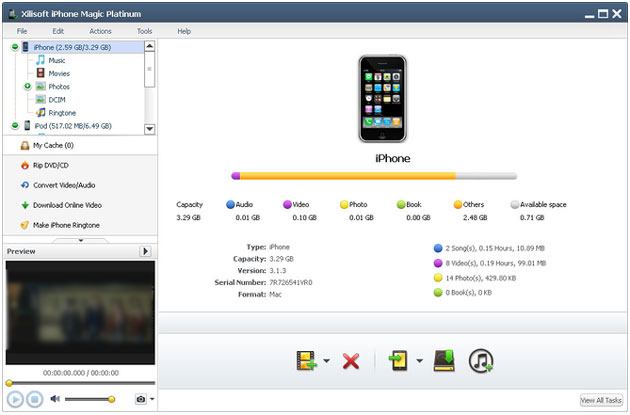
xilisoft ios备份桌面应用程序

优点:

  • 支持iOS设备、PC 和Mac之间的数据传输。
  • 包含视频和音频转换功能。
  • 支持跨设备的完整数据迁移。
  • 可作为一体化的媒体和备份管理器使用。

缺点:

  • 数据传输过程可能相对较慢。
  • 与现代工具相比,界面显得过时了。
  • 需要付费注册码才能解锁全部功能。

定价:

  • 注册码售价约为 41.97 美元。

结论

以上是目前市面上十大最佳 iPad 备份软件。它们都提供可靠安全的iOS数据备份到电脑的方式。然而, Coolmuster iOS Assistant凭借其全面的功能脱颖而出。它允许您在备份前预览并选择性地备份文件,确保您对数据拥有完全的控制权。在保持原始质量的前提下,您可以轻松地在 iPad 和电脑之间双向传输数据,使其成为一款便捷高效的一体化iOS数据管理工具。

相关文章

适用于Windows 11/10 和Mac 8 款最佳 iPhone 数据传输软件

如何在不使用 iTunes 的情况下将电影从电脑传输到 iPad?(4 种可选方法)

如何将文件从Mac传输到 iPad?4 种简单方法供您参考

如何在没有 Wi-Fi 的情况下备份 iPhone:4 种实用方法

    iPhone数据传输     2026 年十大 iPad 备份软件:安全备份 iPad 数据
iOS助手
一键备份和恢复 iPhone/iPad/iPod 上的所有内容。
自由管理电脑上的iOS数据和iTunes备份文件。
预览并有选择地在 iDevice 和计算机之间传输文件。
广泛支持联系人、消息、照片、视频、音乐、笔记等。
服务条款 隐私政策 许可协议 卸载 Copyright © 2026 Coolmuster. All Rights Reserved.
feedback反馈


