丢失iPhone会让人非常焦虑,尤其当它存储着你的照片、联系人和重要的个人数据时。无论它是在家中遗失还是在公共场所被盗,迅速掌握应对措施都至关重要。本指南将一步步指导你如何找回丢失的iPhone,并提供一些保护数据的实用技巧。你还将学习如何提前做好准备,以及在设备无法找回的情况下如何恢复数据。
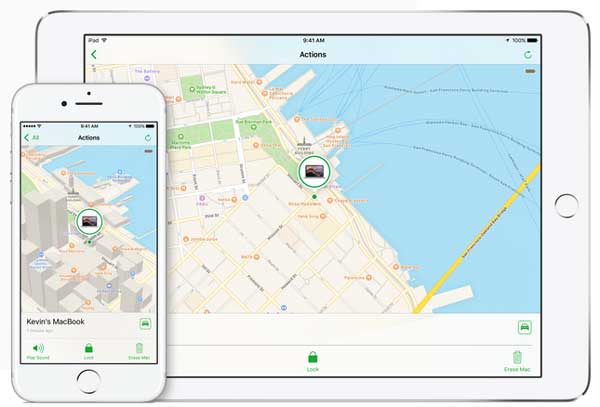
提前采取一些简单的步骤可以大大提高找回丢失或被盗iPhone的几率,并保护您的数据安全。
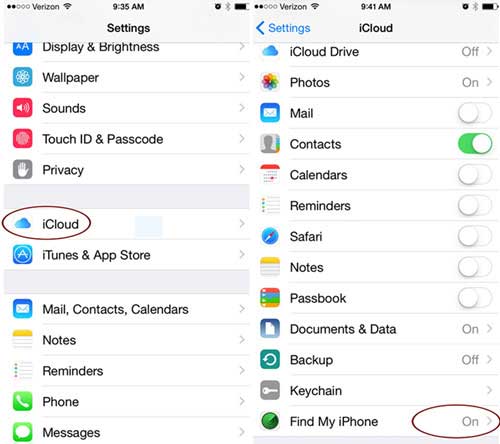
“查找我的iPhone”是定位设备最重要的功能。启用后,您可以追踪iPhone、播放声音、锁定设备,甚至远程抹掉设备。( 如何在没有密码的情况下关闭“查找我的iPhone” ?)
强密码可以防止他人在您的 iPhone 丢失时访问您的个人数据。
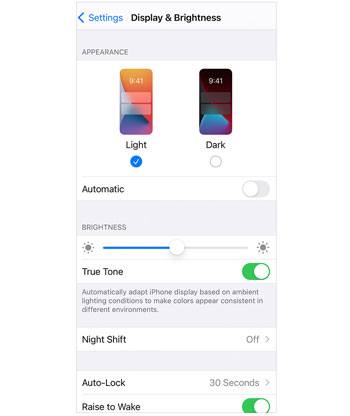
自动锁定功能可确保您的 iPhone 在短时间内不活动后自动锁定,从而降低未经授权访问的风险。
定期备份iPhone至关重要。万一设备永久丢失,备份可以确保您不会丢失重要文件。
常用方法:
为了获得更大的灵活性,您还可以使用像Coolmuster iOS Assistant这样的专业工具,它可以让您有选择地将照片、联系人、信息等备份并导出到电脑。如果您的 iCloud 存储空间有限,或者您更喜欢手动管理文件,这将特别有用。
Coolmuster iOS助手的主要功能:
立即在您的电脑上免费下载Coolmuster iOS助手:
如何使用Coolmuster iOS助手备份 iPhone:
01在电脑上下载并安装Coolmuster iOS Assistant。打开它,并通过 USB 数据线连接 iPhone。如果出现提示,请在设备上点击“信任”。

02设备被识别后,转到“超级工具包”部分,然后点击“iTunes 备份和恢复”>“备份”。

03选择你的 iPhone,选择电脑上保存备份的位置,然后点击“确定”开始。
可选:您还可以进入不同的类别(例如联系人或照片),预览数据,并仅导出您需要的文件。

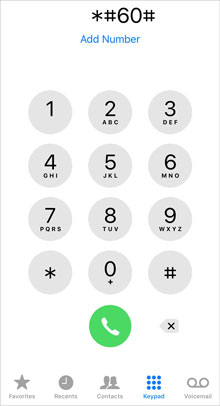
您的 IMEI 号码是唯一标识符,可以帮助您的运营商或有关部门追踪或锁定您的设备。请记下您的 IMEI 号码并将其保存在安全的地方(不要保存在您的手机上)。
找到它的方法:
完成这些准备工作后,如果出现问题,您就能更好地快速找到您的 iPhone 并保护您的数据。
如果您丢失了 iPhone 或 iPad,请不要惊慌。迅速采取行动可以提高找回手机的几率,并保护您的个人数据。请按以下步骤操作。
您首先应该做的是使用“查找我的iPhone”来查看您设备的位置。
如果设备在线,您将看到其实时位置。
如果你认为你的 iPhone 就在附近(比如在家里或车里),你可以让它发出声音。
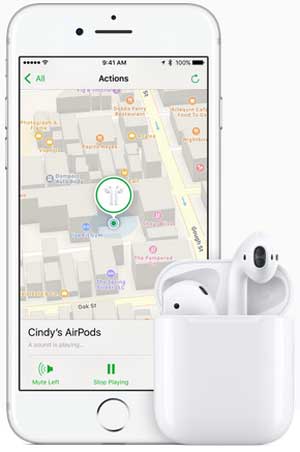
即使你的 iPhone 处于静音模式,它也会发出很大的铃声。
丢失模式通过远程锁定设备并显示自定义消息来帮助保护您的设备。
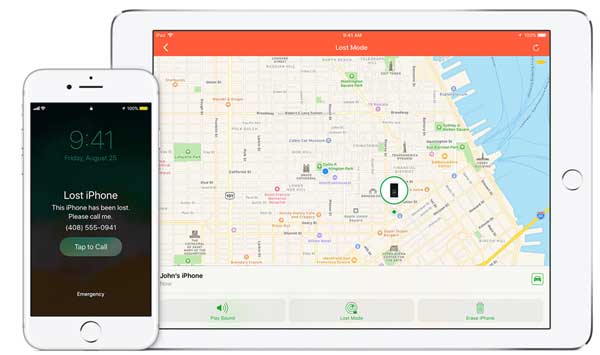
这样可以防止他人访问您的数据,并有助于捡到您设备的人与您联系。( 有人能解锁处于丢失模式的iPhone吗?)
如果你的 iPhone 正在移动,你可以使用“查找”功能持续追踪它的位置。这在以下情况下非常有用:
提示:在不安全的情况下,请勿尝试自行取回设备,而应联系当地有关部门。
如果您认为您的 iPhone 无法找回,您可以远程抹掉所有数据。这将删除所有个人数据并防止未经授权的访问。

注意:一旦清除数据,您将无法再追踪该设备。
如果您的设备被盗,您应该联系您的运营商挂失您的SIM卡。向当地执法部门报案,并在需要时提供您的IMEI号码。这有助于防止设备被盗用,并可能有助于找回您的设备。
如果你事先没有启用“查找我的iPhone”功能,定位你的设备会变得更加困难,但并非不可能。你仍然可以尝试其他几种方法。
如果您使用谷歌地图等应用并启用了位置历史记录,您或许可以看到您的 iPhone 上次活动的位置。
这可以帮助您记住您把设备放在哪里了。
一些第三方应用程序提供类似于“查找我的 iPhone”的跟踪功能,但前提是这些应用程序是在设备丢失之前安装的。
例如:
这些应用可能提供位置追踪、设备移动提醒和远程访问功能。( 离线查找我的iPhone,最后已知位置)
即使没有“查找我的 iPhone”功能,您的 Apple ID 活动也能为您提供有用的线索。它可以让您查看:
如果有人打开您的设备并连接到互联网,您可能会收到警报,帮助您识别可疑活动。
如果您的 iPhone 丢失或被盗,保护您的个人数据应该是您的首要任务。即使您无法找回设备,您仍然可以通过采取以下措施来防止未经授权的访问并最大限度地降低风险。
您的 Apple ID 是您 iPhone 数据的关键。立即更改密码可以防止他人访问您的 iCloud、照片和个人信息。
为了进一步保护您的隐私,您应该退出与 iPhone 关联的重要帐户。这有助于防止他人未经授权访问您的个人和财务信息。
如果您的 iPhone 无法找回,下一步就是从丢失的 iPhone 中恢复数据。您可以从 iCloud 备份或 iTunes 备份中恢复。为了更好地控制恢复过程,您可以使用Coolmuster iPhone Data Recovery之类的工具,它允许您有选择地从 iPhone、iTunes 和 iCloud 备份中恢复丢失或删除的文件。
iPhone 数据恢复可以做什么:
第一部分:选择性地从 iTunes 备份恢复数据
01选择 iTunes 备份文件
启动 iPhone 数据恢复软件,选择“从 iTunes 备份文件恢复”模式。程序将自动扫描电脑上 iTunes 的默认备份位置。扫描完成后,选择所需的备份文件,然后点击“开始扫描”继续。

02选择数据类型
选择要恢复的具体数据类型,然后点击右下角的“开始扫描”。扫描完成后,您可以预览所选备份的内容。

03从 iTunes 备份中恢复已删除的数据
预览文件,选择所需项目,然后单击“恢复到计算机”将其导出到您的电脑。
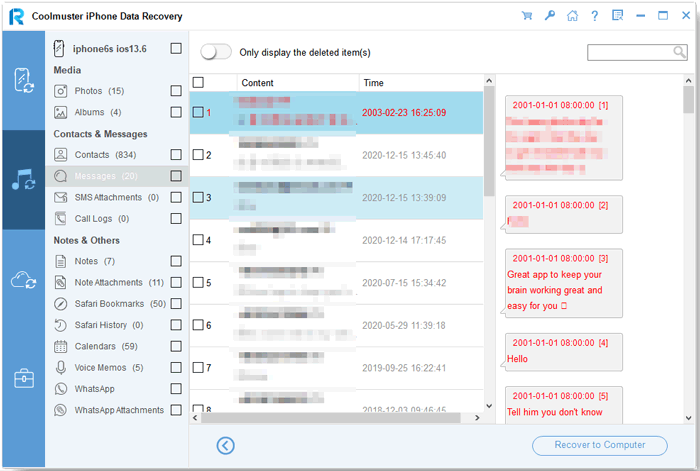
第二部分:无需重置 iPhone 即可从 iCloud 备份恢复
01登录您的 iCloud 帐户
从左侧面板选择“从 iCloud 恢复”模式,然后使用您的 iCloud 帐户和密码登录。

02选择数据类型
登录后,选择要恢复的数据类别,然后单击“下一步”继续。

03从 iCloud 备份恢复数据
扫描完成后,预览可用文件,选择所需文件,然后单击“恢复到计算机”将其保存到本地。

丢失iPhone固然令人沮丧,但采取正确的措施可以大大降低损失。启用“查找我的iPhone”等关键功能并提前备份数据,可以显著提高找回数据的几率。如果找不到设备,也不用担心——您仍然可以使用备份或Coolmuster iOS Assistant和Coolmuster iPhone Data Recovery等专业工具恢复数据。做好充分准备并选择合适的解决方案,可以最大限度地减少损失,并确保重要信息的安全。
相关文章:




 免费下载PC版
 免费下载Mac版


