摘要:如果您因病毒攻击而丢失了 iPhone 上的文件,本指南将向您展示快速安全地恢复数据的最有效方法。
如今,手机数据丢失的情况越来越普遍。无论是误删还是病毒攻击,丢失重要数据都会令人焦虑。虽然iOS比Android更安全、更封闭,但许多用户并不熟悉其工作原理,这使得iPhone数据恢复看起来颇为困难。好消息是,如果您的iPhone感染了恶意软件或病毒,本指南将提供切实可行的解决方案,帮助您轻松地从感染病毒的iPhone中恢复丢失的数据。

虽然iPhone以其强大的安全性而闻名,但它并非完全不会受到恶意软件或可疑活动的攻击。如果您的设备开始出现异常行为,这可能是感染病毒的迹象。以下是一些常见的症状:
如果您发现上述一个或多个问题,务必迅速采取行动。下一节将向您展示如何立即采取措施保护您的数据并防止进一步的损害。
如果您怀疑您的 iPhone 感染了病毒或恶意软件,请不要惊慌。迅速采取行动有助于保护您的个人数据并防止进一步的损害。以下是您应该立即采取的关键步骤:
采取这些步骤可以帮助您控制问题并降低风险。接下来,我们将指导您如何安全地从 iPhone 恢复丢失的数据。
如果您之前启用了 iCloud 云备份,这是在病毒攻击后从 iCloud 备份恢复数据的最安全、最简便的方法之一。通过从干净的备份恢复 iPhone,您可以找回照片、联系人、信息等重要文件。
从 iCloud 备份恢复数据的步骤:
第一步:前往“设置”>“通用”>“传输或重置 iPhone”>“抹掉所有内容和设置”。这将删除所有数据,包括任何潜在的恶意软件。

步骤二:重置后,您的 iPhone 将重新启动并显示设置屏幕。请按照屏幕上的说明进行操作。
步骤 3:当您到达“应用与数据”屏幕时,选择“从 iCloud 备份恢复”。
步骤 4:输入您的 Apple ID 和密码,然后选择在感染发生之前创建的备份。

步骤 5:在数据恢复期间,请保持 iPhone 连接 Wi-Fi 和电源。
如果您之前已将 iPhone 备份到电脑,则可以使用 iTunes(适用于Windows或旧版 macOS)或 Finder(适用于新版 macOS)来恢复数据( iTunes 备份恢复)。如果您的备份是在病毒感染之前创建的,则此方法可靠且效果良好。
使用 iTunes/Finder 恢复数据的步骤:
步骤 1:使用 USB 数据线将 iPhone 连接到 PC 或Mac 。
步骤 2:在Windows或 macOS Mojave 及更早版本中,启动 iTunes;在 macOS Catalina 及更高版本中,打开 Finder。
步骤 3:当屏幕上出现 iPhone 图标时,点击它。
步骤 4:在“摘要”(iTunes)或“通用”(Finder)标签页中,点击“恢复备份”。
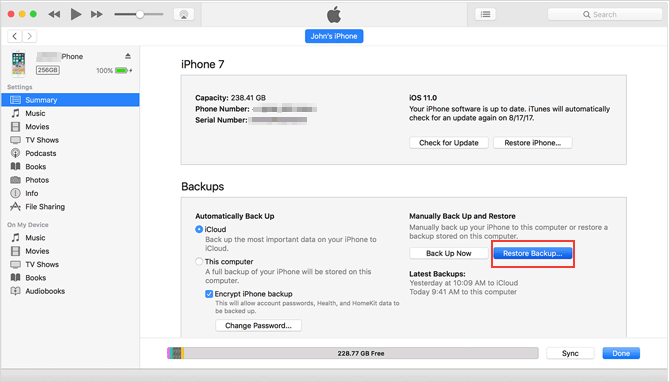
步骤 5:选择病毒感染前创建的备份,然后单击“恢复”。
步骤 6:保持 iPhone 连接,直到恢复完成且设备重新启动。
如果没有备份,从感染病毒的 iPhone 中恢复数据似乎很困难,但并非不可能。借助Coolmuster iPhone Data Recovery等专业工具,您可以直接扫描设备并安全地找回丢失的文件,即使在遭受病毒攻击后也能做到。
这款工具旨在恢复各种情况下丢失或删除的iOS数据,包括病毒感染、误删、系统崩溃或设备损坏。它提供了一种简单高效的方法,无需依赖备份即可找回您的重要文件。
iPhone 数据恢复的主要特点包括:
点击下方按钮下载Coolmuster iPhone Data Recovery软件的免费试用版。
第一部分:如何在没有备份的情况下恢复 iPhone 上丢失的数据
01安装Coolmuster iPhone Data Recovery
首先,请在电脑上下载并安装Coolmuster iPhone Data Recovery 。然后,使用 USB 数据线将 iPhone 连接到电脑,启动软件并等待其检测到您的 iPhone。

02扫描你的 iPhone
点击您想要恢复的文件类型,然后点击“开始扫描”。扫描完成后,预览可恢复的数据并选择您需要的文件。

03恢复丢失的 iPhone 数据
选择所需数据后,点击“恢复到计算机”按钮开始恢复过程。

第二部分:选择性地从 iTunes 备份中恢复数据
01选择 iTunes 备份文件
选择“从 iTunes 备份文件恢复”模式,程序将自动扫描计算机上的默认 iTunes 备份位置。扫描完成后,从列表中选择所需的备份文件,然后单击“开始扫描”继续。

02选择数据类型
选择要恢复的数据类型,然后点击右下角的“开始扫描”按钮。您将能够预览所选 iTunes 备份的内容。

03从 iTunes 备份中恢复已删除的数据
预览后,选择所需文件,然后单击“恢复到计算机”将其导出到您的计算机。
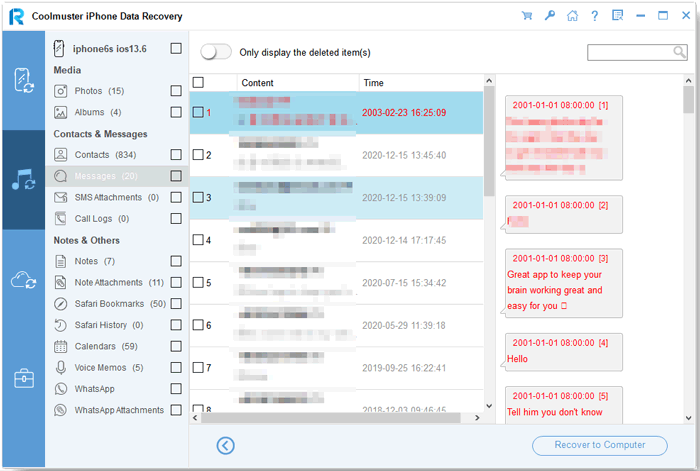
第 3 部分:无需重置 iPhone 即可从 iCloud 备份恢复
01登录您的 iCloud 帐户
从左侧面板选择“从 iCloud 恢复”,然后使用您的 iCloud 帐户和密码登录。

02选择数据类型
登录后,选择要恢复的数据类型,然后单击“下一步”继续。

03从 iCloud 备份恢复数据
预览可用文件,选择要恢复的文件,然后单击“恢复到计算机”将其保存到本地。

恢复数据后,下一步是彻底清除 iPhone 中任何潜在的病毒或恶意软件。虽然iOS通常很安全,但可疑应用、恶意网站或配置文件仍然可能导致问题。请按照以下安全有效的方法清理您的设备:
1. 删除可疑应用
浏览你的主屏幕,删除所有你不认识或不是你自己安装的应用。
步骤:按住应用程序图标,然后点击“移除应用程序”。
2. 清除 Safari 历史记录和网站数据
恶意脚本通常来自不安全的网站。
步骤:前往“设置 > Safari浏览器 > 清除历史记录与网站数据”以删除缓存文件和Cookie。( iOS 26更新后无法清除历史记录?)
3. 检查并删除未知用户配置文件
某些恶意软件会安装配置文件来控制您的设备。
步骤:进入“设置 > 常规 > VPN 和设备管理”,删除任何不熟悉的配置文件。
4. 将iOS更新到最新版本
苹果会定期通过更新修复安全漏洞。
步骤:前往“设置 > 通用 > 软件更新”,安装最新版本的iOS 。
5. 重置所有设置
如果问题仍然存在,重置设置可以帮助清除隐藏的威胁,而不会删除您的数据。
步骤:前往“设置 > 通用 > 传输或重置 iPhone > 重置 > 重置所有设置”。
6. 将 iPhone 恢复出厂设置(最后的手段)
如果问题仍然存在,请执行完全重置以清除所有内容,包括恶意软件。
步骤:前往“设置 > 通用 > 恢复出厂设置 > 抹掉所有内容和设置”。之后,从干净的备份中恢复数据。
按照这些步骤操作,您可以有效清除 iPhone 中的病毒,并确保数据安全。下一节,我们将分享一些技巧,帮助您预防未来的病毒感染和数据丢失。
预防胜于治疗。养成一些简单的习惯,就能大大降低病毒感染的风险,并保护您的重要数据免遭丢失。
1. 仅从 App Store 下载应用
避免安装来自未知来源的应用或点击第三方下载链接。苹果应用商店会对应用进行安全审核,因此是最安全的选择。
2. 避免点击可疑链接和弹出窗口
不要点击电子邮件、短信或网站中的陌生链接。钓鱼链接是恶意软件传播的常见途径。
3. 保持iOS更新
定期系统更新可以修复漏洞并修补安全漏洞。
步骤:前往“设置 > 通用 > 软件更新”,保持您的 iPhone 系统更新至最新版本。
4. 启用 iCloud 备份
开启自动备份功能,以便随时恢复数据。
步骤:前往“设置 > [您的姓名] > iCloud > iCloud 备份”并启用它。
5. 使用强密码和面容 ID/触控 ID
使用强密码和生物识别安全技术保护您的设备和帐户,以防止未经授权的访问。
6. 监控应用权限
检查哪些应用有权访问您的照片、联系人和其他敏感数据。撤销那些看似不必要的权限。
7. 避免越狱你的iPhone
越狱会移除苹果内置的安全保护措施,使你的设备更容易受到恶意软件和攻击。
8. 定期检查您的设备
注意电池快速耗尽、出现未知应用或系统卡顿等异常行为,并及早采取措施。
养成这些习惯,可以确保您的 iPhone 安全无虞,免受病毒侵害,同时还能确保您的数据始终受到保护。
总之,只要方法得当,从感染病毒的 iPhone 中恢复数据是完全可能的。无论您使用 iCloud、iTunes/Finder 备份,还是像Coolmuster iPhone Data Recovery这样的专业恢复工具,每种方法都能帮助您恢复重要文件。更重要的是,清除潜在威胁并养成良好的安全习惯,才能保护您的设备免受未来风险的侵害。务必定期备份,以确保您的数据始终安全可靠且可恢复。
相关文章:




 免费下载PC版
 免费下载Mac版


