我有一部 iPhone 11 Pro,系统版本是iOS 16.5.1 (c)。“设置”图标上有一个红色通知气泡,提示有可用更新。但我尝试更新时,却反复收到以下错误信息:“无法检查更新,检查软件更新时出错。请取消或重试。” 请问有人能帮忙吗?谢谢。
来自 Apple 社区
在 iPhone 或 iPad 上看到“无法检查更新”的错误提示可能会令人沮丧,尤其是在您尝试安装最新的iOS版本以获得更佳性能、新功能或安全改进时。好消息是,这个问题很常见,而且在大多数情况下都可以解决。
在本指南中,我们将带您了解无法检查更新错误的主要原因,并提供分步解决方案,帮助您快速有效地解决该错误。
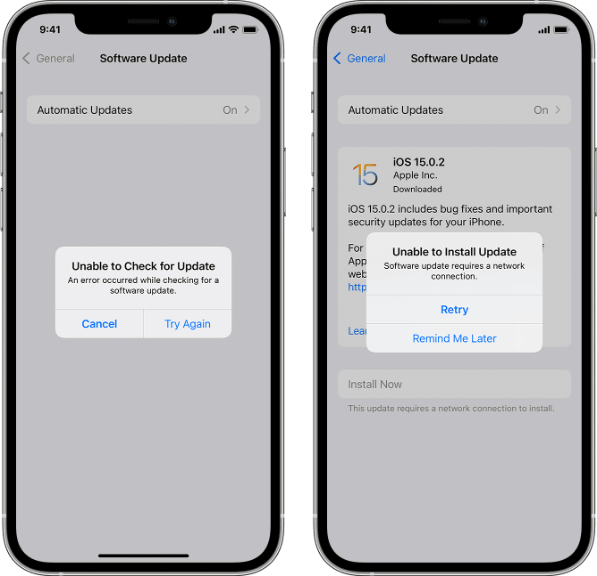
如果在更新过程中遇到“ iOS 26 无法检查更新”的问题,通常与以下几个因素有关。了解这些原因可以帮助您快速找到解决方案。以下是一些可能的原因:
在了解了“iPad/iPhone 无法检查更新”问题的可能原因之后,以下是针对每种情况的详细解决方案。
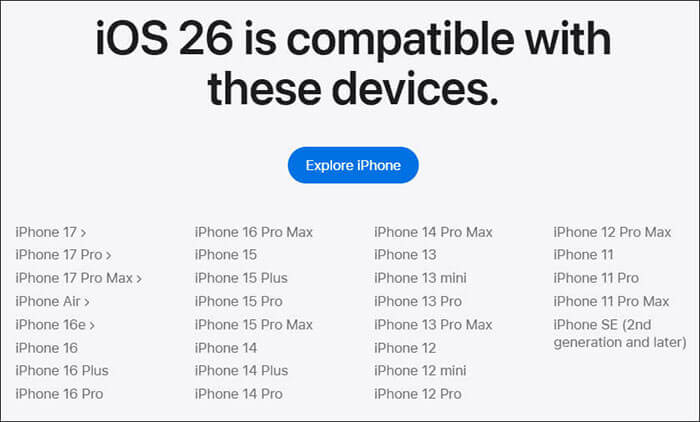
我们必须注意, iOS每年都会停止为某些旧款设备提供系统更新。iOS 26 仅适用于部分机型,因此如果您的 iPhone 13 无法检查更新,您应该确认您的 iPhone 13 是否支持iOS 26。
以下是支持iOS 26 的设备:
如果 iPhone 无法检查更新,下一个解决方法是检查网络连接。请确保您的 iPhone 已连接到稳定的 Wi-Fi 网络。如果 Wi-Fi 信号弱,请尝试切换到移动数据,看看是否能解决问题。如果问题仍然存在,您可以重置手机的网络设置,然后重试。
要重置网络设置,请按照以下步骤操作:
步骤 1. 前往“设置”>“通用”>“传输或重置 iPhone”。
步骤 2. 选择“重置网络设置”,然后输入密码进行确认。

有时,问题并非出在您这边。苹果的更新服务器可能暂时宕机,这会导致出现“无法检查更新”的提示。
打开浏览器,访问苹果的系统状态页面,查看“ iOS软件更新”是否为绿色;如果为黄色或红色,请稍后再试。

临时系统错误也可能导致iOS 26 无法检查更新。重启或强制重启可以清除缓存并刷新系统状态。
适用于 iPhone X、11、12、13 或更新机型:
适用于 iPhone 6、7、8 或 SE(第二代或第三代):
适用于 iPhone SE(第一代)、5 或更早机型:


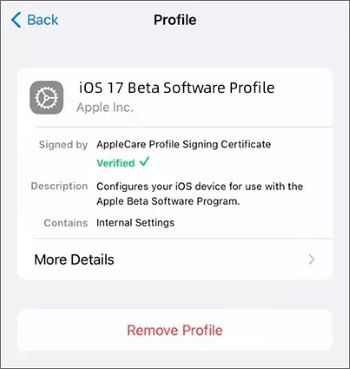
如果您已在 iPhone 或 iPad 上下载了iOS 26 测试版,则“设置”中不会显示新的iOS更新。您需要先删除测试版,然后才能进行更新。
以下是如何删除测试版用户配置文件的方法:
步骤 1. 转到“设置”>“常规”>“描述文件”。
步骤 2. 找到 beta 版配置文件,点击它,然后选择“删除配置文件”。
有时, iPhone 空间不足,无法下载和安装最新更新,这会导致 iPhone/iPad 无法检查更新。因此,您需要释放一些空间才能继续更新。
以下是如何解决iOS 26 无法检查更新的问题:
步骤 1. 前往“设置”>“通用”>“iPhone 存储空间”。
步骤 2. 检查可用存储空间,删除任何不必要的应用程序、照片或视频。

如果您的 iPhone 或 iPad 仍然无法检查iOS 26 更新,您可以使用 iTunes 或 Finder 来更新您的 iPhone 。以下是具体步骤:
步骤 1. 将你的 iPhone/iPad 连接到你的电脑,然后打开 iTunes( Windows )或 Finder( Mac )。
步骤 2. 选择您的设备并点击“检查更新”。
步骤 3. 选择“下载和更新”,然后等待该过程完成。

如果您已经尝试了以上所有方法但仍然无效,那么最佳解决方案是使用第三方工具来更新您的iOS设备。iOS iOS恢复工具是最好的iOS系统修复工具之一,它可以以最快的速度将iOS设备修复到正常状态。
您可以使用此软件在不丢失数据的情况下升级您的 iPhone 或 iPad。它还可以解决 iPhone 卡在恢复模式、iPhone 无法开机、 iPhone 卡在 Apple 标志界面、iPhone 进水等问题。此外,此软件与所有iOS设备完全兼容,包括最新款机型。
iOS系统恢复功能亮点:
以下是如何使用iOS系统恢复功能修复 iPhone 17 无法检查更新的问题:
01在电脑上安装并打开软件。通过 USB 连接 iPhone,然后选择“ iOS系统恢复”开始操作。

02该应用程序将自动检测您的 iPhone 问题。问题出现在屏幕上后,点击“开始”按钮继续。

03选择修复模式,然后点击“确认”开始下载iOS固件。

04查看显示的设备信息。如有必要,请从下拉菜单中选择正确的详细信息。最后,点击“修复”按钮,修复卡在“正在检查更新”界面的 iPhone。

遇到“无法在 iPhone/iPad 上检查更新”的问题时,不必过于担心。本文提供的各种方法应该可以帮助您轻松解决问题。如果所有方法都无效,不妨试试iOS系统恢复工具,它或许会给您带来惊喜!
相关文章:
iPhone 卡在“正在准备更新iOS 26/18”界面?9 个快速有效的解决方法
如何解决 iPhone 无法更新到iOS 26 的问题 - 10 个行之有效的解决方案




 免费下载PC版
 免费下载Mac版


