苹果始终致力于确保其产品能够完美满足用户需求。然而,如同任何电子设备一样,它也难免会出现一些令人困惑的问题。其中一个令人头疼的问题就是iPhone的“绿屏死机”。这个问题非常普遍,许多用户都对此怨声载道。如果您也遇到了同样的问题,请不要担心。本文将探讨导致此问题的可能原因,并提供修复iPhone绿屏的最佳方案。
iPhone绿屏问题可能由多种原因引起,包括软件、硬件和设置问题。不同型号的iPhone出现绿屏的原因各不相同,但最常见的原因如下:
iPhone 出现绿屏问题确实很烦人,但有了这里提到的技巧,你就能轻松解决这个问题。继续阅读,了解这些实用的解决方法吧。
您可能感兴趣:发现iPhone 屏幕上出现绿线?阅读本文了解原因和解决方法。
在了解了iPhone屏幕变绿的原因之后,我们将在本部分介绍八种解决方案,帮助您解决此问题。
强制重启是解决 iPhone 屏幕闪烁绿屏问题的有效方法。如果闪烁问题是由设备软件错误引起的,此方法尤其有效。强制重启设备会强制系统关闭并重新启动。以下是强制重启不同型号 iPhone 的方法:
iPhone 8 及更新机型:

iPhone 7/7+:
iPhone 6s 及以下机型:

现在,请检查您的设备,看看问题是否已解决。如果问题仍然存在,请尝试下一个解决方案。
iPhone屏幕变绿也可能是屏幕亮度的问题。亮度可能过低,导致屏幕看起来呈绿色。因此,请尝试调整亮度,看看问题是否能够解决。
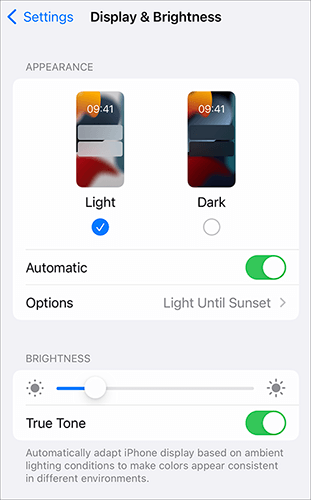
要调整亮度,请前往“设置” ,然后点击“显示与亮度” 。现在,向右或向左拖动滑块即可调整屏幕亮度。检查绿色色调是否消失。
如果调整屏幕亮度无法解决问题,请尝试启用原彩显示功能。启用此功能后,设备屏幕会自动适应不同的光照条件,使色彩在不同环境下保持一致。这或许可以解决 iPhone 绿屏问题。
以下是如何开启原彩显示功能:
步骤 1. 进入设置,选择显示和亮度。
步骤 2. 点击 True Tone 功能旁边的滑块以激活它。
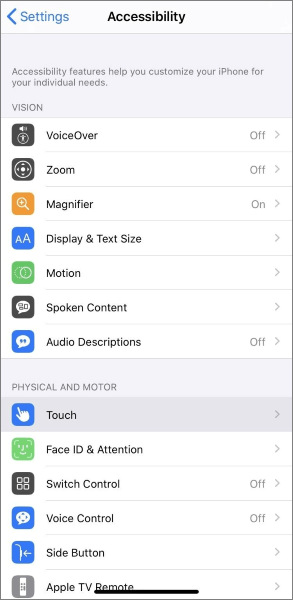
解决 iPhone 绿屏死机问题的另一种方法是开启自动亮度调节功能。以下是具体操作方法:
步骤 1. 进入“设置” > “辅助功能” > “显示与文本大小” 。
步骤 2. 找到自动亮度调节设置,并将其切换到开启状态。
如前所述,iPhone 设置也可能导致绿屏问题。设置可能配置错误,导致屏幕闪烁绿光。您应该重置所有 iPhone 设置来解决此问题。以下是如何重置 iPhone 设置:
步骤 1. 打开“设置”应用程序,然后进入“常规”部分。
步骤 2. 向下滚动屏幕到底部,找到“重置”选项并单击它。
步骤 3. 选择“重置所有设置” ,然后在弹出的窗口中再次点击“重置所有设置”进行确认。

如果您的 iPhone 系统版本过旧,或者您已经很久没有更新系统,请立即更新。这或许可以解决绿屏问题。
通常情况下,系统更新会修复一些漏洞。因此,如果屏幕变绿是由漏洞引起的,那么这次更新很可能就能解决问题。以下是iOS系统更新的详细信息:
步骤 1. 从“设置”页面点击“常规” 。
步骤 2:选择“软件更新” ,然后点击“下载并安装”按钮。完成后,按照屏幕上的说明完成iOS更新。

如果后台运行的应用程序过多,您的设备也可能出现绿屏问题。因此,您可以通过关闭后台运行的应用程序来解决此问题。
要做到这一点,请按两次主屏幕按钮,所有在后台运行的应用都会显示出来。接下来,您需要从屏幕底部向上滑动每个应用以将其关闭。但是,此过程可能因您的 iPhone 型号而异。

通过 iTunes 恢复iOS设备可以解决许多系统问题,例如 iPad 的绿屏死机。但是,使用此方法恢复iOS设备会清除设备上的所有数据和内容。如果您不希望丢失数据,请先通过 iTunes 备份您的iOS 。之后,请按照以下步骤使用 iTunes 修复 iPhone/iPad 的绿屏问题:
步骤 1. 在电脑上打开iTunes ,并将 iPhone/iPad 连接到电脑。
步骤 2. 手机被检测到后,点击 iTunes 界面中的设备图标。
步骤三:选择“摘要”选项,然后点击“恢复 iPhone”选项。这将恢复您的设备。

另一种排除固件或软件问题的方法是将 iPhone 置于 DFU 模式。执行 DFU 恢复是修复 iPhone 问题的有效方法之一。但是,执行此恢复过程会恢复所有数据和设置。您的个人信息将被删除,设置将恢复为出厂默认设置。因此,建议您在执行 DFU 恢复之前备份数据。以下是具体步骤:
第一步:将 iPhone 连接到电脑并启动 iTunes。等待 iTunes 识别您的设备。
步骤 2. 同时按住Home键和电源键约 10 秒钟。然后,松开电源键,但继续按住Home键。
步骤 3. iTunes 将检测到处于恢复模式的iPhone,并显示通知消息。
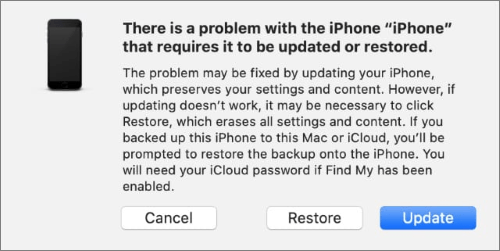
步骤 4. 此时松开Home键。
查看更多:如果您的 iPhone 屏幕出现故障,您可以阅读本文了解如何修复 iPhone 屏幕故障。
iOS系统修复软件是最可靠、最顶级的iOS系统修复软件,只需单击一下即可修复iOS系统问题。无论您的 iPhone 是进水后屏幕闪烁绿光,还是死机,这款工具都值得一试。更重要的是,这款工具可以在不丢失数据的情况下修复iOS设备,而且您无需是专业人士即可轻松使用。
主要特点:
如何修复出现绿屏死机的iPhone:
01下载并安装iOS系统恢复软件后,启动它。请确保选择正确的软件版本。进入主界面后,点击iOS系统恢复” 。

02使用 Lightning 数据线将 iPhone 连接到电脑。点击“信任此电脑” ,然后点击“开始” 。

03从屏幕上选择正确的 iPhone 信息。选择“标准恢复模式” ,该模式不会擦除手机上的数据。点击“确认”图标进行确认。

04点击“修复”按钮。现在等待修复过程完成,出现绿屏死机的 iPhone 将被修复。

以上就是关于iPhone设备绿屏问题及其成因的全部内容。更重要的是,我们提供了详细的步骤说明。希望您已经掌握了这些方法,可以轻松解决iOS设备的问题。其中,我们推荐您使用iOS系统恢复功能来修复iPhone绿屏死机问题,因为它快速、简便且不会丢失数据。
相关文章:




 免费下载PC版
 免费下载Mac版


