当你的 iPhone 突然出现全紫屏,有时还伴有卡顿、随机重启或完全无响应的情况时,你可能遇到了所谓的 iPhone 紫屏死机。虽然这个问题不如黑屏常见,但一旦发生,同样令人担忧。
本文将系统地解释 iPhone 出现紫屏死机的原因,并概述几种行之有效的解决方案,帮助您尽快将 iPhone 恢复正常。
我的iPhone屏幕为什么会变成紫色?在了解解决方法之前,我们先来了解一下iPhone屏幕变紫的可能原因。硬件和软件问题都可能导致这个问题。以下是一些导致iPhone屏幕变紫的原因。
修复iPhone 17/16紫屏死机有几种方法。让我们一起来看看。
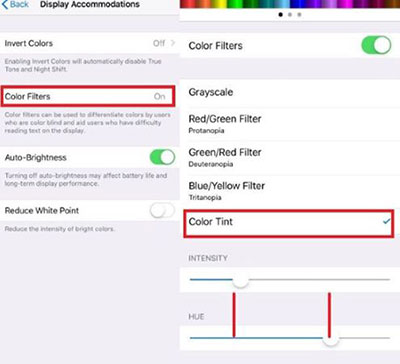
有时,iPhone 的紫屏死机并非系统崩溃,而是由于显示或辅助功能设置错误导致的。您可以前往“设置”并选择颜色选项手动调整屏幕颜色。
请按照以下步骤调整 iPhone 屏幕颜色。
步骤 1. 在 iPhone 上启动“设置”应用程序,然后打开“辅助功能”按钮。
步骤 2. 点击“显示和文本大小”按钮,然后选择“颜色滤镜”选项。
步骤 3:点击“颜色色调”按钮。现在,您可以左右滑动“色调”滑块来调整 iPhone 屏幕颜色。选择手机屏幕的默认颜色并应用更改。
如果 iPhone 的紫屏死机是由系统暂时冻结或后台进程崩溃引起的,强制重启可以快速清除错误并重新加载系统。此方法不会删除任何数据,可以安全尝试。
以下是步骤:
iPhone 8 及更新机型:
iPhone 7 / 7 Plus:按住“音量减小”+“电源”按钮。
iPhone 6s 及更早版本:按住“主屏幕”按钮和“电源”按钮。

苹果会定期发布iOS更新来修复已知漏洞和系统问题。如果 iPhone 的紫屏死机是由软件漏洞引起的,那么更新iOS或许可以彻底解决问题。
以下是通过将 iPhone 更新到最新iOS来修复 iPhone 紫屏死机的方法:
步骤 1. 打开“设置”应用程序,导航至“常规”,然后点击“软件更新”选项。
步骤 2. 选择“下载并安装”以安装任何可用的更新。

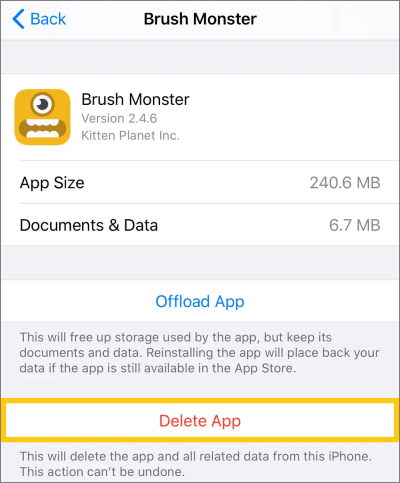
如果在安装某个应用后出现紫色死机,则该应用可能与您当前的iOS版本不兼容,并导致系统冲突。卸载有问题的应用可以恢复系统稳定性。
具体操作方法如下:
步骤 1. 打开“设置”>“通用”>轻点“iPhone 存储空间”。
步骤 2. 查找最近安装或不熟悉的应用程序。
步骤 3. 点击应用并选择“删除应用”。( iPhone 上无法删除应用?)
如果您的 iPhone 持续出现紫屏问题,恢复出厂设置可以帮助解决顽固问题。如果故障是由软件错误引起的,此方法尤其有效。请务必事先备份您的 iPhone,以避免数据丢失的风险。
以下是如何修复 iPhone 在恢复模式下出现的紫屏死机问题:
步骤 1. 使用 USB 数据线将 iPhone 连接到电脑。
步骤 2. 打开 iTunes( Windows /macOS Mojave 或更早版本)或 Finder(macOS Catalina 或更高版本)。
步骤 3. 将 iPhone 置于恢复模式。
步骤 4. iTunes 将显示一条消息,通知您 iPhone 存在问题,提示您更新或恢复它。
第五步:在 iTunes 中点击“恢复”按钮。这将清除 iPhone 上的所有数据并将其恢复到出厂设置。按照屏幕上的说明完成此过程。

如果您想在不丢失数据的情况下修复 iPhone 紫屏死机问题,专业的iOS系统修复工具是最佳选择。iOS iOS修复工具旨在安全高效地修复iOS系统问题,例如紫屏、 iPhone 激活错误、卡在加载界面等。
iOS系统恢复的主要功能:
* 修复简单和复杂的iOS问题,例如 iPhone 紫屏、 iPhone 灰屏、电池耗电过快、循环重启等。
* 提供Mac和Windows版本。
* 您可以选择高级修复模式或标准修复模式。
* 它的标准模式会将您的数据保存在设备上。
* 将您的iOS版本升级或降级到支持的版本。
* 支持几乎所有iOS版本和 iPhone 机型,包括最新的iOS 26 和 iPhone 17 系列。
如何修复iPhone紫屏死机问题且不丢失数据?
01在电脑上打开程序,并使用 USB 数据线连接 iPhone。程序会自动检测您的设备并显示界面。接下来,点击“更多工具”,然后选择“ iOS系统恢复”。

02该程序会自动检测您的 iPhone 的任何问题,例如卡在 Apple 标志界面、处于恢复模式、出现 iTunes 错误或屏幕截图问题。点击“开始”继续。

03核实您的 iPhone 信息。如果一切正确,请点击“修复”按钮开始修复问题。程序将检测您当前的iOS版本,并下载最新固件来解决 iPhone 的问题,例如紫屏。

如果所有其他基于软件的解决方案都失败了,则可能需要恢复出厂设置以消除导致 iPhone 出现紫色死机的持续系统错误。
以下是步骤:
步骤 1. 打开“设置”>“常规”。
步骤 2. 点击“传输或重置 iPhone”。
步骤 3. 选择“清除所有内容和设置”。
步骤 4. 按照屏幕上的说明完成重置。

注意:此操作将删除所有数据。请事先备份您的 iPhone。
如果以上方法均无法解决 iPhone 的紫屏问题,则可能是您的设备遭受了物理损坏。在这种情况下,最好联系 Apple 支持寻求专业指导,并将您的 iPhone 送至授权服务中心进行维修。
总的来说,iPhone紫屏死机大多是由系统或软件问题引起的,只要采取正确的故障排除步骤,大多数用户都能自行解决。如果您正在寻找成功率高、风险低且不会造成数据丢失的解决方案,那么iOS系统恢复软件绝对是强烈推荐的选择。它不仅易于使用,而且专门针对iOS系统修复,是解决iPhone紫屏问题的有效途径。
相关文章:
如何修复升级到iOS 26 后变砖的 iPhone:完整指南




 免费下载PC版
 免费下载Mac版


