“我的iPhone 15 Pro屏幕偶尔会无缘无故地变成灰色,过一两秒后又恢复正常。我不知道这是怎么回事,也不知道是不是我没注意到的某个设置开启了。我发现这种情况通常发生在屏幕上显示或闪烁一些明亮的内容时。虽然不常发生,但有时会连续出现,我不知道该怎么解决。请问有人能帮帮我吗?”
来自 Apple 社区
您在玩游戏或看视频时是否遇到过 iPhone 屏幕变灰的情况?iPhone 屏幕变灰会给您的生活带来诸多不便。为什么我的屏幕会变灰?如何关闭 iPhone 上的灰屏?阅读以下内容,找到答案。
在深入探讨具体解决方案之前,我们先来看看iPhone出现“死机灰屏”的原因。以下列出了iPhone 17/16/15/14/13出现灰屏的可能原因。
* 辅助功能中的灰度模式被意外启用。
* iOS系统漏洞或升级问题。
* 系统设置冲突或配置错误。
* 第三方应用程序与系统不兼容。
* 严重的系统故障或硬件异常(较少见)。
以下八种有效方法将一步步教你如何修复 iPhone 的灰屏死机问题。
有时您可能会不小心启用灰度模式,这会导致 iPhone 屏幕显示灰色。请按照以下简单步骤将其关闭。
以下是如何关闭 iPhone 灰屏的方法:
步骤 1. 打开 iPhone 的“设置”,点击“通用”,然后选择“辅助功能”。
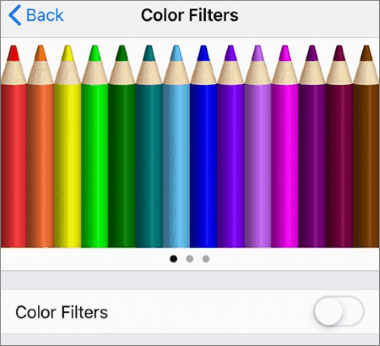
步骤 2. 转到“显示和文本大小”>“颜色滤镜”,如果启用了灰度模式,请关闭“颜色滤镜”。
如果灰度模式已关闭,但 iPhone 屏幕仍然显示灰色,您可以尝试强制重启设备以恢复正常状态。由于不同 iPhone 机型的操作略有不同,您可以参考以下说明。
在 iPhone 8 或更新版本上:
在 iPhone 7/7 Plus 上:同时按住“电源”键和“音量减小”键,直到屏幕上出现 Apple 标志。
在 iPhone 6 或更早的版本上:同时按住“电源”和“主屏幕”按钮一段时间,直到屏幕上出现 Apple 标志。

iPhone重启后,检查灰屏是否消失。如果灰屏仍然存在,请尝试下一个方法。
正如我们前面提到的,系统错误也可能导致iPhone出现灰屏。因此,您可以将iPhone更新到最新版本来修复错误或故障。
以下是如何更新您的 iPhone:
步骤一:前往 iPhone 的“设置”> 点击“通用”> 点击“软件更新”。( iPhone 软件更新失败?)
步骤 2. 如果有更新的版本可用,请点击“下载并安装”按钮升级iOS版本。

要修复 iPhone 的灰屏死机问题,重置所有设置是另一个有效的解决方案。这不会造成任何数据丢失,但会将您的设置恢复到出厂默认状态,包括 Wi-Fi、显示和其他系统设置。以下是如何重置 iPhone 所有设置的方法:
步骤 1. 打开设备上的“设置”,然后点击“通用”。
步骤 2. 向下滚动并选择“传输或重置 iPhone”。
步骤 3. 点击“还原所有设置”以还原 iPhone 设置。

如果重置所有设置无效,恢复出厂设置或许可以解决问题,但这也会导致设备上的数据丢失。因此,如果您不介意这一点,请尝试以下步骤。
以下是如何修复 iPhone 灰屏死机的方法:
步骤 1. 打开 iPhone 的“设置”>“通用”>“还原”。
步骤 2. 点击“清除所有内容和设置”选项,然后输入设备密码进行确认。
步骤3:点击“抹掉iPhone”按钮将其恢复出厂设置。( iPhone无法抹掉数据?)
步骤 4. 完成后,将您的 iPhone 设置为新机,并检查错误是否已消除。

如果您想了解“重置所有设置”和“清除所有内容和设置”之间的区别,可以阅读这篇文章。
重置所有设置 vs 清除所有内容 [对比分析]您也可以使用 iTunes 恢复 iPhone 来修复此问题。但在操作之前,请确保您已事先信任该电脑。否则,您将无法使用此方法。
注意:此方法会清除所有数据,因此请务必事先备份数据。
步骤 1. 将你的 iPhone 连接到电脑,并运行最新版本的 iTunes 。
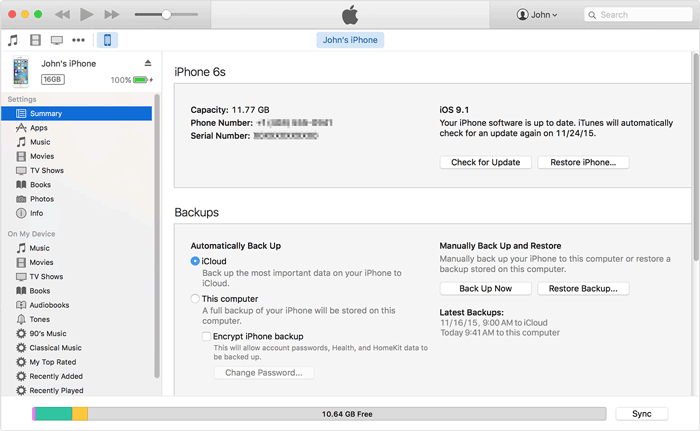
步骤 2. 当 iPhone 图标显示在 iTunes 窗口的左上角时,点击它,然后点击“摘要”下的“恢复 iPhone”按钮。
步骤 3. 点击“恢复”以确认操作。
步骤 4. 等待 iTunes 完成 iPhone 的恢复。
使用iOS系统恢复是另一种简单安全的修复 iPhone 灰屏死机问题的方法,而且不会丢失数据。它是一款专业的工具,可以解决超过 32 种iOS系统问题,包括 iPhone 灰屏死机。此外,它还能一键升级或降级iOS版本。
iOS系统恢复的主要功能:
* 修复所有iOS系统问题,例如 iPhone 灰屏/蓝屏/白屏/红屏/黑屏死机、电池耗电过快、无限重启、iTunes 错误 4005/4013 等。
* 提供两种修复模式:标准模式(无数据丢失)和高级模式。
* 将您的iOS设备降级或升级到受支持的版本。
* 使用简便安全。
* 支持所有 iPhone 机型( iOS 26 及以下版本),例如 iPhone 17/16/15/14/13/12/11 等。
以下是如何在不丢失数据的情况下修复 iPhone 灰屏死机的方法:
01安装完成后,在电脑上打开程序,并通过 USB 数据线将 iPhone 连接到电脑。然后,在界面上点击“更多工具”>“ iOS系统恢复”。

02该软件会自动检测您 iPhone 的问题并在界面上显示。之后,点击“开始”继续。

03确认 iPhone 信息。如果信息有误,请从下拉菜单中选择正确信息。之后,点击“修复”按钮,开始下载适用于您设备的最新固件,并立即修复问题。

如果其他方法都无效,解决 iPhone 灰屏问题的最后办法就是联系 Apple 支持。您可以直接将设备送到附近的 Apple Store 零售店进行检查和维修,或者咨询 Apple 在线支持团队以获取专业建议。
以上介绍的这些行之有效的技巧,我相信您一定能成功修复iPhone的灰屏死机问题。在将设备送修之前, iOS系统恢复的成功率比其他一些常见方法要高。而且,只要按照上述步骤操作,您会发现它非常简单。因此,我强烈建议您尝试一下。
相关文章:







 免费下载PC版
 免费下载Mac版


