我的iPhone 11已经卡在锁屏界面一天了。屏幕上的任何操作都无法进行。相机图标显示为灰色且无法使用;每次手机卡死都会出现这种情况。这种情况已经持续很久了。我该如何解决这个问题?我尝试过重启手机或者手动按音量加减键,但都没有效果。另外,手机卡死时,Wi-Fi图标也会消失,没有任何通知。
- Apple 支持社区
像iPhone这样令人印象深刻的电子产品,也和其他许多手机品牌一样存在一些问题。最近,许多用户在各种论坛上寻求帮助,他们的iPhone会卡在锁屏界面,无法使用快捷功能或解锁手机。
导致此错误的原因有很多。本文将深入分析iPhone卡在锁屏界面无法关机的根本原因,并提供五种实用的解决方案来帮助您解决这个问题。
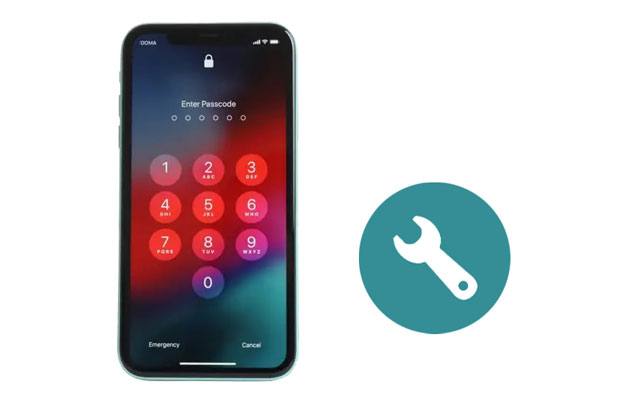
在排查 iPhone 卡在密码输入界面的问题之前,您可能想知道为什么 iPhone 会出现这种情况。以下是一些可能的原因:
以下几个技巧可以解决 iPhone 17 卡在锁屏界面的问题。您可以选择最信任的方法,并按照步骤操作。
如果你的 iPhone 卡在锁定屏幕,无法使用 Face ID、输入密码或进行任何其他操作,让别人给你打电话或许可以解决问题。
来电时,您的 iPhone 将切换到通话界面。如果您能够正常接听电话,挂断电话后,故障可能就会自动消失。
强制重启是解决锁屏死机最常用的方法之一。具体步骤因 iPhone 型号而异:

除了上述解锁 iPhone 的方法外,您还可以尝试使用 iTunes将 iPhone 恢复出厂设置。此方法需要您将 iPhone 置于恢复模式,恢复模式会通过在您的设备上安装最新的iOS版本来修复锁屏问题。但是,这将清除 iPhone 上的所有数据。如果您之前备份过数据,可以按照以下步骤操作。(如何将 iPhone 备份到电脑?)
以下是如何修复卡在锁屏界面且无法通过 iTunes 关机的 iPhone:
步骤 1. 将 iPhone 连接到电脑并打开 iTunes。
步骤二:按照以下步骤将 iPhone 置于恢复模式:
步骤 3. 按住按钮直到出现恢复模式屏幕。
步骤 4. 当您在电脑上的 iTunes 窗口中看到“恢复”或“更新”选项时,点击“恢复”并确认操作。

虽然上述方法可能解决iPhone锁屏无响应的问题,但有些方法可能会导致数据丢失或成功率较低。因此,目前需要一种成功率更高且不会丢失数据的方法。iOS iOS修复工具可以自动检测系统问题,并快速修复iPhone/iPad/iPod上的数十种iOS系统错误,且不会丢失数据。它操作简便,适用于所有锁屏卡顿的情况。
iOS系统恢复的主要功能:
以下是如何使用iOS系统恢复功能修复 iPhone 卡在锁屏界面的问题:
01在电脑上安装并打开软件。然后,使用 USB 数据线将 iPhone 连接到电脑,并在界面上点击“更多工具”>“ iOS系统恢复”继续操作。

02当程序检测到您的 iPhone 问题并将其显示在屏幕上后,点击“开始”按钮继续。

03确认 iPhone 信息。如有必要,请从下拉菜单中选择正确信息。然后,点击“修复”即可立即修复卡在锁屏界面的 iPhone 17。

如果您尝试了所有软件解决方案后,iPhone 仍然卡在锁屏界面,则很可能是硬件问题,例如屏幕、触控模块或内部组件故障。在这种情况下,前往 Apple Store 零售店或 Apple 授权服务提供商是最稳妥的选择。Apple 技术人员可以进行专业诊断,找出根本原因并进行妥善维修。为避免保修失效或造成进一步损坏,建议不要尝试非官方维修。
由于iOS系统偶尔会出现故障,因此了解如何防止 iPhone 卡在锁定屏幕等问题非常重要。
iPhone 卡在锁屏界面确实令人沮丧,但大多数问题都可以通过上述方法解决。为了获得安全、高效且能保留数据的解决方案,我们强烈推荐使用iOS系统恢复工具。它能够修复锁屏卡顿、系统崩溃和其他iOS问题,同时确保您的数据完好无损。结合一些日常维护习惯,您可以确保您的 iPhone 始终流畅运行。
相关文章:




 免费下载PC版
 免费下载Mac版


