我的iPhone 12总是死机。每隔几分钟屏幕就会随机冻结,我什么都做不了。我尝试强制重启,但问题依旧。我尝试更新手机,但每次更新都会死机。我的手机是不是报废了?
来自 Apple 社区
iPhone死机是所有手机用户都可能遇到的问题,而且往往难以避免。例如,在使用某个应用、观看视频或听音乐时,手机可能会突然死机。此外,许多iPhone用户反映他们的设备会频繁死机,并且每隔五分钟就会随机重启。幸运的是,本文将为您分析iPhone死机的原因和解决方法,帮助您的iPhone恢复正常。
导致 iPhone 设备频繁死机的原因有很多,可能是应用程序、存储空间、硬件或软件问题。以下是 iPhone 可能频繁死机和崩溃的一些原因:
以下是一些帮助大多数用户解决 iPhone 死机问题的技巧。您可以找到最适合自己的方法。
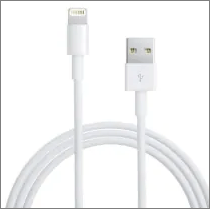
有些设备在电量即将耗尽时反应会比较迟钝。如果电池电量过低(低于 10%),屏幕启动会非常缓慢。因此,如果发现屏幕没有反应,请先充电一段时间后再开机。
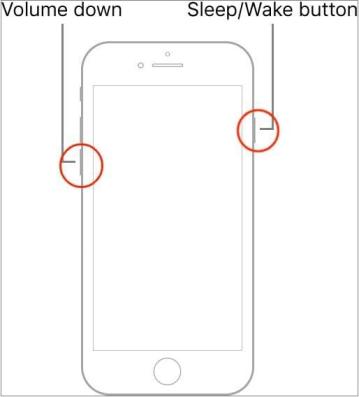
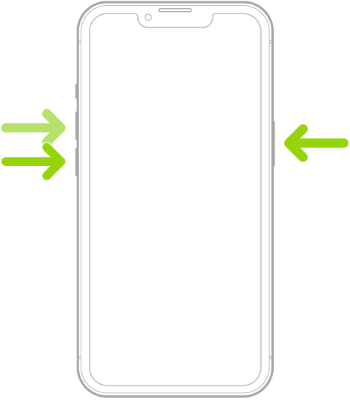
另一种方法是重启 iPhone。尝试重启设备至少两次或许可以解决这个问题。但请注意,这只是暂时的解决方法。根据用户反馈,过一段时间后问题可能会再次出现。

您 iPhone 上安装的软件可能存在漏洞,导致屏幕冻结。为了修复这些随机出现在iOS系统中的漏洞,苹果会定期发布iOS版本来帮助用户解决此类问题。因此,更新 iPhone 版本或许可以解决屏幕冻结的问题。
以下是如何更新 iPhone 版本:
步骤 1. 前往 iPhone 上的“设置”菜单,然后点击“通用” 。
步骤二:选择“软件更新” ,然后点击“下载并安装” 。( iPhone软件更新失败?)

您不仅需要保持 iPhone 操作系统更新,还需要更新手机上的应用程序。应用程序开发者会不时发布更新,以增强应用程序的功能并使其发挥最佳性能。此外,应用程序更新还有助于修复任何漏洞。
因此,保持应用程序更新也是解决iPhone屏幕卡顿的有效方法之一。以下是具体步骤:
步骤 1. 在 iPhone 上打开App Store ,然后点击屏幕底部的“更新”选项。
步骤二:如果应用有更新,请点击应用旁边的“更新”选项。如果多个应用有更新,请点击“全部更新”。
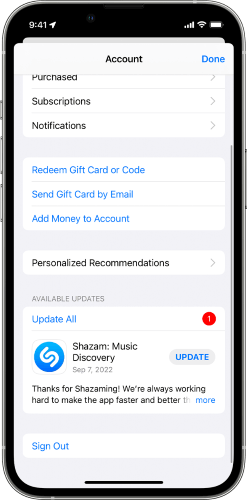
在 iPhone 上更新应用后,请关闭手机再重新启动,以使更改和更新生效。检查您的 iPhone,看看崩溃问题是否已解决。如果问题仍然存在,请尝试其他解决方案。
我的iPhone为什么会卡顿?可能是某个应用有问题。如果您在iPhone上下载了一个应用,但设备在运行一段时间后就开始卡顿,那么很可能是该应用存在问题。某些第三方应用可能存在漏洞,从而影响设备的性能。
如果遇到此类问题,请尝试卸载该应用程序并将其从设备中删除。如果发现该应用程序并非导致 iPhone 死机的原因,您可以重新安装它。
以下是在 iPhone 上卸载应用程序的步骤:
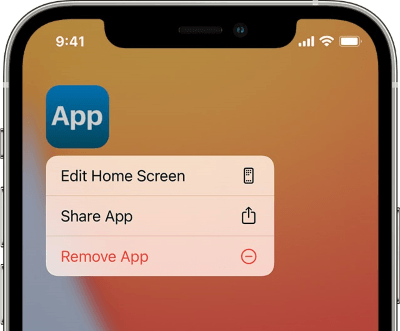
步骤 1. 在设备的主屏幕上,长按您怀疑的应用。
步骤 2. 所有应用图标都会开始抖动,右上角会出现一个X标记。点击该标记。系统会提示您移除该应用。点击“移除应用” 。
步骤 3. 重启 iPhone 以使更改生效。
iPhone 上无法删除应用?或许本文能帮到你 >
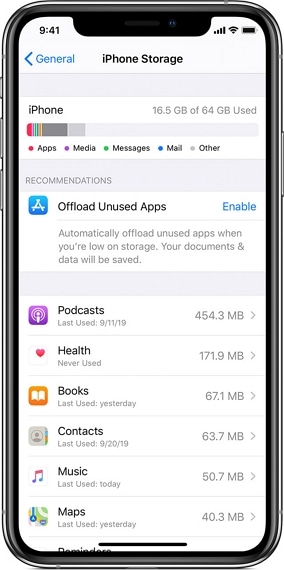
iPhone 上无法删除应用?看看这 8 个方法能否帮到你!屏幕卡顿的另一个原因是内存不足。即使现代 iPhone 拥有高达 128/256 GB 的存储容量,如果存储过多多媒体文件,设备仍然会出现卡顿/死机现象。因此,更好的方法是将重要文件保存到云端,然后删除不必要的文件。
此外,请打开“设置”应用 > “通用” > “iPhone 存储空间”,删除设备上的垃圾文件。然后打开每个应用,删除数据文件和下载内容。
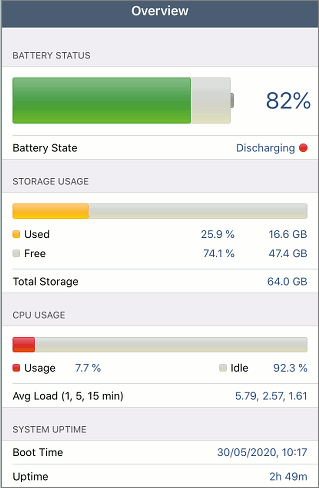
在手机上安装系统监控应用可以帮助你监控设备上的各种信息,例如内存使用情况、缓存信息、系统日志等等。这样,你就能发现导致设备卡顿的问题应用或设置。系统监控应用还可以帮助你释放 iPhone 的内存,从而提升其性能。
此功能允许应用程序从互联网更新内容,但这可能会降低设备运行速度。因此,您可以尝试禁用此功能来解决 iPhone 卡顿问题。
只需前往“设置” ,点击“通用”选项,然后关闭“后台应用刷新”即可。

如果问题仍然存在,您可以尝试使用 DFU 恢复模式。这是最彻底的 iPhone 恢复方法之一,它允许 iPhone 在不激活引导加载程序或加载操作系统的情况下与 PC 上的 iTunes 通信。请按照以下步骤操作:
第一步:将 iPhone 连接到电脑。打开 iTunes,然后允许它识别设备。
步骤 2.将 iPhone 置于 DFU 模式。
步骤 3. 当 iTunes 中弹出此窗口时,点击“恢复”按钮。
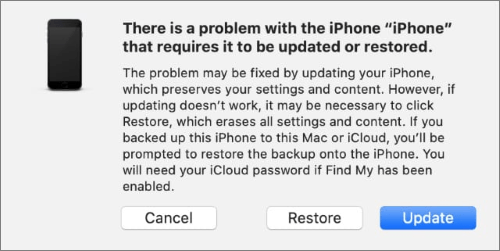
如果尝试了以上方法后,你的 iPhone 仍然出现死机现象,而且你不知道原因何在,可以使用iOS系统恢复等专业软件来修复你的 iPhone。
iOS系统恢复可以修复很多问题,例如iPhone 卡在 Apple 标志/耳机模式、黑屏/白屏/红屏/黑屏死机等等。所以,如果你的 iPhone 经常死机,那么这是最佳解决方案。最棒的是,使用此软件不会丢失任何数据。只需点击几下,即可让 iPhone 恢复正常。
iOS系统恢复的主要功能:
如何使用iOS系统恢复功能修复不断死机的 iPhone:
01在电脑上安装软件,并插入iOS设备。在界面上选择“更多工具” ,然后点击iOS系统恢复” 。

02点击开始按钮修复 iPhone 死机问题。

03在模式选择窗口中选择标准模式。将手机进入 DFU 模式。

04点击“修复”下载正确的iOS固件。下载完成后,应用程序将修复 iPhone 并使其恢复正常。

iPhone死机问题不容忽视,因为它会影响设备的正常运行。这意味着你无法使用iPhone,这会非常令人沮丧。不过,我们已经为你准备了一些解决iPhone死机和崩溃问题的最佳技巧。
在所有解决方案中,最好使用可靠且专业的软件——iOS iOS恢复,它专为修复所有iOS系统问题而设计。其先进技术可帮助您立即修复 iPhone 屏幕卡顿问题,使其恢复正常,且不会丢失数据。不妨一试!
相关文章:




 免费下载PC版
 免费下载Mac版


