“我的iPhone怎么办?它不让我删除应用。”
在 iPhone 上删除应用是释放更多存储空间或清理设备主屏幕的好方法。定期检查并删除不再使用的应用是理想之选。此外,这还能提升手机性能。从手机中删除应用很简单,但有时也会出现问题。例如,当您无法在 iPhone 上删除应用时,可能是因为应用图标没有抖动,或者应用处于未限制状态。无论哪种情况,我们都能为您提供最佳解决方案。我们将解释 iPhone 上应用无法删除的原因,并提供可能的解决方法。那么,让我们开始吧。
导致无法从 iPhone 上卸载应用程序的原因有很多。以下列举了一些最常见的原因:
苹果不允许从 iPhone 中移除某些应用程序,因为它们有助于设备正常运行。以下是一些无法从 iPhone 中删除的应用程序:
即使这些应用无法从您的设备中删除,您也可以将其隐藏。
如果您想轻松管理 iPhone,或者只是想卸载某个烦人的应用,我们推荐您使用Coolmuster iOS Assistant 。它的高级功能让您能够更高效地管理iOS文件。您可以直接通过电脑轻松删除 iPhone 上的所有应用。最棒的是,这款工具允许您在选择要卸载的应用时进行预览。说实话,这款应用让您在iOS文件管理方面更加轻松便捷。
iOS助手的功能:
以下是如何删除无法卸载的应用:
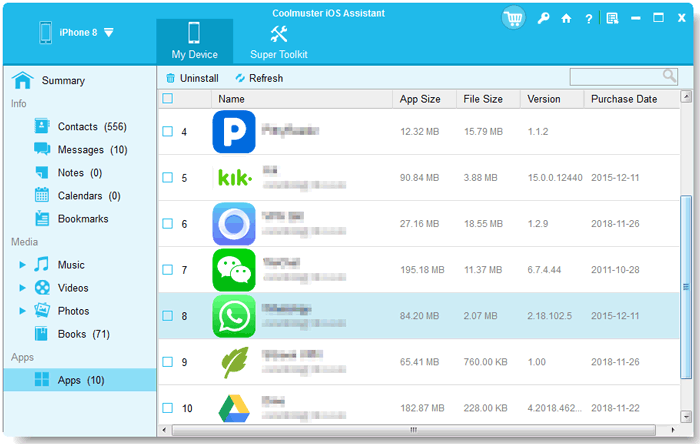
01在电脑上安装iOS助理,并确保已安装最新版本的 iTunes 。使用 USB 数据线将 iPhone 连接到电脑。确保在 iPhone 上点击“信任” 。软件检测到您的 iPhone 后,您将看到如下所示的主界面。

02点击左侧面板中的“应用” ,所有应用将显示在右侧面板中。预览所有应用信息,选择要删除的应用,然后选择“卸载” 。
无论iPhone无法删除应用的原因是什么,您都必须知道如何解决。下面,我们将为您介绍一些在iPhone无法卸载应用时可以尝试的技巧。
这个故障排除方法总是有效。如果是技术故障导致设备无法卸载应用,重启设备或许可以解决问题。
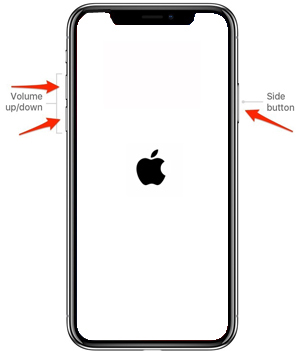
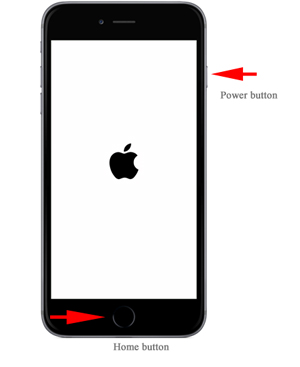
等待设备完全关机后,再重新开机。
如果您遇到“iPhone 卡在启动循环”的问题,可以参考这里的指南,看看其中的方法是否能解决问题。
iPhone 无限重启?十种方法教你如何解决 iPhone 无限重启问题?您可能在 iPhone 上设置了删除限制,以防止他人更改设备上的内容。如果您之前更改过内容限制,则可能误禁用了设备删除应用程序的功能。
以下是如何查看和修改 iPhone 上的限制:
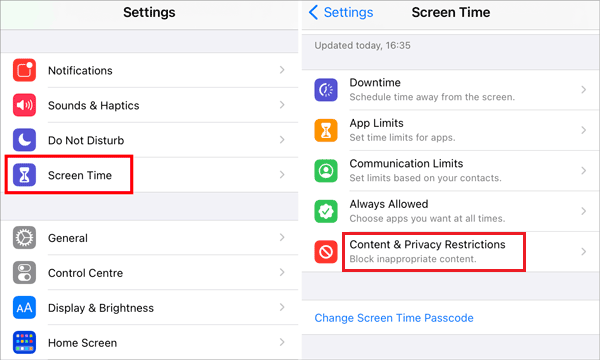
步骤 1. 前往 iPhone 上的“设置”菜单,然后前往“屏幕使用时间” 。
步骤 2. 从那里,转到“内容和隐私限制” ,然后点击“iTunes 和 App Store 购买项目” 。如果您使用屏幕使用时间密码,请输入您的密码以继续。
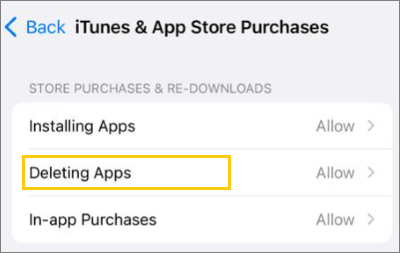
步骤 3. 在“商店购买和重新下载”选项下,点击“删除应用”选项,然后选择“允许” 。完成后,您现在可以尝试从 iPhone 中删除应用。
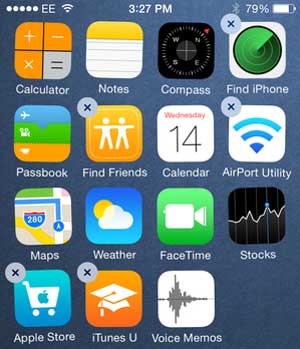
由于 3D Touch 功能仅在 iPhone 6S 及更新机型上可用,因此,如果按住应用图标不到2秒,则会激活 3D Touch 功能,而不是点击“X”按钮。所以,如果您想删除应用,请确保轻轻按住应用图标约10秒钟。这样才会出现“X”按钮,以便您删除应用。
仍然无法从主屏幕移除应用?您可以尝试使用 iPhone 上的“设置”应用。
方法如下:
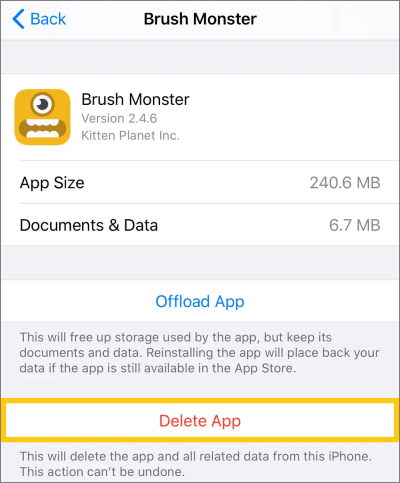
第一步:在设备上找到“设置”应用,然后点击“通用” 。从那里,进入“iPhone 存储空间” 。

步骤二:向下滚动找到要删除的应用,然后点击它。点击“删除应用”按钮,将其从设备中移除。
如果以上方法都无效,您还可以尝试从App Store删除该应用。说不定这样就能轻松移除它。
iPhone 14/15/16/17 无法删除应用?以下是删除应用的步骤:
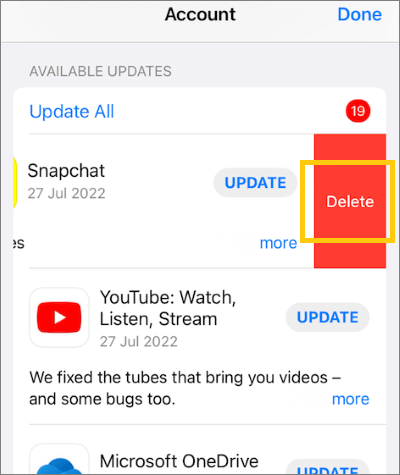
步骤 1. 在 iPhone 上,启动App Store ,然后点击顶部的个人资料图标,进入“帐户”页面。
步骤二:向下滚动查找要删除的应用程序。找到后,向左滑动;这将出现“删除”选项。点击该选项,然后选择“删除” 。
苹果会定期发布iOS更新,为iOS设备添加新功能并修复漏洞。因此,如果应用并非由于iOS漏洞而被删除,那么此方法或许有效。您应该尝试在设备上安装最新的iOS更新。
要解决这个问题,请前往 iPhone 上的“设置”菜单,找到“通用” 。点击“软件更新” ,然后允许手机查找新更新。之后,下载并安装iOS更新,看看问题是否已解决。

作为最后的办法,您可以尝试重置所有设置。执行此操作后,请检查问题是否得到解决。
以下是步骤:
步骤 1. 打开 iPhone 上的“设置” ,然后点击“通用” 。滚动到页面底部,然后选择“传输”或“还原 iPhone” 。
步骤 2. 点击“重置” ,然后在菜单中选择“重置所有设置” 。
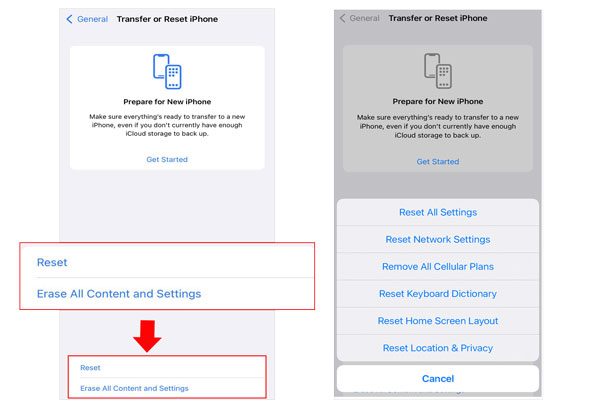
请按照屏幕上的指示完成操作。完成后,您的应用将被顺利删除。
我的iPhone无法删除应用,该怎么办?您可以通过iTunes管理应用,也可以删除应用等文件。
方法如下:
第一步:在电脑上安装最新版本的 iTunes。启动 iTunes 并将 iPhone 连接到电脑。
步骤二:等待一段时间,让设备建立连接。点击手机图标顶部的按钮。
步骤 3. 选择“应用程序”选项卡,它将显示 iPhone 主屏幕和可用应用程序文件夹的各种图像。
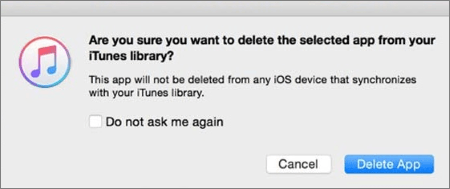
第四步:右键单击要删除的应用,然后选择“删除” 。接着,选择“删除应用”以确认删除。应用将被自动删除。
以上就是iPhone无法删除应用的原因以及解决iPhone应用无法卸载问题的最佳方法。在iPhone上删除应用最有效的方法是使用Coolmuster iOS Assistant 。这款软件不仅可以管理应用,还可以轻松地在电脑上管理照片或其他数据。
相关文章:
[已解答] 为什么删除所有内容后我的 iPhone 存储空间仍然已满?




 免费下载PC版
 免费下载Mac版




