简而言之:本文介绍了三种无需 iTunes 即可更新 iPhone 的方法:OTA 更新、 iOS系统恢复工具和手动安装 IPSW 文件。OTA 更新最简单,恢复工具最稳定,而 IPSW 文件安装虽然操作更复杂,但控制性最强。无论选择哪种方法,都建议在更新前备份数据,以免数据丢失。
苹果每年都会发布新的iOS版本。将iOS更新到最新版本可以体验新功能、修复漏洞并提升性能,尤其是一些应用与当前操作系统不兼容时。通常情况下,您可以使用 iTunes 更新iOS 。然而,许多人尽量避免使用 iTunes,因为更新 iPhone 需要数小时,并且在此过程中会覆盖 iPhone 上的数据。
好消息是,无需 iTunes 即可快速更新iOS方法不止一种。如果您不想丢失数据,请继续阅读本文,学习如何在不使用 iTunes 的情况下更新 iPhone。
无论您是想将 iPhone 更新到最新的iOS 26/27 还是更早的iOS 18/17, iOS系统恢复工具都能在几分钟内帮您轻松完成。这款软件采用自主研发的先进算法,能够自动检测与您的 iPhone 兼容的iOS版本,并在电脑上显示供您下载。此外,如果您不习惯iOS 26/27 的功能或性能,该软件还允许您降级iOS版本。
iOS系统恢复功能的主要亮点:
如何在不使用 iTunes 的情况下,通过iOS系统恢复功能更新我的 iPhone?
注意:为避免不必要的数据丢失,请在升级iOS版本前备份您的 iPhone 。您可以按照我们的指南在几分钟内完成备份。
01在您的电脑上下载iOS系统恢复程序
将此程序安装到您的电脑后,请打开它,并在初始界面上选择iOS系统恢复模块。

02将你的 iPhone 连接到电脑
使用 USB 数据线将 iPhone 连接到电脑。如果系统提示,请在 iPhone 上点击“信任”。接下来,点击程序上的“开始”按钮继续。进入配置界面后,选择“标准模式”,然后点击“优化”按钮。软件将自动匹配设备信息。如有必要,请将信息修改为正确值。

03无需 iTunes 即可升级 iPhone
然后软件会显示您的 iPhone 支持的所有iOS版本。从列表中选择一个版本,然后点击“下一步”开始下载固件并升级您的iOS版本。

另一种无需 iTunes 即可通过无线方式在 iPhone 上安装iOS方法。为了确保 iPhone 升级过程顺利无中断,请确保 iPhone 已连接到稳定的 Wi-Fi 网络,并且 iPhone 上有足够的剩余存储空间。由于升级过程可能需要大约 15 分钟,请确保 iPhone 电量充足,足以完成升级。您可以在升级过程中将 iPhone 连接到电源。
如何手动下载iOS更新?

iPhone 更新iOS 18/26/27 速度慢得令人抓狂?了解更新卡住的原因,并遵循经过验证的解决方法,安全地加快更新过程。
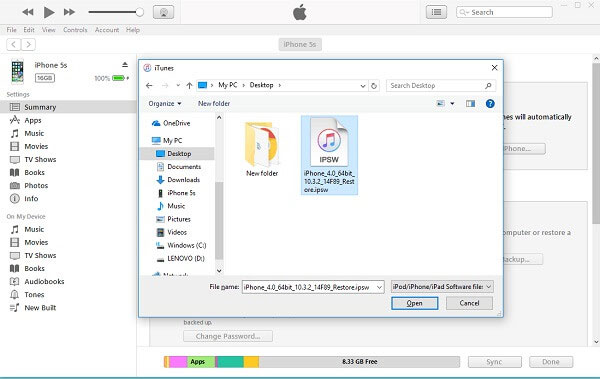
IPSW是一个提供 iPhone、iPad、 Mac和其他苹果产品所有iOS版本软件的网站。您可以直接从 IPSW 免费下载 iPhone 软件,无需 iTunes,之后再使用 iTunes 进行更新。通常情况下,从 IPSW 下载软件的速度比从苹果商店下载要快得多。
如果您喜欢这种方式,请按照以下步骤完成操作。
|
方法
|
需要电脑 |
难度级别 |
成功率 |
最适合 |
|
iOS系统恢复工具
|
是的
|
简单的
|
高的
|
初学者和系统问题
|
|
OTA 更新
|
不
|
非常简单
|
中等的
|
普通用户
|
|
IPSW 手册更新
|
是的
|
先进的
|
中低
|
高级用户
|
Q1. 不使用 iTunes 更新 iPhone 安全吗?
是的,使用官方或可信的方法是安全的。OTA 更新和 IPSW 文件均由苹果公司提供,而信誉良好的恢复工具旨在更新iOS而不会损坏您的设备。
Q2. 为什么我的 iPhone 无法通过 OTA 更新?
常见原因包括存储空间不足、电池电量低、Wi-Fi 连接不稳定或系统故障。在某些情况下,如果iOS系统本身不稳定,OTA 更新可能会失败。
Q3. 我可以在没有 Wi-Fi 和 iTunes 的情况下更新我的 iPhone 吗?
大多数情况下不行。OTA 更新需要 Wi-Fi。但是,使用电脑上的系统恢复工具或 IPSW 文件,可以在 iPhone 本身没有 Wi-Fi 的情况下更新iOS 。
Q4. 不使用 iTunes 更新 iPhone 会导致数据丢失吗?
通常情况下不会。OTA 更新和标准更新都会保留数据。但是,系统问题或操作失误仍然可能导致数据丢失,因此强烈建议您事先备份 iPhone。( iPhone 更新后数据全部丢失?)
Q5. 如果我的 iPhone 在更新过程中卡住了,我该怎么办?
您可以重启 iPhone 并重试。如果问题仍然存在,使用iOS系统恢复工具或通过 IPSW 文件重新安装iOS可能有助于成功完成更新。
无需 iTunes 即可更新 iPhone,这不仅可行,而且通常更方便。无论您选择 OTA 更新以求简便,使用iOS系统恢复工具修复更新问题,还是手动安装 IPSW 文件以获得更多控制权,每种方法都有其独特的优势。关键在于选择适合您设备状况和技术水平的方法。更新前,请务必备份 iPhone,以避免意外数据丢失并确保更新过程顺利进行。
相关文章:




 免费下载PC版
 免费下载Mac版


