TL;DR:
了解如何使用适用于不同设备的简单方法在 Apple Music 上查找、查看和管理您喜爱的歌曲。
在 Apple Music 上点赞歌曲是一种便捷的方式,可以告诉 Apple Music 你喜欢哪种类型的音乐。通过将歌曲标记为“收藏”,Apple Music 可以更好地了解你的收听偏好,并帮助你发现更多可能喜欢的曲目。然而,找到你收藏的所有歌曲列表并不总是那么容易,尤其是在 Apple 更改了之前的“喜欢”功能之后。如果你想在 iPhone、 Mac或 iTunes 上查看、整理或备份你收藏的歌曲,本指南将向你展示查找和管理它们的最佳方法。
如果您在 Apple Music 中将许多歌曲标记为“收藏”,您可能希望再次找到它们以便播放或整理。但是,Apple 已随着时间推移更改了“收藏”的处理方式。在较新版本的 Apple Music 中,之前的“喜欢”选项已被“收藏”取代,因此您可能需要根据您的iOS版本在不同的位置查找。
在 Apple Music 上找到心仪歌曲的步骤:
注意:Apple Music 不会创建名为“喜爱的歌曲”的默认播放列表。您喜欢的歌曲通常会保存在您的音乐库中的“收藏歌曲”列表中。
在 iPhone 上找到所有你喜爱的歌曲有时可能很困难,尤其是在苹果更改了收藏歌曲的处理方式之后。不过,如果你有一台安装了 Apple Music 应用的Mac ,只要你已将之前标记为“喜爱”或“收藏”的歌曲添加到 Apple Music 资料库中,就可以轻松查看这些歌曲。
根据您的 macOS 版本,旧版“喜爱”功能可能显示为心形图标,而新版本可能使用“收藏”选项。请按照以下步骤,使用Mac在 Apple Music 上查找您喜爱的歌曲:
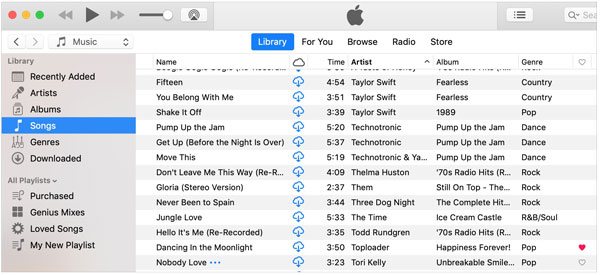
如果你还在电脑上使用 iTunes,创建智能播放列表是一种便捷的方式,可以将你喜爱的歌曲集中到一个地方。与普通播放列表不同,智能播放列表会根据你设置的规则自动更新。这意味着任何被标记为“喜欢”或“收藏”的歌曲都会自动添加到播放列表中。
按照以下步骤在 iTunes 中创建喜爱歌曲的智能播放列表:
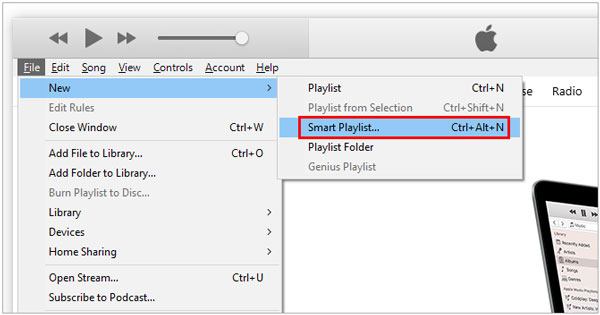
如果您喜爱的歌曲没有出现在智能播放列表中,请确保它们已添加到您的 iTunes 资料库。仅通过 Apple Music 串流播放但未保存到资料库的歌曲可能不会出现在播放列表中。(另请阅读:如何仅从 iPhone 传输您喜欢的照片?)
在 Apple Music 上找到心仪的歌曲后,您可能想要更好地整理它们、追踪喜爱的曲目,或者保存音乐收藏以备将来使用。无论您是想创建播放列表、查看 Apple Music 历史记录,还是备份 iPhone 音乐,以下方法都能帮助您更高效地管理喜爱的歌曲。
创建专属歌单是整理你最爱歌曲最简单的方法之一。你无需每次都费力搜索喜欢的歌曲,只需将它们全部放在一起,即可随时快速访问。
在 Apple Music 上创建播放列表:
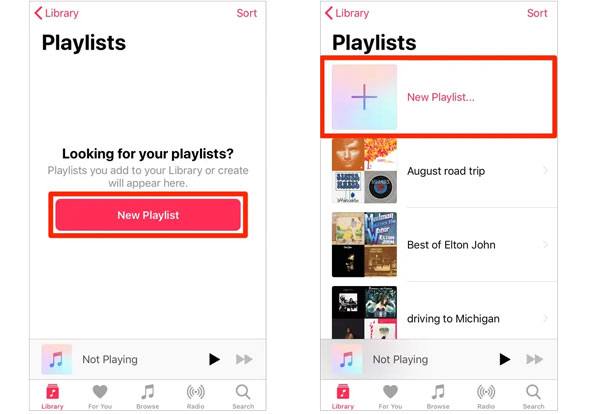
创建播放列表后,您可以轻松找到并播放自己喜欢的歌曲,而无需搜索整个音乐库。( 如何在不使用 iTunes 的情况下将音乐从Mac传输到 iPhone ?)
如果您找不到之前喜欢的歌曲,可以向 Apple 申请恢复您的 Apple Music 数据。Apple 允许用户下载其帐户信息的副本,包括 Apple 媒体服务数据,其中可能包含您喜欢和不喜欢的歌曲记录。
请按照以下步骤操作:
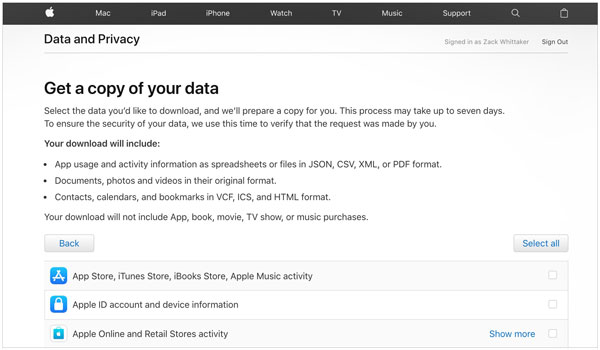
如果您想回顾之前的喜好,尤其是一些歌曲在您的 Apple Music 资料库中不再显示时,此方法非常有用。
如果您在多个设备上使用 Apple Music,启用“同步资料库”功能可以帮助您在 iPhone、iPad 和Mac上保持您喜爱的歌曲、播放列表和音乐库的更新。
启用同步库:
启用此功能后,只要您使用同一个 Apple ID 登录,您的 Apple Music 资料库就会保持同步。
如果您想在本地保留 iPhone 音乐副本或更灵活地管理歌曲,专业的iOS数据管理工具会很有帮助。Coolmuster Coolmuster iOS可以让您将 iPhone 中的音乐传输到电脑,备份重要的iOS数据,并在无需依赖 iTunes 的情况下管理文件。
使用Coolmuster iOS助手,您可以:
使用Coolmuster iOS助手备份和管理您的 iPhone 音乐:
01在电脑上下载并安装Coolmuster iOS助手,然后用 USB 数据线连接 iPhone。如果出现提示,请在 iPhone 上点击“信任”。

02启动该程序,然后从左侧边栏选择“音乐”,即可查看存储在 iPhone 上的歌曲。

03选择要备份或管理的歌曲,然后单击“导出”将其传输到您的计算机。
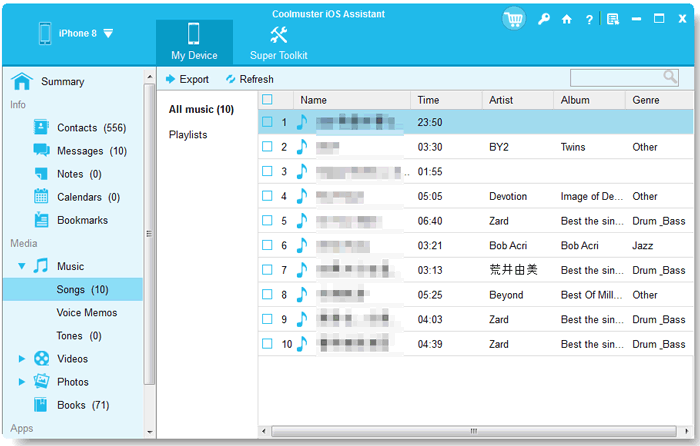
传输完成后,您可以直接通过电脑访问和管理 iPhone 上的音乐文件。通过整理播放列表、查看 Apple Music 历史记录、同步音乐库以及创建备份,您可以安全保存心爱的歌曲,并随时轻松访问。
问题1:为什么我在 Apple Music 上找不到我喜欢的歌曲?
如果您在 Apple Music 上找不到您喜欢的歌曲,可能是因为 Apple 更改了管理“喜欢”歌曲的方式。旧版的“喜欢”功能在新版 Apple Music 中已被“收藏”功能取代。请确保您已登录正确的 Apple ID,启用“同步资料库”,并检查您的资料库,而不是查找名为“喜欢的歌曲”的播放列表。
Q2. Apple Music 是否有“喜爱的歌曲”播放列表?
不,Apple Music 不会自动创建名为“喜爱的歌曲”的播放列表。您标记为喜爱或收藏的歌曲通常会以“收藏歌曲”的形式存储在您的音乐库中。如果您想更方便地访问这些歌曲,可以手动创建播放列表并将您喜爱的歌曲添加到其中。
Q3. 我在 Apple Music 上收藏的歌曲存储在哪里?
您喜爱的歌曲存储在 Apple Music 资料库中,并与您的 Apple ID 关联。在 iPhone 或 iPad 上,您可以从“资料库”部分查看; Mac用户则可以在“音乐”应用中使用“喜爱/收藏”列查看。如果您想在多个设备上访问相同的歌曲,请确保已启用“同步资料库”。
Q4. 我可以查看我的 Apple Music 点赞历史记录吗?
是的。您可以通过 Apple 的数据与隐私网站申请获取您的 Apple 帐户数据副本。下载 Apple 媒体服务信息后,您可能会找到与 Apple Music 喜欢和不喜欢的歌曲相关的记录。如果您想查看以前喜欢但已从当前音乐库中移除的歌曲,这将非常有用。
Q5. 我可以在 Apple Music 上恢复已删除的喜爱的歌曲吗?
这取决于歌曲的具体情况。如果您只是从音乐库中移除了歌曲,可以在 Apple Music 中重新搜索并添加到“收藏”。但是,如果歌曲已从 Apple Music 下架或已从您的帐户中移除,则可能无法恢复。使用Coolmuster iOS Assistant 等工具备份 iPhone 音乐库可以帮助您保存重要的音乐数据以备将来使用。
在 Apple Music 上找到你喜爱的歌曲可能会让人感到困惑,尤其是在 Apple 更改了收藏歌曲的处理方式之后。不过,只要方法得当,你就能在 iPhone、 Mac或 iTunes 上轻松找到你最爱的歌曲。无论你是想创建播放列表、查看 Apple Music 历史记录,还是备份你的音乐收藏,本指南中的技巧都能帮助你更高效地管理你喜爱的歌曲。
相关文章:
如何在不使用 iTunes 的情况下将视频从电脑传输到 iPhone
无需 iTunes 将 iPhone 音乐传输到电脑的 3 种方法




 免费下载PC版
 免费下载Mac版


