“我把iPhone上所有东西都删了,但它还是显示存储空间已满。我该怎么办?是不是意味着我必须从iCloud删除一些东西?”
——摘自 Quora
如果您的 iPhone 频繁提示存储空间不足,即使您已经删除了大量不必要的照片、视频、应用和文件,您可能会感到困惑和沮丧。您可能会想,为什么删除了所有内容后,我的 iPhone 存储空间仍然显示已满?这是一个常见问题,其原因和解决方法多种多样。在本文中,我们将探讨导致 iPhone 存储空间显示不准确的一些原因,并讨论有效清理和释放 iPhone 存储空间的方法。
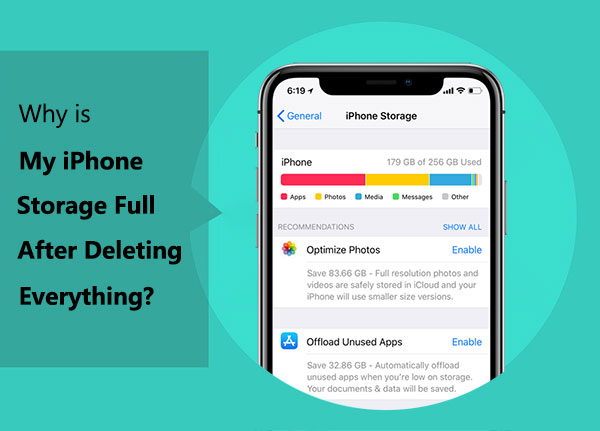
您的 iPhone 存储空间包含系统文件和个人数据。虽然您可以删除照片、视频、应用和其他个人文件,但iOS和应用创建的一些隐藏数据可能仍会占用空间。这就是为什么即使您删除了所有内容,iPhone 仍可能显示“存储空间几乎已满”的原因。
现在我们知道了删除所有内容后我的 iPhone 存储空间仍然满的原因,因此我们可以根据各种原因采取不同的解决方案。
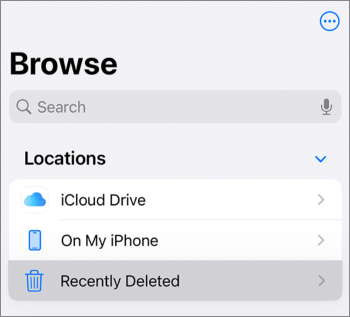
我删除了所有照片,但仍然显示存储空间已满,这是怎么回事?通常情况下,在 iPhone 上删除文件、照片或视频并不会立即将其从设备中移除。实际上,您删除的项目会被放入一个名为“最近删除”的文件夹中。如果您删除了一些照片、视频或文件,但存储空间并没有增加,您可以检查一下“最近删除”文件夹,看看您删除的项目是否还在那里。
步骤 1. 打开“文件”应用,然后选择“浏览”选项卡。
步骤 2. 选择“最近删除”。
步骤 3. 点击右上角的三个点,然后选择“选择”。
步骤 4. 选中要删除的每个文件,或者点击左上角的“全选”以选择所有文件。
步骤 5. 在底部选择“删除”或“全部删除”。
步骤 6. 点击“删除”确认要删除所选项目。
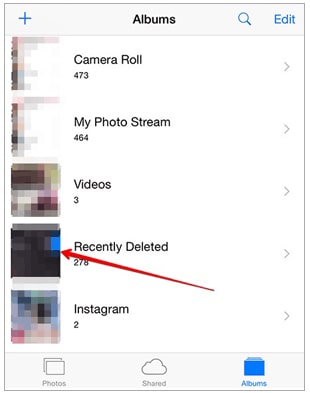
步骤 1. 打开“照片”应用,然后选择“相册”选项卡。
步骤 2. 向下滚动到“实用工具”部分,然后选择“最近删除”。
步骤 3. 打开文件夹后,您可以逐个删除照片和视频,也可以选择一次性全部删除。
由于某些原因,您在 iPhone 上删除的一些照片和视频可能会以隐藏文件的形式重新出现,仍然占用存储空间。不过,有一个解决方法:您可以更改设备的日期,然后找到这些文件。以下是具体步骤:
步骤 1. 打开“设置”应用,然后选择“通用”。
步骤 2. 选择“日期和时间”。
步骤 3. 关闭“自动设置”开关。

第四步:在下方显示的字段中,将日期更改为一年前的日期。您可以根据需要选择一到两年前的日期。
第五步:打开“照片”应用,查看“最近删除”文件夹,看看这些隐藏文件是否重新出现。您也可以查看“最近使用”相册,看看是否有任何项目出现在那里。
步骤 6. 然后,按照前面提到的方法删除照片和视频。
步骤 7. 完成后,返回“设置”>“常规”>“日期和时间”,重新启用“自动设置”开关。
我删除了所有照片,但存储空间仍然不足;这是为什么?如果您将照片和视频同步到 iCloud 照片,那么您已经节省了 iPhone 上的存储空间。但是,媒体副本仍然保留在您的 iPhone 上。您可以关闭 iCloud 照片同步,然后 删除 iPhone 上所有您不想保留的照片。以下是具体操作方法:
步骤 1. 打开 iPhone 的“设置”。
步骤 2. 选择您的个人资料,然后转到“iCloud”。
步骤 3. 点击“照片”以访问“iCloud 照片”设置。
步骤 4. 关闭“iCloud 照片”。

如果你仍然想在 iPhone 上保留 iCloud 照片,还有另一种方法可以节省空间。以下是具体步骤:
步骤 1. 打开 iPhone“设置”。
步骤 2. 选择您的个人资料。
步骤 3. 导航至“iCloud”。
步骤 4. 点击“照片”。
步骤 5. 勾选“优化 iPhone 存储空间”选项。
按照这些步骤操作,即可启用“优化 iPhone 存储空间”功能,该功能会将照片的较小版本保留在设备上,同时将全分辨率版本存储在 iCloud 中,从而帮助节省空间。
我手机上没有安装任何应用,但存储空间却满了,这是为什么?可能是因为你的 iPhone 随着时间的推移积累了过多的缓存文件,导致设备无法处理。在这种情况下,你可以清除 iPhone 上的缓存文件来释放内存空间。
步骤 1. 打开 iPhone 上的“设置”应用。
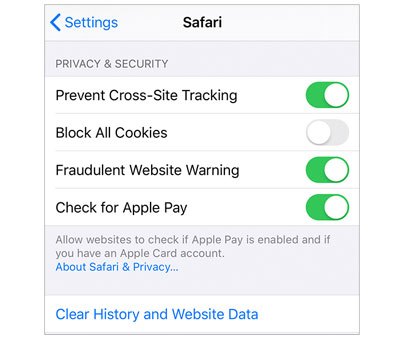
步骤 2. 向下滚动并选择“Safari”。
步骤 3. 再次向下滚动并点击“清除历史记录和网站数据”。
步骤 4. 选择“清除历史记录和数据”以确认操作。
步骤 1. 打开 iPhone 上的“设置”应用。
步骤 2. 点击“常规”。
步骤 3. 选择“iPhone 存储空间”。
步骤 4. 找到要清除的应用并点击它。
步骤 5. 选择“卸载应用”或“删除应用”。
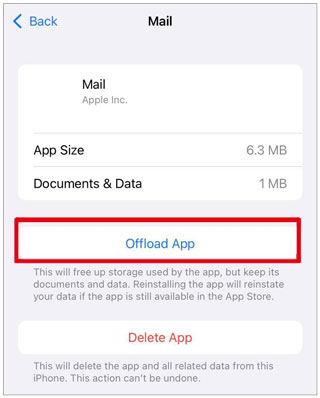
注意:如果您选择“卸载应用”,则会移除该应用但保留其数据。如果您选择“删除应用”,则会从您的 iPhone 中同时移除该应用及其数据。
另一种方法是删除旧的 iPhone 备份。iCloud 提供 5GB 的免费备份存储空间,如果您连接到稳定的互联网且 iCloud 备份存储空间充足,iCloud 会自动备份您的文件。
这意味着,如果您的iCloud 存储空间不足,您会收到一条错误消息或通知,提示“iPhone 存储空间不足”。避免收到此类通知的最佳方法是删除旧的 iPhone 备份。以下是具体操作方法:
步骤 1. 打开 iPhone 上的“设置”。然后,轻点您的姓名(Apple ID)。
步骤 2. 选择“iCloud” > “管理存储” > “备份”。
步骤 3. 从列表中选择您的 iPhone。然后,点击“删除备份”。

有时,iPhone 的存储空间问题可能是由软件问题引起的。例如,某些软件可能无法准确显示您的存储空间,或者某些应用程序可能会生成无法删除的垃圾文件。如果您的 iPhone 遇到软件问题,您可以尝试通过重启 iPhone 来解决问题。以下是具体步骤:
步骤 1. 同时按住“电源”按钮和“音量”按钮。
步骤 2. 继续按住,直到屏幕上出现“滑动关机”提示。
步骤 3. 滑动关闭 iPhone 电源。
步骤 4. 几秒钟后,再次按住“电源”按钮。
步骤 5. 当屏幕上出现 Apple 标志时,松开“电源”按钮,等待 iPhone 重新启动。

如果您已尝试以上所有方法,但iPhone 存储空间仍然不足,则可能需要考虑恢复出厂设置。这将彻底清除 iPhone 上的所有数据和设置,使其恢复到初始状态。请注意,此方法会删除 iPhone 上的所有内容,包括照片、视频、联系人、信息、应用等。因此,在执行此操作之前,务必备份重要数据,以防止数据丢失。以下是备份方法:
步骤 1. 打开“设置”应用,然后选择“通用”。
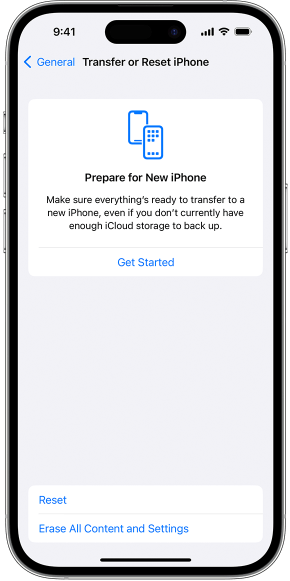
步骤 2. 滚动到底部,选择“传输或重置 iPhone”。
步骤 3. 点击“清除所有内容和设置”。
步骤 4. 查看“抹掉 iPhone”屏幕,然后选择“继续”以继续操作。
步骤 5. 按照屏幕提示重置您的 iPhone。
从 iPhone 中删除的应用可能会留下一些不易察觉的残留数据,例如应用缓存。此外,一些文件可能隐藏或保留在您的 iPhone 上,占用存储空间而您却毫不知情。这时, Coolmuster iOS Eraser就能派上用场了。
iOS Eraser 是一款功能强大的iOS设备优化工具,专为 iPhone 和 iPad 用户设计。它提供全面的数据擦除功能,可以安全彻底地清理设备上的无用数据,包括缓存文件、过期备份和残留应用数据,从而释放宝贵的存储空间。使用这款工具,您会发现清理设备文件、获取额外存储空间是多么轻松,而且不会影响设备性能,也不会耗费您大量的时间和精力。
主要特点:
以下是如何使用Coolmuster iOS Eraser释放 iPhone 存储空间:
01安装完成后,启动程序并使用 USB 数据线将您的 iOS 设备连接到电脑;程序随后会自动检测您的设备。iOS 设备连接成功后,您将看到如下所示的主界面,即可开始擦除设备上的数据。

02点击主界面上的“清除”按钮。选择所需的安全级别并确认。您可以在此处选择所需的安全级别:低、中或高。选择后,点击“确定”按钮。

03在空白处输入“删除”进行确认,然后点击“清除”按钮。当系统提示您是否要彻底清除手机数据时,点击“确定”按钮开始清除过程。

04快速扫描后,程序可能会立即开始删除您设备上的数据。整个过程完成后,您手机上的数据将被永久且不可逆地删除,无法恢复。之后,您可以重新设置您的 iOS 设备。

iPhone 存储空间不足是一个常见问题,会影响您的整体使用体验和性能。“为什么我删除了所有内容后 iPhone 存储空间还是满了?”这是许多用户都会遇到的问题。本文提供了九种解决此问题的方法。
不过,要找到最简单、最有效、最安全的解决方案,我们强烈推荐使用Coolmuster iOS Eraser 。它能让您轻松清除 iPhone 上所有不必要的文件,释放存储空间,并提升 iPhone 的性能和安全性。Coolmuster Coolmuster iOS Eraser是您 iPhone 的最佳伴侣,赶快下载体验吧!
相关文章:




 免费下载PC版
 免费下载Mac版