TL;DR:
你的 iPhone 即使还有可用空间,也提示“iCloud 存储空间不足”吗?本指南解释了出现此错误的原因以及如何有效解决。
iCloud 是苹果公司提供的一项云服务,允许用户在不同的iOS和 macOS 设备之间同步和备份数据,例如照片、视频、联系人、日历和备忘录。然而,有时用户可能会遇到“iCloud 存储空间不足”的奇怪问题,但实际上存储空间是足够的。这是为什么呢?又该如何解决这个问题呢?请继续阅读,本文将为您解答这些问题。
iPhone提示iCloud存储空间不足,但实际上存储空间是足够的。这是怎么回事?
同步问题:有时,iPhone 与 Apple 服务器之间同步 iCloud 存储状态时可能会出现延迟或错误。这会导致 iPhone 错误地显示存储空间已满。
大型备份或文件:如果您在 iCloud 中存储了大型备份、照片、视频或其他文件,即使存储空间没有完全用完,可用存储空间也可能比您预期的要少。
待删除文件:已删除的文件在被永久删除之前,仍可能占用 iCloud 空间。如果您最近删除了文件,它们可能仍会计入您的存储空间使用量。
应用数据:部分应用会将数据存储在 iCloud 中,这会增加您的存储空间使用量。请检查是否有应用占用了大量的iCloud 存储空间。
临时文件:应用程序或系统进程生成的临时文件会暂时占用空间,直到被清除为止。
如果您遇到“iCloud 存储空间不足但实际有存储空间”的问题,您可以尝试以下解决方案来解决该问题。
这是最基本也是最有效的方法。您可以检查 iCloud 数据中是否存在不必要的文件,例如重复的照片、过期的文档或未使用的应用数据,然后将其删除以释放 iCloud 存储空间。以下是具体步骤:
步骤 1. 打开 iPhone 上的“设置”,点击“Apple ID”,然后点击“iCloud”。
步骤 2. 点击“管理存储空间”查看您的 iCloud 存储空间使用情况。
步骤 3.删除不必要的文件、照片和应用程序数据。
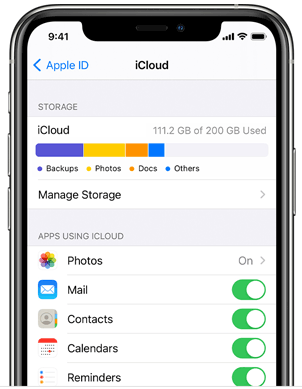
通常情况下,iCloud 会将您的照片在所有设备上同步存储。启用 iCloud 照片同步后,您拍摄的每张照片都会同步到 iCloud,这会占用大量存储空间。为了释放一些存储空间,您可以考虑关闭照片同步功能。请按照以下步骤禁用 iCloud 照片功能:
步骤 1. 打开 iPhone 上的“设置”,点击“Apple ID”,然后点击“iCloud”。
步骤 2. 点击“照片”,然后关闭“iCloud 照片”的开关。
步骤 3. 等待 iCloud 照片完成同步,您的 iCloud 存储空间将会减少。

iCloud 存储空间仅提供 5GB 的备份空间;但是,连接 Wi-Fi 后,它会自动备份文件。如果您遇到“iPhone 无法备份到 iCloud,存储空间不足,但实际上有空间”或iCloud 备份失败的问题,您可以删除未使用的 iCloud 备份以节省 iCloud 存储空间。以下是具体步骤:
步骤 1. 在 iPhone 上启动“设置”应用。
步骤 2. 点击屏幕顶部的“Apple ID”,然后选择“iCloud”。
步骤 3. 点击“管理存储”。
步骤 4. 在“备份”下,选择要删除备份的设备。
步骤 5. 点击“删除备份”。
步骤 6. 点击“关闭并删除”确认删除。

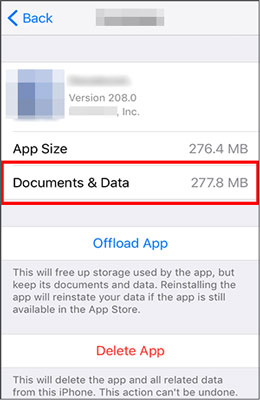
如果你的照片和视频并非占用 iCloud 存储空间过多的主要原因,那么可以考虑删除无用的应用数据。以下是具体操作方法:
步骤 1. 打开“设置”应用。向下滚动并点击“通用”,然后点击“iPhone 存储空间”。
步骤 2. 选择要管理的应用。
步骤 3. 点击“卸载应用”以卸载应用并保留其数据,或选择“删除应用”以彻底删除应用及其数据。
步骤 4. 出现提示时确认删除。
步骤 5. 对其他包含不必要数据的应用重复这些步骤,以释放存储空间。
您可以通过选择性备份重要数据来管理 iCloud 存储空间。自定义备份偏好设置可以帮助您节省空间,而不是占用整个 iCloud 存储空间。这不仅可以优化存储空间,还可以简化备份过程。以下是具体步骤:
步骤 1. 打开 iPhone 的“设置”,点击您的个人资料以访问“iCloud 设置”。
步骤 2. 选择“管理存储”选项。
步骤 3. 点击屏幕上显示的备份文件。
步骤 4. 禁用或关闭您认为对备份不重要的数据和应用程序。
延伸阅读: iCloud 恢复暂停?这里有 9 个解决方案可以解决!
有时,您的 iCloud 存储空间不足可能是由于系统错误或网络问题造成的。您可以尝试退出 iCloud 帐户,然后重新登录以刷新 iCloud 存储空间信息。您可以按照以下步骤操作:
步骤 1. 打开“设置”并访问您的 Apple ID。
步骤 2. 点击“注销”以退出您的 Apple ID 和 iCloud 帐户。
步骤 3. 再次点击您的 Apple ID,使用您的 Apple ID 登录。

如果您发现 iCloud 存储空间仍然不够用,可以尝试升级 iCloud 存储方案,以满足不断增长的存储空间需求,确保数据管理和访问的顺畅无阻。以下是具体步骤:
步骤 1. 找到“设置”,然后转到“iCloud”>“存储空间”。
步骤 2. 点击“更改存储方案”。
第三步:选择适合您的方案。
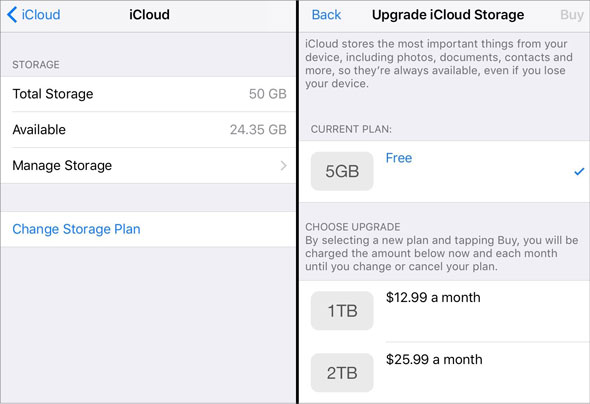
请记住,所有已登录的设备都将共享您 iCloud 帐户中升级后的存储空间。
您可能喜欢: 如何解决iPhone备份在电脑上空间不足的问题(行之有效的技巧)
如果您升级了 iCloud 存储空间,但仍然显示已满,该怎么办?有时,iCloud 存储空间显示已满但实际上并非如此,可能是由于 iPhone 上的软件故障或缓存问题造成的。您可以尝试重启 iPhone 来刷新系统、清除一些不必要的数据并修复任何潜在的错误。以下是具体操作方法:
步骤 1. 按住“电源”按钮(根据设备型号的不同,该按钮可能位于设备的右侧或顶部),直到屏幕上显示“滑动来关机”滑块。
步骤 2. 向右滑动滑块以关闭 iPhone。
步骤 3. 在 iPhone 完全关机后,再次按住“电源”按钮,直到屏幕上出现 Apple 标志。
步骤 4. 松开“电源”按钮,让你的 iPhone 重新启动。
步骤 5. 重启完成后,检查您的 iCloud 存储空间状态,看看问题是否仍然存在。

如果您已尝试以上所有方法,但仍然遇到“iCloud 存储空间不足,但实际有空间”的问题,则可能是由于您的 iCloud 帐户出现问题或 Apple 服务器中断所致。在这种情况下,您可以联系 Apple 客户服务寻求帮助。
如果您在 iCloud 存储空间不足的情况下,想要轻松备份 iPhone 数据, Coolmuster iOS Assistant是您的最佳选择。这是一款专业的iOS数据管理软件,无需 iCloud 或 iTunes,即可轻松在电脑上备份和恢复 iPhone 数据。此外,您也无需担心存储空间不足的问题。该软件能够帮助您快速管理电脑上的 iPhone 数据。
Coolmuster iOS助手亮点:
以下是在 iCloud 存储空间不足时备份 iPhone 数据的步骤:
01下载并安装Coolmuster iOS Assistant 软件,然后在电脑上启动它。使用 USB 数据线将 iPhone 连接到电脑。
02在 iPhone 上点击“信任”选项,然后在电脑上点击“继续”图标。等待软件检测到您的设备,然后点击顶部菜单中的“超级工具包”按钮。

03之后,点击“iTunes 备份与恢复”,选择“备份”,然后选择要备份的 iPhone。之后,选择电脑上保存文件的位置,最后点击“确定”图标开始备份过程。

您也可以选择不备份整个 iPhone。Coolmuster iOS Assistant 支持将iOS数据选择性地传输到电脑。手机被检测到后,您可以从左侧面板选择所需的数据类型,预览数据,然后点击“导出”按钮将Coolmuster传输到电脑。

如果您在使用 iPhone 时遇到“iCloud 存储空间不足,但实际上还有空间”的问题,请放心,这是正常现象。事实上,大多数 iPhone 用户都会遇到这个问题。不过,以上方法可以帮助您解决这个问题。此外,您还可以使用Coolmuster iOS Assistant等第三方软件来备份 iPhone 数据,无需依赖 iCloud 或 iTunes,也无需担心存储空间不足的问题。您可以下载并试用Coolmuster iOS Assistant,体验其卓越的功能和友好的用户界面。我们相信您一定会喜欢它!
相关文章:
存储空间不足?试试这些技巧,解决 iPhone 上“可用空间为 0 字节”的问题
如何在不使用 iTunes 的情况下成功备份 iPhone - 3 种行之有效的方法




 免费下载PC版
 免费下载Mac版




