“我把 iCloud 存储空间从 50GB 升级到了 200GB,现在我的照片相册显示“从 iCloud 恢复已暂停”,所以我的图库里只有几张照片,我不知道该怎么办。请问有人能帮帮我吗?”
来自 Apple 社区
iCloud 是一项非常棒的服务,可以将我们的iOS数据备份到云端,并在需要时恢复。操作简单,只要网络连接稳定,就可以随时随地进行备份。无需像以前那样将设备连接到电脑并启动 iTunes。
尽管 iCloud 是一项无可挑剔的服务,但它并非完美无缺。例如,一些iOS用户反映,尝试从 iCloud 恢复iPhone 时,恢复过程会暂停。虽然这个问题并不常见,但并非无法解决。本文将为您解答所有疑问。请继续阅读,了解 iCloud 恢复卡住的根本原因以及如何恢复 iCloud 恢复。
要解决这个问题,首先需要了解 iCloud 恢复卡住的原因。为什么我的 iPhone 会卡在恢复过程中?以下是一些常见原因:
为什么我的 iPhone 无法从 iCloud 恢复?现在,您已经了解了可能的原因。是时候采取措施解决这个问题了。本部分将介绍如何修复从 iCloud 备份恢复失败的问题。让我们逐一检查!
解决 iCloud 恢复卡住问题的第一步是检查网络连接。如您所知,iCloud 需要在设备连接到 Wi-Fi 时才能运行。同样,您需要稳定且高速的网络连接才能从 iCloud 恢复您的 iPhone。
如果您的设备已连接到 Wi-Fi,但 iPhone 恢复过程中卡住的问题仍然存在,您可以尝试将设备连接到其他 Wi-Fi 网络或重置网络设置来解决问题。
要重置网络设置,请按照以下步骤操作:
步骤 1. 打开“设置”应用 > “通用” > “还原” > “还原网络设置”。
步骤 2. 输入您的密码并确认重置。
步骤 3. 重启设备后,重新连接 Wi-Fi 并检查恢复是否恢复。

iCloud 恢复暂停通常是由于存储空间不足造成的。iCloud 通常会恢复您的数据,但当空间不足时,恢复过程可能会停止,并在 iPhone 上显示暂停状态。因此,务必检查 iCloud 存储空间,以确定是否是造成此问题的原因。要检查可用空间,请执行以下操作:
步骤 1. 前往“设置”>“[您的姓名]”>“iCloud”>“管理存储空间”。
步骤 2. 检查可用的 iCloud 存储空间。
步骤 3. 如果存储空间不足,请删除不必要的备份或数据,或购买更多存储空间。
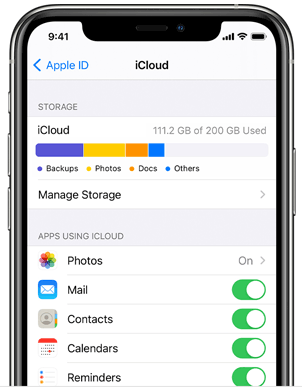
如果您的 iCloud 存储空间不足,请点击此处了解如何释放 iCloud 存储空间。
iCloud 存储空间已满?以下是如何释放 iCloud 存储空间的方法设备电量不足也是导致 iPhone 从 iCloud 恢复时卡住的常见原因之一。因此,在恢复 iCloud 备份时,您应该确保设备电量充足。为避免此问题,请在尝试恢复过程之前为设备充电。将设备充满电后,再尝试恢复 iCloud 备份。

iCloud 恢复失败的另一个潜在原因是系统问题。您可以前往Apple 系统状态页面查看 iCloud 系统的状态。查看 iCloud 备份、Apple ID 等服务旁边是否有绿点。如果没有绿点,则表示这些服务存在问题或正在维护。在这种情况下,您需要等待 Apple 解决问题。

你的新 iPhone 卡在 iCloud 恢复界面了吗?通常情况下,如果 iPhone 的 iOS 版本不是最新版本,就可能在从 iCloud 恢复数据时卡住。所以,最好检查一下你的 iPhone 是否已更新到最新版本。很多用户反映,在将iOS设备更新到最新版本之前,他们都无法从 iCloud 恢复数据。
要更新您的iOS ,请按照以下步骤操作:
第一步:依次进入“设置”、“常规”、“软件更新”,检查是否有可用更新。(软件更新失败?)
步骤 2. 查找适用于您手机的最新更新,如果找到,请点击“下载并安装”选项。

完成后,您的设备将重新启动,这应该可以解决“iPhone 卡在从 iCloud 恢复”的问题。
如果您的 iPhone/iPad 从 iCloud 恢复仍然卡住,您可以尝试停止 iCloud 恢复过程,然后重新启动。看看是否能够完成。
以下是停止恢复过程的几个步骤:
步骤 1. 转到“设置”>“[您的姓名]”>“iCloud”>“iCloud 备份”。
步骤二:找到“停止恢复 iPhone”选项并点击。然后,从弹出菜单中选择“停止”。
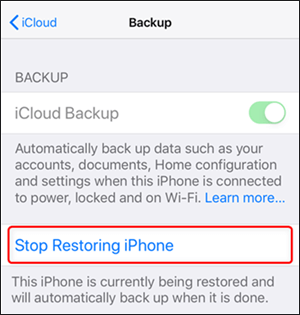
这样做会取消恢复过程。现在,请重新开始该过程,以完成从 iCloud 备份恢复 iPhone 的操作。
如果使用您的帐户从 iCloud 备份恢复失败,请尝试使用其他 iCloud 备份,因为这可能只是您的 iCloud 帐户的问题。您可以使用其他人的 iCloud 备份并将其恢复到您的设备。成功恢复后,问题就只出在您的 iCloud 帐户上。

下一个解决方案是重启设备。如果您已经尝试了上述方法,但仍然无法解决 iPhone/iPad 从 iCloud 恢复数据卡住的问题,那么重启设备是最佳选择。由于您的设备已经备份,因此无需担心数据丢失,而且简单的重启也不会损害您的数据。重启手机有助于清除应用程序的缓存数据,使其重新启动。
以下是重启iOS设备的简单步骤:
步骤 1. 长按“电源”或“侧边”按钮,直到看到屏幕上的电源菜单。
步骤 2. 向右滑动此滑块以关闭手机。
步骤 3. 等待几秒钟,直到屏幕完全关闭,然后重新开机。
步骤 4. 完成后,尝试重新启动 iCloud 恢复。

在 iCloud 数据恢复过程中遇到问题时, Coolmuster iPhone Data Recovery提供了一种更灵活的解决方案。它经过专业设计,可帮助您轻松高效地从 iCloud、iTunes 或 iPhone 本身恢复数据。与从 iCloud 备份进行完整恢复不同, Coolmuster iPhone Data Recovery允许您选择性地恢复所需文件,而无需重置手机。
Coolmuster iPhone Data Recovery的主要功能:
让我们来看看如何使用 iPhone 数据恢复软件从 iCloud 恢复 iPhone:
01打开该工具并选择“从 iCloud 恢复”模式。使用您的 Apple ID 登录。如果您已启用双重认证,请输入发送到您iOS设备的验证码,然后点击“验证”继续。

02登录成功后,选择要恢复的文件类型,然后点击“下一步”图标开始快速扫描。之后,您可以预览 iCloud 备份文件的详细信息。

03查看右侧面板中的具体项目,选择要恢复到计算机的项目,然后单击“恢复到计算机”按钮。

Q1. “从 iCloud 恢复已暂停”是什么意思?
当 iPad/iPhone 卡在从 iCloud 恢复时,意味着备份恢复过程无法完成,因为您的iOS设备或 iCloud 帐户存在问题。
Q2. 如果恢复失败,数据会丢失吗?
通常情况下,数据不会丢失。您可以再次尝试恢复过程,或者选择其他备份继续恢复。
当遇到从 iCloud 恢复数据暂停的问题时,以上方法可以帮助您有效排查并解决问题。如果您需要选择性地恢复数据, Coolmuster iPhone Data Recovery是一款优秀的工具——灵活高效。该软件提供三种恢复模式,每种模式都旨在确保您无损地恢复iOS数据。
如果您觉得这篇文章对您有帮助,请在社交媒体上分享。
相关文章:







 免费下载PC版
 免费下载Mac版


