你的 iPhone 照片上传到 iCloud 时是否卡在 1% 而没有任何进展?你并不孤单。许多 iPhone 用户都反映过 iCloud 照片上传卡在 1% 的恼人问题,尤其是在设置新设备、从备份恢复或上传大量照片和视频之后。在本指南中,我们将解释 iCloud 照片上传卡在 1% 的原因,并提供分步解决方案。
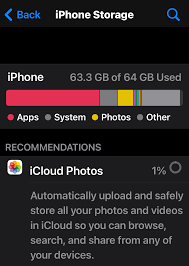
为什么我的 iCloud 照片上传一直卡在 1%?在尝试解决问题之前,了解原因可以帮助您快速定位问题所在。以下是 iCloud 照片上传卡在 1% 的一些常见原因:
* Wi-Fi 连接不稳定或速度慢,导致上传中断。
* iPhone 处于低电量模式,这将暂停后台上传。
* iCloud 照片本身存在同步问题。
* 苹果 iCloud 服务暂时停止服务。
* iCloud 存储空间不足,无法继续上传。
* iOS版本过旧或系统存在漏洞。
* iCloud 帐户同步错误或缓存问题。
要解决 iCloud 照片同步卡在 1% 的问题,您可以尝试以下 10 种解决方案,一步一步来。
由于 iCloud 照片需要稳定的网络连接才能上传,因此 Wi-Fi 信号弱或不稳定是导致 iCloud 照片上传进度卡在 1% 的最常见原因之一。请按照以下步骤检查并切换到更稳定的 Wi-Fi 网络:
步骤 1. 打开“设置”>“Wi-Fi”。
第二步:确保连接到高速、稳定的Wi-Fi网络。避免使用公共Wi-Fi或信号弱的网络。
步骤 3. 尝试切换到其他 Wi-Fi 网络或重启路由器。

启用低电量模式后, iOS会限制后台进程,包括 iCloud 照片上传,这可能会导致上传暂停。
只需打开“设置”>“电池”,然后关闭“低电量模式”即可解决此问题。

如果 iCloud 照片同步过程出现问题,关闭并重新打开该功能可以刷新上传任务并重新建立同步连接。
要做到这一点,请按照以下步骤操作:
步骤 1. 前往“设置”>“Apple ID”>“iCloud”>“照片”。
步骤 2. 关闭“iCloud 照片”。

步骤 3. 等待 1-2 分钟,然后重新打开。
系统临时故障也可能是 iCloud 照片卡在 1% 的常见原因。重启 iPhone 可以清除缓存并刷新系统,从而有助于解决此问题。
步骤 1. 按住“电源”按钮,直到屏幕上出现滑块。
步骤 2. 向右滑动即可关闭手机。
步骤 3. 当设备关闭时,按“电源”按钮,直到看到 Apple 标志。

有时,iCloud 照片进度卡在 1% 并非由您的 iPhone 或网络设置引起。Apple 的 iCloud 服务偶尔会出现中断或维护问题,这可能会导致照片暂时无法正常上传或同步。发生这种情况时,在 Apple 恢复正常服务之前,任何本地故障排除都无法解决问题。因此,请访问Apple 的系统状态页面查看 iCloud 照片。如果 iCloud 照片服务出现故障,请等待 Apple 恢复服务。

当 iCloud 存储空间已满时,上传功能会自动暂停,导致 iCloud 照片的进度一直停留在 1%。请按照以下步骤释放 iCloud 空间:
步骤 1. 打开“设置”>“Apple ID”>“iCloud”。
步骤 2. 检查可用的 iCloud 存储空间。
步骤 3. 删除旧备份或升级存储方案。

过时的iOS版本可能存在影响 iCloud 照片同步的错误。更新iOS通常可以解决这些问题。
以下是步骤:
步骤 1. 进入“设置”>“常规”>“软件更新”。
步骤二:下载并安装最新版本。

如果您的 iCloud 照片同步卡住了,退出您的帐户并重新登录可能有助于解决问题。以下是具体操作方法:
步骤 1. 打开“设置”应用。
步骤 2. 点击屏幕顶部的[您的姓名]。
步骤 3. 向下滚动并选择“退出登录”。(无法退出您的 Apple ID ?)

步骤 4. 按照提示输入您的 Apple ID 密码,并选择是否保留您的数据(例如联系人、照片等)。
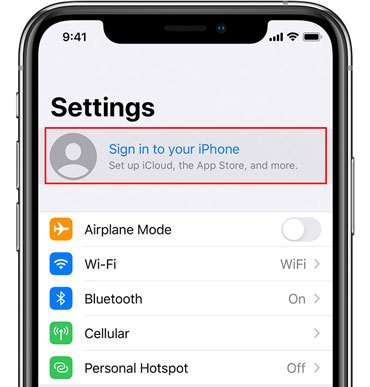
步骤 5. 退出登录后,返回“设置”,点击“登录你的 iPhone”(或登录你的 iPad),然后输入你的 Apple ID 和密码重新登录。
如果以上方法均无效,则问题可能由底层iOS系统错误引起。在这种情况下,您可以使用iPhone 系统修复工具来修复 iPhone。iOS系统iOS就是这样一款工具。它可以安全地扫描和修复iOS系统,恢复正常的后台服务,并修复 iCloud 照片卡在 1% 的问题,同时避免丢失照片或个人数据。
iOS系统恢复的主要功能:
以下是如何使用iOS系统恢复功能修复 iCloud 照片上传卡在 1% 的问题:
01在电脑上启动软件,并使用 USB 数据线将 iPhone 连接到电脑。然后,在界面上点击“更多工具”>“ iOS系统恢复”。

02该软件将检测您的 iPhone 上的问题,例如卡在 Apple 标志界面、处于恢复模式、无法截屏、iPhone 已停用等。只需点击“开始”按钮即可继续。

03接下来,系统会提示您检查并确认您的 iPhone 详细信息。确认后,点击“修复”开始修复 iPhone 问题。

如果以上方法均无效,您可能需要将 iPhone 恢复出厂设置以解决“iCloud 照片进度卡在 1%”的问题。请务必在操作前备份您的 iPhone 。
要重置您的 iPhone,请按照以下步骤操作:
步骤 1. 打开“设置”>“通用”>“传输或重置 iPhone”。
步骤 2. 选择“抹掉所有内容和设置”来重置您的 iPhone。按照屏幕上的说明操作,直到设备重启并完成重置。

虽然 iCloud 照片旨在自动备份和同步您的 iPhone 照片,但它高度依赖稳定的网络连接和充足的 iCloud 存储空间。因此,可能会出现 iCloud 照片进度卡在 1% 等意外情况,导致备份过程中断。对于经常遇到上传缓慢、同步失败或存储空间不足的用户来说,仅仅依赖 iCloud 可能并非最可靠的长期解决方案。
在本节中,我们将介绍Coolmuster iOS Assistant ,它 是 iCloud 的强大替代方案,可让您直接将 iPhone 照片备份到电脑。它摆脱了对网络和存储空间的依赖,提供了一种更稳定、可控且高效的方式来保护您的照片数据。
iOS助手的主要功能:
以下是如何使用iOS助理将 iPhone 照片备份到电脑的方法:
01下载并安装正确版本的应用程序,然后启动它。主界面出现后,使用 USB 数据线将 iPhone 连接到电脑。出现提示时,点击“信任”,然后点击“继续”以继续操作。

02设备检测到后,您会在左侧面板的文件夹中看到所有 iPhone 数据。点击“照片”文件夹,预览图片,然后选择要导出到电脑的图片。

03选择完成后,点击顶部菜单中的“导出”按钮,选择计算机上保存照片的目标位置,传输将立即开始。

当您遇到 iCloud 照片进度卡在 1% 的问题时,可以尝试我们上面提到的方法来解决。如果问题是由系统错误引起的, iOS系统恢复功能可以提供安全高效的解决方案,且不会丢失任何数据。
同时,如果您想彻底消除 iCloud 上传延迟带来的烦恼, Coolmuster iOS Assistant提供了一种更直接、更可靠的照片备份方式。
相关文章:
【2026年更新】解决 iCloud 照片无法加载的 12 个专家方案
【已解决】如何解决 iPhone/iPad/ Mac上 iCloud 照片无法同步的问题?




 免费下载PC版
 免费下载Mac版




