简而言之: iCloud 存储空间不足?按照简单的分步说明,了解如何在 iPhone、iPad、 Windows PC 或Mac上删除旧的 iCloud 备份。删除过时的备份,释放宝贵的存储空间,并保护您的重要数据。
如果您想避免 iCloud 存储空间限制和每月费用,请尝试使用Coolmuster iOS Assistant 将您的 iPhone 或 iPad 备份到您的电脑,既可以一键备份,也可以选择性地传输特定文件。
iCloud备份功能在数据保护中扮演着重要角色。然而,随着时间的推移,备份文件会过时并占用iPhone的大量存储空间,这会导致iPhone运行缓慢以及其他问题。为了避免这些问题,从iCloud中删除备份至关重要。本文主要介绍如何在iPhone/iPad或电脑上删除iCloud备份。只需按照分步指南操作,您就会发现它非常简单。现在就开始吧。
从 iCloud 删除备份的第一种方法是直接在您的 iPhone/iPad 上操作。这很简单。只需按照以下步骤操作即可:
步骤一:打开 iPhone/iPad 上的“设置”应用 > 点击顶部的 Apple ID > 选择“iCloud” > 选择“管理存储空间”。(如何管理 iCloud 存储空间?)
步骤 2. 点击“备份”部分 > 选择要从中删除备份的设备 > 向下滚动到底部并点击“删除备份”按钮。
步骤 3. 点击“关闭并删除”进行确认。

删除 iCloud 备份后会发生什么?您可以阅读以下文章找到答案!
删除 iCloud 备份会发生什么?点击此处查看答案!除了可以直接在 iPhone/iPad 上清除 iCloud 备份外,您还可以通过电脑(无论是Mac电脑还是Windows电脑)删除 iCloud 备份。以下是如何在不同操作系统中删除之前的 iCloud 备份:
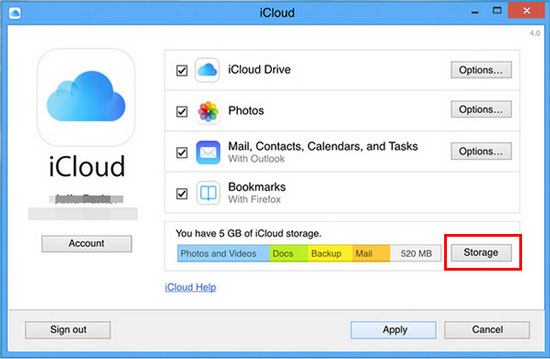
如果您想从Windows电脑中删除 iCloud 备份,可以使用 iCloud for Windows软件。具体步骤如下:
步骤 1. 前往苹果官方网站,在您的电脑上下载适用于Windows的 iCloud应用程序。
步骤 2. 打开此软件并使用您的 Apple ID 登录。
步骤 3. 点击“存储”>“备份”,然后选择要删除的备份。( iCloud 备份失败?)
步骤 4. 最后,点击“删除”选项并确认删除。
Mac用户可以通过“系统偏好设置”中的 iCloud 选项管理备份,无需下载其他软件。以下是如何从Mac电脑中删除 iCloud 备份:
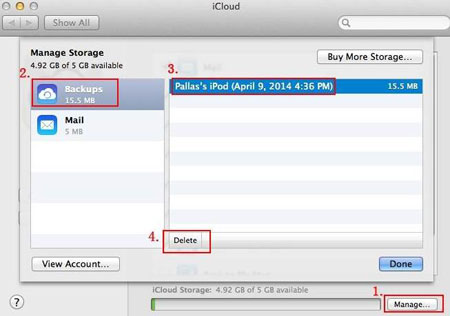
步骤 1. 点击苹果图标,然后打开Mac上的“系统偏好设置”。
步骤 2. 点击您的 Apple ID > 选择“iCloud” > 点击“管理”选项。

步骤 3. 点击“备份”选项 > 选择要删除的备份文件 > 点击“删除”按钮进行确认。
众所周知,iCloud 只提供 5GB 的免费存储空间。如果想要获得更多 iCloud 存储空间,则需要付费,而且价格不菲。那么,我可以在不使用 iCloud 的情况下备份我的 iPhone 或 iPad 吗?当然可以。市面上有很多第三方iOS备份软件可供选择,其中Coolmuster iOS Assistant是最受欢迎的一款。
它是一款专业的iOS管理工具,可以帮助您轻松地在电脑上备份、传输和恢复iOS数据。有了这款软件,您无需担心存储空间不足和网络问题。此外,与iTunes等官方备份方式相比,它提供了两种备份模式:一键备份和选择性备份。您可以选择要备份的文件类型,而不是备份iPhone上的所有数据。
iOS助手亮点:
请按照以下步骤使用iOS助理将iPhone 备份到电脑:
01下载并启动此软件。使用 USB 数据线将 iPhone 连接到电脑。信任您的设备,然后点击“继续”按钮。

02软件成功检测到您的设备后,您将看到如下所示的软件主界面。

03前往“超级工具包”部分 > 点击“iTunes 备份与恢复”标签 > 点击“备份”,然后从下拉菜单中选择您的设备 > 点击“浏览”按钮选择要保存备份文件的位置。完成后,点击“确定”按钮开始备份过程。

如果您只想将某种类型的文件备份到您的计算机,请在“我的设备”部分,单击要传输的文件类型,选择具体详细信息,然后单击“导出”按钮开始传输过程。

如果您正在寻找如何删除 iCloud 备份的方法,本文包含了您想知道的一切。您可以按照上述分步指南轻松地从不同平台删除 iCloud 备份。最后,如果您对 iCloud 存储空间问题感到烦恼,可以使用Coolmuster iOS Assistant将您的设备备份到电脑;这样以后就无需再担心存储空间不足的问题了。
相关文章:
如何恢复已删除的 iCloud 备份 - 探索 4 种有效策略




 免费下载PC版
 免费下载Mac版




