TL;DR:
想了解 iCloud 备份是如何存储和管理的吗?本文将解答您的疑问并提供实用解决方案:
iCloud 备份是保护 iPhone 和 iPad 数据的便捷方式,但许多用户仍然不清楚 iCloud 实际会保留多少备份以及如何管理这些备份。iCloud 是否会存储多个备份版本?能否查看或恢复 iCloud 备份中的特定文件?本文将解释 iCloud 备份的工作原理、其局限性,并介绍一种更可靠的备份管理替代方案。
iCloud 通常不会为同一设备保留多个备份版本。大多数情况下, iCloud 只会存储 iPhone 或 iPad 的最新备份,而不会保存不同日期的备份。创建新备份时,iCloud 会使用最新的设备数据更新现有备份,而不是创建一个全新的副本。
这是因为 iCloud 云备份采用的是增量备份方式。首次备份之后,它只会上传新增或已更改的数据,从而有助于减少备份时间和存储空间占用。但是,这也意味着您通常无法从较旧的 iCloud 云备份版本恢复设备。
如果您使用多台 Apple 设备,iCloud 可以在同一个 Apple ID 下为每台设备分别存储备份。例如,您的 iPhone 和 iPad 可以各自拥有独立的备份记录。
要查看可用的 iCloud 备份,请在 iPhone 或 iPad 上前往“设置” >“[您的姓名]”> “iCloud” > “管理存储空间”> “备份” 。在这里,您可以查看已保存 iCloud 备份的设备。
了解 iCloud 保留的备份数量后,您可能需要查看现有备份、了解其详细信息或删除不必要的备份。请按照以下步骤管理您的 iCloud 备份。
在 iPhone 上查看 iCloud 备份不如查看本地设备备份那么直接,但您可以通过设备的设置查看 iCloud 备份的状态和详细信息。以下是具体步骤:
步骤 1. 打开 iPhone 上的“设置”应用。
步骤 2. 点击屏幕顶部的 Apple ID 以访问 Apple ID 设置。
步骤 3. 从列表中选择“iCloud”。
步骤 4. 点击“管理存储空间”。这将显示您的 iCloud 存储空间使用情况概览,包括备份占用的空间大小。

请注意,iCloud 不提供打开备份并查看单个文件的功能。您只能查看备份的总体信息并管理存储空间使用情况。
如果您使用的是Mac ,也可以通过系统设置查看 iCloud 备份信息。以下是具体步骤:
步骤 1. 点击左上角的苹果菜单,然后选择系统设置。
步骤 2. 点击侧边栏中的姓名,然后选择 iCloud。
步骤 3. 选择管理或管理帐户存储。
步骤 4. 点击“备份”查看与您的 Apple 帐户关联的可用设备备份。

在这里,您可以查看备份信息并删除不再需要的备份。
虽然无法在iOS设备上直接访问详细的 iCloud 备份,但Windows版 iCloud 提供了一个解决方案。通过在电脑上安装Windows版 iCloud,您可以下载照片、电子邮件和联系人等各种数据,从而在电脑上查看备份。请按照以下步骤操作:
步骤 1. 在您的计算机上下载并安装适用于Windows的 iCloud ,然后使用您的 iCloud ID 登录。
步骤 2. 选择要查看的文件类型,然后单击“应用”。对于邮件、联系人、日历和任务等项目,您可以通过 Outlook 访问它们。

步骤 3. 要查看照片,请右键单击任务栏中的 iCloud 图标,然后选择“下载照片”。
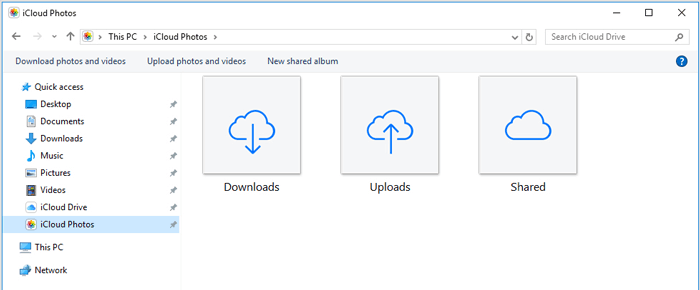
步骤 4. 同时按下“ Windows ”键和“E”键,打开 iCloud 照片。点击“下载”查看备份到 iCloud 中的照片。
iPhone 无法备份到 iCloud /iTunes/电脑;如何解决?这里有一份指南供您参考。
如果你的iCloud 备份一直卡在某个时间点,别慌。这里有一些解决方法。
虽然 iCloud 允许您创建和恢复备份,但 Apple 并未提供直接浏览备份内容或选择性提取特定文件的方法。Coolmuster Coolmuster Backup Recovery旨在帮助您更便捷地访问 iCloud 备份数据。它允许您登录 iCloud 帐户、扫描可用备份、预览支持的文件,并在无需将整个备份恢复到设备的情况下恢复选定的数据。
Coolmuster iCloud备份恢复的主要功能:
如何使用Coolmuster iCloud Backup Recovery 查看 iCloud 备份:
01在您的电脑上下载并安装该程序,然后打开它进入主界面。输入您的 Apple ID 和密码登录。

02选择要访问的文件类型,例如联系人、照片、备忘录、日历、提醒事项或备忘录附件。然后点击“下一步”开始扫描您的 iCloud 备份文件。

03扫描完成后,可用的备份文件将按类别显示。您可以打开每个类别预览详细信息,选择所需文件,然后单击“恢复到计算机”将其导出。

虽然 iCloud 备份为保护 iPhone 和 iPad 数据提供了一种便捷的方式,但它也存在一些局限性。了解这些缺点可以帮助您选择更佳的备份策略,并避免潜在的数据管理问题。
1. 可用存储空间有限
苹果仅提供 5GB 的免费 iCloud 存储空间,对于存储大量照片、视频、应用和备份的用户来说可能不够用。一旦达到存储空间上限,您可能需要删除现有数据或升级到付费的 iCloud+ 套餐。(想释放 iPhone 上的空间?点击此处查找解决方案。)
2. 需要稳定的互联网连接
iCloud 备份依赖 Wi-Fi 上传设备数据。如果您的网络连接速度慢或不稳定,备份过程可能需要很长时间,或者会意外失败。
3. 无法轻松恢复特定文件
iCloud备份没有提供选择单个文件进行恢复的内置选项。从iCloud恢复时,通常需要恢复整个备份,而不能只选择所需的数据。
4. 仅保留有限的备份版本
iCloud 通常为每个设备存储最新的备份,而不是多个历史版本。如果新的备份覆盖了重要的旧数据,您可能无法从之前的备份点恢复数据。
在了解了 iCloud 的备份数量及其局限性之后,您可能正在寻找一种更灵活的方式来保护您的 iPhone 或 iPad 数据。在这种情况下, Coolmuster iOS Assistant可以成为 iCloud 备份的可靠替代方案。
Coolmuster iOS Assistant 是一款专业的iOS数据管理工具,可让您通过电脑备份、恢复、传输和管理 iPhone、iPad 和 iPod 数据。与主要存储最新备份版本的 iCloud 不同,这款工具允许您创建本地备份、选择要导出的特定文件,并更好地掌控您的数据。
它提供两种备份选项:一键完整备份和选择性备份。您可以选择备份整个设备,也可以只传输所需的特定文件,包括联系人、短信、照片、音乐、视频等等。
Coolmuster iOS助手的主要功能:
如何使用Coolmuster iOS助手在不使用 iCloud 的情况下备份 iPhone/iPad:
01在电脑上安装并启动Coolmuster iOS Assistant。使用 USB 数据线连接 iPhone 或 iPad。当设备提示时,点击“信任”,然后在程序中点击“继续”以建立连接。

02检测到您的设备后,程序将显示主界面,其中包含不同的数据类别,例如联系人、短信、照片、音乐等。

03选择要备份的数据类别。例如,打开“联系人”部分预览联系人详细信息,选择所需项目,然后单击“导出”将其保存到您的计算机。

要备份整个设备,请前往“超级工具箱 > iTunes 备份与恢复 > 备份”。选择您的设备,选择备份位置,然后单击“确定”开始在您的计算机上创建完整的 iPhone/iPad 备份。

问题1:iCloud多久备份一次我的设备?
当您的 iPhone 或 iPad 连接到 Wi-Fi、连接电源且屏幕锁定时,iCloud 云备份会自动备份。大多数情况下,满足这些条件后,iCloud 每天会自动备份一次。
Q2. iCloud备份需要多长时间?
iCloud 备份所需时间取决于多种因素,包括备份的数据量、Wi-Fi 速度、设备状况以及自上次备份以来的更改次数。
首次备份可能需要更长时间,因为它需要上传大量数据。之后,后续备份通常会更快,因为 iCloud 只会上传新添加或更改的信息。
Q3. iCloud 是否会保留旧的备份?
通常情况下,iCloud 只会为每个设备保留最新的备份版本,而不是存储多个历史备份。当创建新备份时,它会使用最新的设备数据更新现有备份。
如果您需要多个备份版本,请考虑在计算机上创建本地备份,或使用允许您保存不同备份副本的专业备份工具。
Q4. iTunes 存储多少个备份?
与 iCloud 不同,iTunes/Finder 备份存储在您的本地计算机上。默认情况下,iTunes 通常会为每个设备保留最新的备份,但您可以手动复制或归档备份文件夹以保存多个备份版本。
Q5. 如何删除旧的 iCloud 备份?
您可以按照以下步骤删除旧的 iCloud 备份:

Q6. 如果我删除 iCloud 备份会发生什么?
删除 iCloud 备份会将该备份从您的 iCloud 帐户中永久移除。删除后,您将无法再使用该备份来恢复您的 iPhone 或 iPad。
但是,删除 iCloud 备份并不会删除设备上的现有数据。
iCloud 备份提供了一种保护 iPhone 和 iPad 数据的简便方法,但它也存在一些局限性,例如存储空间有限以及备份管理选项较少。了解 iCloud 会保留多少备份以及如何管理这些备份,可以帮助您避免数据丢失。如果您需要更高的灵活性,可以使用像Coolmuster iOS Assistant这样的专用备份工具,以便更好地控制iOS备份。
相关文章:




 免费下载PC版
 免费下载Mac版




