iCloud 照片让您可以轻松地在 iPhone、iPad、 Mac甚至Windows设备上存储、同步和访问照片和视频。启用后,您拍摄的每张照片都可以自动上传到 iCloud,并在您的所有 Apple 设备上保持更新。但是,随着照片库的增长,管理 iCloud 照片可能会变得颇具挑战性。许多用户都会遇到诸如照片重复、iCloud 存储空间已满、同步错误或意外删除重要照片等问题。
在本指南中,您将学习如何高效地管理 iCloud 照片,包括如何上传、下载、整理、删除和共享照片,以及如何优化 iPhone 存储空间和修复常见的 iCloud 照片问题。
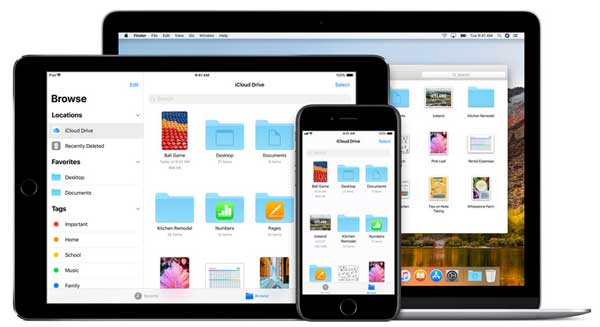
iCloud 照片是苹果公司提供的一项基于云的照片存储和同步服务,旨在帮助用户轻松管理照片和视频收藏。借助 iCloud 照片,用户可以将照片和视频库安全地存储在苹果的云服务器上,并随时随地通过任何联网设备访问这些内容。无论您是在 iPhone、iPad 或Mac电脑上拍摄照片,还是通过网页访问 iCloud 照片图库,都可以轻松查看、分享和编辑照片。
iCloud 照片的主要功能:
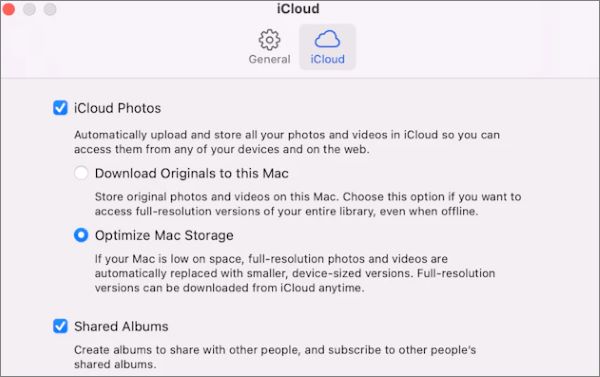
启用 iCloud 照片是使用此服务的第一步,启用后您的照片和视频将自动备份并同步到 iCloud。以下是在iOS设备和Mac电脑上启用 iCloud 照片的步骤:
在iOS设备上:

在Windows电脑上:

在Mac电脑上:
您可能喜欢:
【已解答】如何在不删除所有内容的情况下关闭 iCloud 照片
在 iCloud 照片图库中,您可以利用多种方式来整理、编辑和分享照片和视频。以下是一些在 iCloud 中管理照片的关键步骤和技巧。
要将 iPhone 照片上传到 iCloud,请在 iCloud 设置中启用 iCloud 照片功能。这样,您拍摄的所有照片都会自动同步到您的 iCloud 帐户。或者,您也可以按照以下步骤手动将照片和视频上传到 iCloud:
第一步:打开网络浏览器,访问iCloud.com 。输入您的 Apple ID 和相应的密码,即可成功登录您的 iCloud 帐户。
步骤二:登录后,点击“照片”图标。这将打开 iCloud 照片界面。
步骤 3. 在 iCloud 照片界面中,找到“上传”按钮,该按钮通常位于右上角。点击此按钮继续。
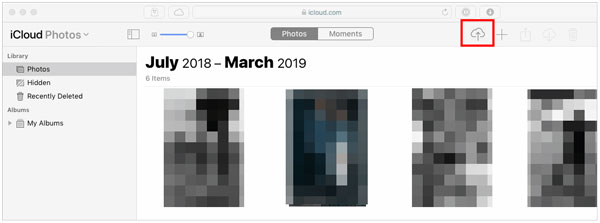
步骤 4. 选择要上传的文件。
您可以随时将 iCloud 照片图库中的照片和视频下载到您的设备。无论是单张照片还是多张照片,您都可以同时从 iCloud 帐户中检索它们。操作方法如下:
第一步:打开网络浏览器,访问 iCloud.com。输入您的 Apple ID 和相应的密码,即可成功登录您的 iCloud 帐户。
步骤二:登录后,点击“照片”图标。这将打开 iCloud 照片界面。
步骤 3. 在 iCloud 中浏览照片图库,选择要下载的特定照片或视频。要选择多个项目,请按住“Command”键( Mac系统)或“Ctrl”键( Windows ),然后单击每个所需的项目。
步骤 4. 选择所需项目后,点击下载图标(通常以一个向下箭头的云朵表示)。

步骤 5. 完成选择后,所选照片或视频将自动下载到您的计算机。
延伸阅读:
iCloud 存储空间已满?以下是清除 iCloud 数据的方法
相册是整理相关照片和视频的有效方式。您可以在 iCloud 照片图库中创建新相册,并向其中添加相关内容。以下是如何创建 iCloud 照片相册:
步骤 1. 在 iPhone 上启动“照片”应用。
步骤 2. 导航至屏幕底部的“专辑”选项卡。
步骤 3. 点击位于左上角的“+”图标。
步骤 4. 从菜单中选择“新建相册”或“新建共享相册”。
步骤 5. 输入你想要的专辑名称,为专辑命名。
步骤 6. 点击右上角的“保存”进行确认。
步骤 7. 点击照片,选择要添加到相册中的照片。
步骤 8. 点击屏幕右上角的“完成”以确认选择。
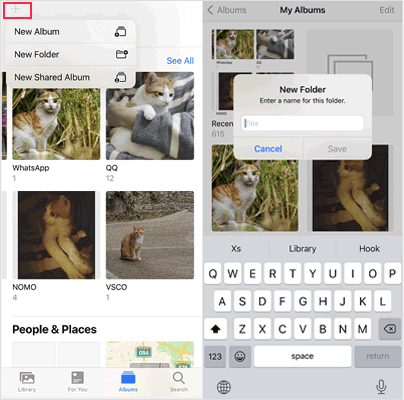
您可以随时编辑和管理您的相簿,添加或删除照片和视频,调整照片顺序,甚至与他人共享相簿。在 iPhone 上启动“照片”应用 > 前往“相簿”标签页 > 轻点“查看全部” > 选择“编辑”。
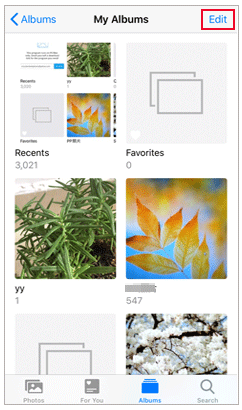
要重命名专辑:点击专辑名称,然后在提供的字段中输入新名称。
要删除专辑:只需点击“-”图标即可直接删除。如果您想了解更多在 iPhone 上删除专辑的方法,请点击此处查看。
要重新排列专辑:只需按住专辑缩略图,然后将其拖动到您想要重新定位的位置即可。
要整理 iCloud 照片图库,您可以采用以下策略:
1.整理照片和视频:
保持照片库整洁有序是一种良好的管理习惯。您可以定期清理照片库,例如删除不需要的照片和视频、删除重复或模糊的内容,以及为照片添加标签或描述,以便于识别和查找。
2. 利用智能相册和搜索功能:
iCloud 照片图库还提供智能相簿和强大的搜索功能,帮助您快速查找特定照片或视频。您可以根据日期、地点、人物等条件创建智能相簿,也可以使用搜索栏进行关键词搜索。
3. 充分利用标签和描述:
添加标签和描述可以帮助您更好地整理和管理照片库。您可以为每张照片添加关键词标签或描述,以便在需要时快速找到特定内容。
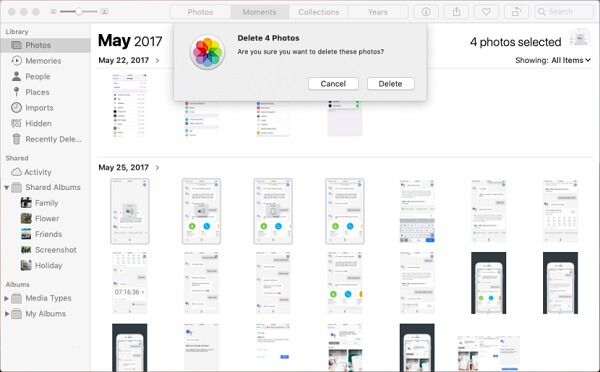
如果您不再需要某些照片或视频,可以直接从 iCloud 照片中删除它们以释放存储空间。请注意,从 iCloud 中删除照片也会将其从使用同一 Apple ID 的所有设备中移除。
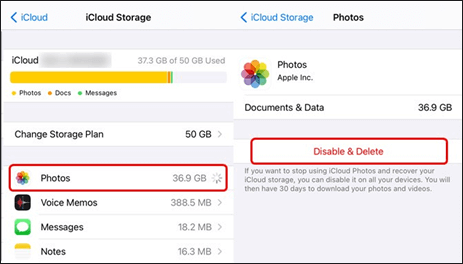
您也可以通过网络浏览器登录您的 Apple 帐户,从 iCloud.com 删除照片。
如果你的 iPhone 存储空间不足,iCloud 照片可以帮助你节省空间,它会将全分辨率照片存储在 iCloud 中,同时在你的设备上保留较小的版本。这项功能称为“优化 iPhone 存储空间”。
启用此选项后,您的 iPhone 将自动管理存储空间并将原始文件保留在 iCloud 中。
共享相册让您无需单独发送大文件即可与亲朋好友分享照片和视频。您邀请的人可以查看、点赞和评论共享内容。
Q1. 我的 iCloud 照片图库显示空间不足;我该怎么办?
如果您的 iCloud 照片图库空间不足,您可以尝试以下解决方案:
Q2. 我的设备上的照片没有同步到 iCloud;我该怎么办?
首先,请确保所有设备都登录了同一个 Apple ID,并且已启用 iCloud 照片图库。然后,检查您的设备是否已连接到 Wi-Fi 网络,因为 iCloud 照片通常需要 Wi-Fi 进行同步。如果问题仍然存在,请尝试重启设备。
Q3. 我可以选择不将某些照片上传到 iCloud 吗?
iCloud 照片图库会自动同步您设备上的所有照片和视频。如果您不想上传某些照片,可以将它们保留在设备的“本地相簿”中,而不是 iCloud 照片图库中。
如果您想在电脑上管理 iPhone 照片,可以试试这款软件Coolmuster Coolmuster iOS iOS Assistant 是一款专为iOS设备设计的数据管理工具。它可以帮助用户轻松管理 iPhone、iPad 和 iPod touch 上的数据,包括照片、联系人、信息、音乐、视频和应用程序。
Coolmuster iOS助手的主要功能:
按照以下步骤使用iOS助理将照片从 iPhone 传输到电脑:
01启动软件,并使用数据线将 iPhone 连接到电脑。请信任您的设备,使其安全建立连接。

02一旦您的设备被识别,您将被引导至主界面,从而可以轻松访问所有功能。

03进入“照片”文件夹,预览文件,选择要传输的文件,然后点击“导出”开始传输过程。

以上就是管理 iCloud 照片的全部内容。通过遵循上述方法,您可以有效地管理 iCloud 照片,保持照片库的整洁和安全。请记住定期检查照片存储空间,确保及时备份,并清理不必要的照片,以便继续珍藏照片中记录的美好回忆。
相关文章:
iPhone提示iCloud存储空间不足,但实际上还有空间?点击此处查找解决方法!




 免费下载PC版
 免费下载Mac版




