TL;DR:
iPhone 和 iCloud 上的共享相册经常让用户对存储空间的使用情况感到困惑。它们到底会不会占用空间?以下是简要说明:
如果你曾经疑惑过“共享相簿会占用 iPhone/iCloud 的存储空间吗?”,你并不孤单。许多 iPhone 用户都认为共享照片会自动占用设备或 iCloud 的存储空间,但实际情况并非如此简单。苹果的共享相簿功能旨在让照片共享更便捷,同时又不会对存储空间造成太大影响。然而,它仍然存在一些限制和需要了解的重要细节。在本指南中,我们将详细解释共享相簿的工作原理以及它对存储空间的影响。
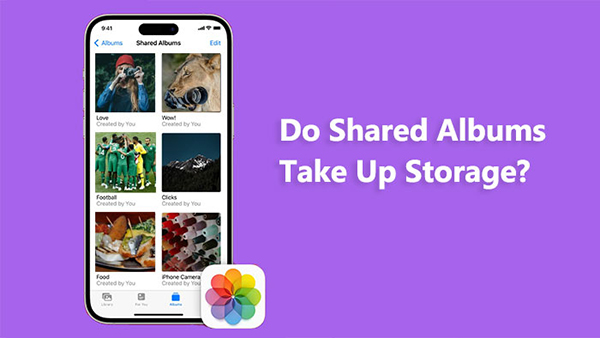
共享相册会占用存储空间吗?读完这部分内容,你就能找到答案。
iPhone 上的共享相簿会占用存储空间吗?实际上,iPhone 上的共享相簿不会直接占用您设备的存储空间。当您在“照片”应用中创建共享相簿并添加照片或视频时,这些项目会存储在 iCloud 中,而不是您的设备上。这意味着它们不会占用 iPhone 的内部存储空间。但是,如果您想在离线状态下查看共享相簿中的视频或照片,则需要将它们下载到您的 iPhone 上。这会占用您 iPhone 上的存储空间。
共享相簿会存储在 iCloud 上吗?实际上,当您创建共享相簿并添加照片或视频时,这些项目会存储在 iCloud 中。但是,尽管共享相簿中的照片和视频存储在 iCloud 中,它们却不会占用您的个人 iCloud 存储空间。Apple 为共享相簿提供 5GB 的免费 iCloud 存储空间,因此即使您的个人 iCloud 存储空间已满,也不会影响共享相簿的使用。
如果您的 iPhone 存储空间几乎已满,您可以点击此页面了解如何获取更多 iPhone 存储空间?
共享相簿会占用存储空间吗?我相信您已经知道答案了。那么,如何在 iPhone 上使用共享相簿呢?您可以查看这部分内容了解具体操作方法。
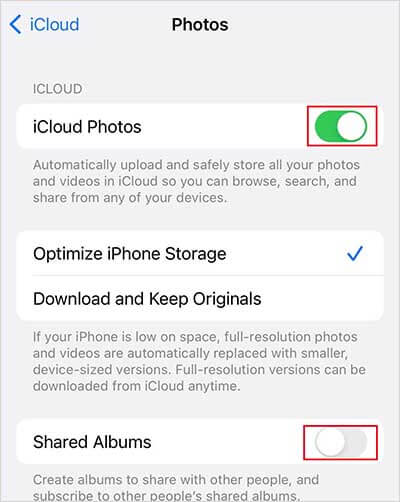
步骤 1. 打开 iPhone 或 iPad 上的“设置”。
步骤 2. 点击设置菜单顶部的您的姓名。
步骤 3. 选择“iCloud”>“照片”。(如何将 iPhone 照片移动到 iCloud ?)
步骤 4. 将“共享相册”旁边的开关拨到“共享相册”旁边,将其打开。
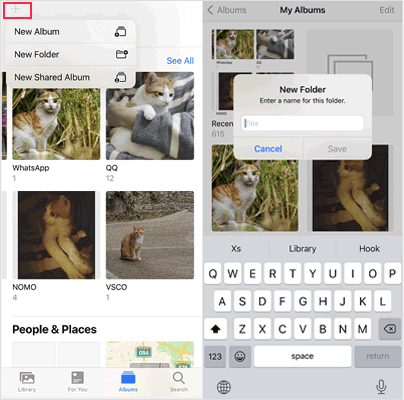
步骤 1. 导航至“专辑”选项卡,然后单击“添加”按钮。
步骤 2. 从选项中选择“新建共享相册”。
步骤 3. 为共享相册命名,然后点击“下一步”。
步骤 4. 从联系人中选择要邀请的人,或者手动输入电子邮件地址或 iMessage 电话号码。
步骤五:点击“创建”按钮,完成共享相册的创建。(共享相册没有显示? )
步骤 1. 从“图库”选项卡或相册中,点击“选择”启动选择模式,然后选择要分享的照片和视频。
步骤 2. 点击“分享”按钮,然后选择“添加到共享相册”。
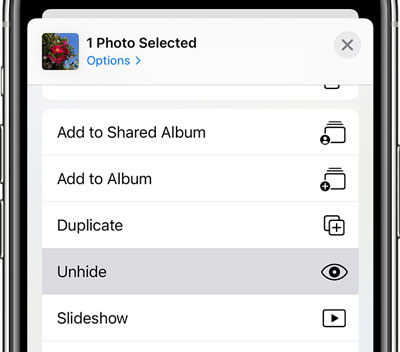
步骤 3. 选择要分享媒体文件的特定相册。最后,点击“发布”。
如果您当前正在查看共享相册,也可以点击“添加”按钮来添加其他照片和视频。
步骤 1. 访问共享相册。
步骤 2. 选择“人物”图标。
步骤 3. 选择“删除共享相册”。
或者,如果您正在查看共享相册列表,请点击“编辑”,然后选择“删除”按钮来移除共享相册。
如果您想了解更多关于如何在 iPhone 的“照片”应用中使用共享相簿的信息,可以点击这里。
除了“照片”应用中的“共享相簿”之外,还有 iCloud 共享照片图库。它们之间有什么区别呢?原生“照片”应用中的“共享相簿”需要您手动选择要共享的照片,而 iCloud 共享照片图库则会自动在所有设备间同步所有照片和视频,无需您手动选择要共享的内容。如果您在移动设备上拍摄大量照片和视频,这可能会带来一些问题。
共享相册最多可包含 5000 张照片和视频。如果超过此限制,您必须先删除一些照片或视频才能添加新的。那么,有没有办法不受限制地分享照片呢?当然有。Coolmuster Coolmuster iOS就是这样一款工具,您可以轻松地传输和管理照片及其他文件类型。
Coolmuster iOS助手的主要功能:
以下是如何使用iOS助理传输照片:
01在您的电脑上下载并启动此程序。然后,将您的 iPhone 连接到电脑,在 iPhone 上点击“信任”,然后在电脑上点击“继续”。

02当该软件成功检测到您的 iPhone 时,您将看到主界面。

03点击左侧面板中的“照片”文件夹,预览并选择要传输的照片。选择完成后,点击“导出”按钮开始传输过程。

共享相册会占用存储空间吗?如果您从头到尾阅读本文,就会找到答案。此外,如果您想不受限制地分享照片,不妨试试Coolmuster iOS助手。它不仅可以帮助您传输文件(不仅限于照片),还可以帮助您管理iOS文件。
如果您有任何疑问,可以在下方留言。同时,如果您觉得这篇文章有用,可以分享给有同样疑问的朋友。总之,感谢您的阅读。
相关文章:
【已解答】如何在不删除所有内容的情况下关闭 iCloud 照片
【已解决】如何快速将 iCloud 照片下载到 iPhone




 免费下载PC版
 免费下载Mac版




