TL;DR:
iPhone 存储空间不足令人沮丧,但无需升级设备,也有几种有效的方法可以增加可用空间。本文将介绍如何通过以下方法增加 iPhone 的存储空间:
你的iPhone还有多少存储空间?当你的iPhone存储空间几乎满了,你可能会想知道是否可以增加存储容量,或者如何在不更换设备的情况下获得更多可用空间。虽然iPhone不支持升级内部存储空间,但有很多有效的方法可以释放空间,例如使用云存储、更高效地管理文件以及使用外部设备扩展存储选项。
本文将为您介绍一些实用方法,帮助您在 iPhone 上获得更多存储空间,并确保您的重要数据安全且易于访问。
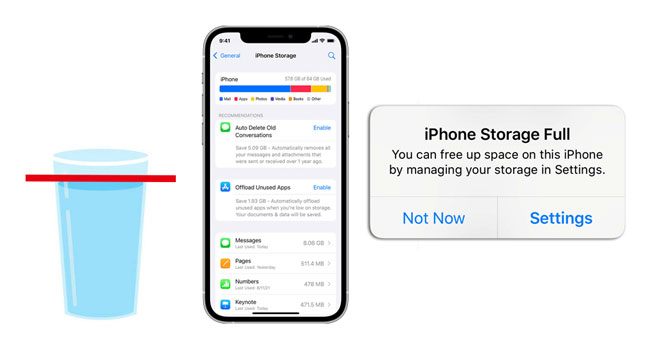
与部分Android手机不同,iPhone 不支持 SD 卡,而且其内部存储空间在购买后无法升级。这意味着,除非更换为拥有更大存储空间的新款 iPhone,否则您无法通过物理方式增加 iPhone 的内置存储容量。
但是,这并不意味着iPhone存储空间满了就束手无策。你仍然可以通过清理不必要的文件、使用云存储服务、将数据传输到电脑或更有效地管理iPhone存储空间来获得更多可用空间,同时避免丢失重要内容。
如果您的 iPhone 存储空间已满,您可以清理不必要的数据、将文件移动到其他位置或优化存储设置。在本节中,我们将介绍一些无需购买额外存储空间即可释放 iPhone 空间的实用方法。
在删除任何内容之前,您应该先检查哪些内容占用了您的 iPhone 存储空间。
解决方案 1:删除或卸载不使用的应用程序
iPhone 上安装的应用过多会很快占用存储空间。如果您 iPhone 上有一些很少使用的应用,请卸载它们。这样可以立即释放空间。
卸载不常用的应用:
你可以卸载应用,但通过卸载的方式将应用数据保留在 iPhone 上。此外,重新安装后,你可以继续使用该应用而不会丢失数据。但是,由于应用数据可能很大,卸载应用并不会释放太多存储空间。
步骤 1. 打开 iPhone 上的“设置”应用。
步骤 2. 点击“通用”,然后选择“iPhone 存储空间”。

步骤 3:您会看到一个按占用空间大小排序的应用列表。滚动浏览列表,找出您不再需要的应用。
步骤 4. 点击要卸载的应用,然后选择“卸载应用”。
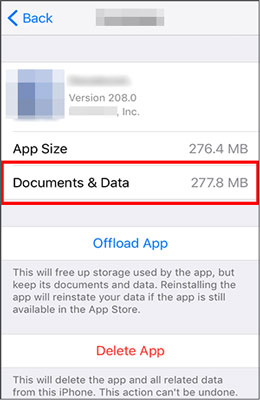
您还可以点击“iPhone 存储空间”页面上“卸载未使用的应用”建议旁边的“启用”选项,以启用自动卸载未使用的应用的功能。
删除未使用的应用:
想要释放 iPhone 上的存储空间,您可以直接删除应用,这样会同时删除应用及其数据。需要使用该应用时,您可以从 App Store 重新下载。
步骤 1. 在主屏幕上找到要删除的应用程序。
步骤 2. 按住应用程序图标,直到出现菜单。
步骤 3. 选择删除应用程序的选项。
步骤 4. 点击“删除应用”以确认删除。

您也可以前往“设置”>“通用”>“iPhone 存储空间”,选择要删除的应用,然后点击“删除应用”选项。
不想丢失 iPhone 上的应用程序?您可以学习如何在不删除应用程序的情况下释放 iPhone/iPad 上的空间。
解决方案 2:清除浏览器缓存和应用数据
缓存数据可能会占用 iPhone 的大量空间。这些数据可以提升应用和系统的性能,因此会被存储在您的手机上。
清除浏览器缓存:
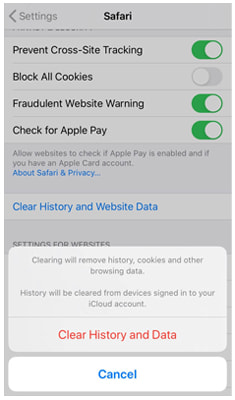
如果您经常使用 Safari 浏览器上网,您可能会发现浏览器的缓存占用了大量空间。您可以按照以下步骤清除浏览器缓存:
步骤 1. 打开 iPhone 上的“设置”应用。
步骤 2. 向下滚动并选择“Safari”类别。
步骤 3. 再次向下滚动并选择“清除历史记录和网站数据”选项。
步骤 4. 选择“清除历史记录和数据”进行确认。
清除应用缓存:
步骤 1. 打开目标应用程序。
步骤 2. 进入应用程序的设置。
步骤 3. 找到清除缓存的选项。

解决方案 3:删除不必要的照片、视频和其他媒体文件
媒体文件是占用 iPhone 存储空间的另一大因素,包括电子书、视频、歌曲、铃声、图片等等。请在“设置”中查看 iPhone 存储空间,找出哪些类型的文件占用空间最大。然后通过删除和备份来管理这些文件。
步骤 1. 首先,打开 iPhone 上的“照片”应用。
步骤 2. 选择底部的“专辑”选项卡。
步骤 3. 向下滚动,在“媒体类型”部分选择“实用工具”。然后,选择“重复项”。
步骤 4. 浏览找到的重复项列表,然后单击要合并为一张图片的每对照片旁边的“合并”。
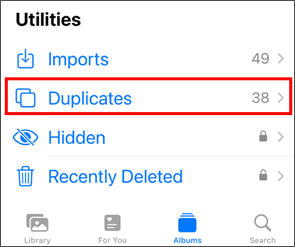
您还可以将照片备份到 iCloud ,然后从 iPhone 中删除它们。这样,您既不会丢失数据,又能获得更多存储空间。
方案四:删除旧邮件和附件
请不要轻视iPhone上的聊天记录。如果您长时间不清理WhatsApp、iMessage、Snapchat、Facebook等应用的数据,它们可能会在您的设备上堆积如山。
手动删除邮件:
步骤 1. 打开 iPhone 上的“信息”应用。
步骤 2. 手动浏览您的邮件,找出您想要删除的旧邮件或不重要的邮件。
步骤 3. 在要删除的消息上向左滑动。
步骤 4. 点击消息旁边出现的“删除”按钮。
自动删除邮件:
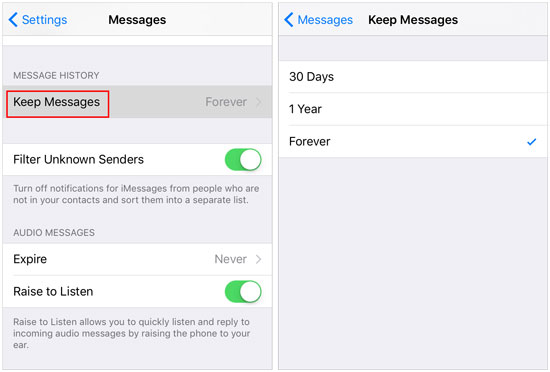
步骤 1. 打开 iPhone 上的“设置”应用。
步骤 2. 向下滚动并点击“信息”。
步骤 3. 点击“保留消息”。
步骤 4. 选择要保留消息的期限,例如 30 天或 1 年。
步骤 5. 超过所选时限的消息将自动删除以释放空间。
解决方案 5:启用 iPhone 存储优化功能
除了手动删除文件外,您还可以使用 iPhone 内置的存储优化功能自动释放空间。
启用卸载未使用应用功能:
此功能会删除您不常用的应用,但会保留其文档和数据。重新安装应用后,您的数据将会恢复。
步骤 1. 打开 iPhone 上的“设置”。
步骤 2. 点击“App Store”,然后打开“卸载未使用的应用”。
您也可以在“设置”>“通用”>“iPhone 存储空间”中启用它。
开启“优化 iPhone 存储空间”功能:
如果您使用 iCloud 照片,启用“优化 iPhone 存储空间”功能,可以将照片的较小版本保留在 iPhone 上,同时将原始文件存储在 iCloud 中,从而节省空间。
步骤 1. 转到“设置”> [您的姓名]>“iCloud”>“照片”。
步骤 2. 启用“同步此 iPhone”并选择“优化 iPhone 存储空间”。
这些功能可以帮助您减少存储空间使用量,并控制您的 iPhone 存储空间。
使用 iCloud、Google Drive 和 Dropbox 等云存储服务是减少 iPhone 存储空间占用的另一种有效方法。您可以将照片、视频和其他文件存储在云端,然后随时访问,而无需将所有内容都保存在设备上。
使用 iCloud 照片优化照片存储:
如果你的 iPhone 里有很多照片和视频,你可以启用“优化 iPhone 存储空间”来节省空间。原始的全分辨率照片和视频会存储在 iCloud 中,而体积更小、更节省空间的版本则会保留在你的 iPhone 上。
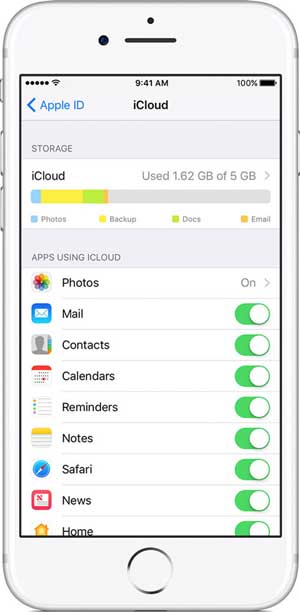
步骤 1. 打开“设置”应用,轻点您的 Apple ID,然后点击“iCloud”。
步骤 2. 点击“照片”,然后打开“同步此 iPhone”。
步骤 3. 选择“优化 iPhone 存储空间”选项,然后等待照片和视频上传到 iCloud。

将重要数据与云服务同步:
您还可以使用 iCloud 或其他云服务来存储和同步重要数据,例如联系人、笔记、文档和文件。这有助于保持数据的可访问性,同时减少在本地存储所有内容的需求。
例如:
通过移动大文件并明智地使用云服务,您可以在释放 iPhone 存储空间的同时,保持重要数据的可用性。
如果你的 iPhone 存储空间仍然不足,使用外置存储设备是另一种选择。虽然外置设备无法扩展 iPhone 的内置存储空间,但它们可以提供额外的空间来存储照片、视频、文档和其他文件。
您可以使用兼容的U盘、外置固态硬盘或无线存储设备来传输和访问文件,而无需将所有文件都保存在iPhone上。对于有线设备,请确保存储设备的接口与iPhone的接口匹配,例如Lightning或USB-C,或者使用合适的适配器。
如果您更喜欢无线存储方案,也可以选择无线存储设备。它们允许您通过专用应用程序或 Wi-Fi 连接访问文件,方便您存储大量数据,同时释放 iPhone 的存储空间。
然而,外置存储设备主要用于文件存储和传输,它无法存储iOS系统文件,也无法增加 iPhone 的内部存储容量。
除了在 iPhone 存储空间已满时释放空间外,养成良好的存储管理习惯也有助于预防未来的存储问题。通过定期检查存储空间使用情况并删除不必要的数据,您可以确保 iPhone 运行流畅。
以下是一些有效管理 iPhone 存储空间的实用技巧:
1. 删除不必要的下载
从 Safari、Netflix、Spotify 和播客等应用下载的文件会随着时间的推移占用大量空间。请定期检查并删除不再需要的离线内容。
2. 清理旧文件和未使用的文件
定期查看您的照片、视频、文档和其他文件。删除不必要的项目,并记得清空“最近删除”相册,以永久释放存储空间。
3. 删除不常用的应用
即使某些应用不常用,它们也可能占用大量存储空间。卸载不再需要的应用或启用“卸载未使用的应用”功能来节省空间。
4. 定期监控 iPhone 存储空间使用情况
前往“设置”>“通用”>“iPhone 存储空间”,查看哪些应用和文件占用空间最多。iPhone 提供的存储空间建议还可以帮助您快速优化设备。
定期管理 iPhone 存储空间,可以避免突然出现存储空间不足的情况,并更好地利用设备上的可用空间。
将 iPhone 数据传输到电脑也是释放 iPhone 存储空间的好方法。Coolmuster iOS Coolmuster可以帮助您轻松地在电脑和 iPhone 之间传输或管理数据,包括联系人、信息、音乐、视频、照片等等。您有两种选择:一键备份所有内容,或选择性地将特定文件传输到电脑。
Coolmuster iOS助手的主要功能:
在您的 iPhone 上下载此软件,然后按照以下步骤将文件传输到您的电脑。
如何通过iOS助理在 iPhone 上获得更多存储空间?
01首先,打开软件,然后使用 USB 数据线将设备连接到电脑,并在提示时点击设备上的“信任”选项。

02软件检测到您的设备后,您将看到主界面,如下图所示。现在,您可以开始管理您的文件了。

03选择要传输到计算机的文件类型,预览它们,然后单击“导出”开始传输过程。

如果要备份整个 iPhone,请前往“超级工具箱”>“备份与恢复”>“备份”。然后,从下拉菜单中选择要备份的设备,点击“浏览”选项选择保存新备份文件的位置,然后点击“确定”按钮开始备份iOS数据。

Q1. 我的 iPhone 可以增加存储空间吗?
不。与某些Android手机不同,iPhone 不支持 SD 卡,而且其内部存储空间在购买后无法升级。但是,您可以通过清理不必要的文件、使用云存储、将数据传输到电脑或使用外部存储设备来获得更多可用空间。
Q2. 如何免费获得更多 iPhone 存储空间?
您可以通过删除不常用的应用、移除不必要的照片和视频、清除旧信息、管理下载以及优化存储设置来释放 iPhone 存储空间,而无需付费。您还可以将大文件传输到电脑以释放更多空间。
Q3. 为什么即使启用了 iCloud,我的 iPhone 存储空间仍然满了?
iCloud 存储空间和 iPhone 存储空间是不同的。iCloud 提供在线存储空间用于同步和备份数据,但不会自动增加 iPhone 的内部存储空间。要节省设备空间,您需要启用“优化 iPhone 存储空间”等功能,或将文件从 iPhone 移动到其他位置。
Q4. 删除照片能释放 iPhone 上的存储空间吗?
是的。删除照片和视频可以释放 iPhone 存储空间,尤其是在删除大文件时。但是,请记得清空“最近删除”相簿,因为删除的照片会在那里保留一段时间,仍然会占用存储空间。
Q5. iPhone 上什么文件占用的存储空间最大?
照片、视频、应用、带有大附件的信息、下载的媒体文件和应用数据通常会占用 iPhone 的大部分存储空间。您可以前往“设置”>“通用”>“iPhone 存储空间”查看存储空间使用情况,并查看哪些类别占用的空间最多。
通过以上方法,您可以有效释放 iPhone 存储空间,避免存储空间不足的问题。您可以删除不必要的文件、优化 iPhone 设置、将数据存储到云端,或将大文件传输到外部存储设备。如果您想在不丢失重要数据的情况下释放空间,可以使用像Coolmuster iOS Assistant这样的专业 iPhone 数据管理工具,它可以帮助您将照片、视频和其他文件传输到电脑,同时保持原始画质。
相关文章:




 免费下载PC版
 免费下载Mac版




