你的 iPhone 里有很多漂亮的照片,你想把它们传输到电脑上进行备份、编辑或分享。但是,当你把 iPhone 连接到Windows 10/11 电脑时,却发现 iPhone 的内部存储空间是空的,而且存储所有照片的DCIM 文件夹也没有显示出来。这是为什么呢?该如何解决呢?本文将为你提供 10 个实用技巧来解决这个问题。让我们一起来看看吧。
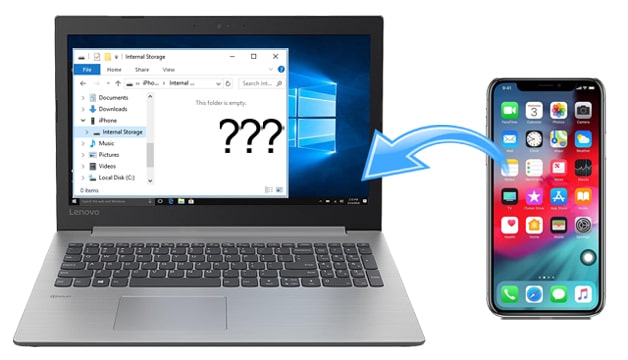
iPhone 上的 DCIM 文件夹在电脑上不显示?别担心,这是个常见问题。通常是由于连接设置、权限问题、软件冲突或 iPhone 存储媒体文件的方式造成的。以下是一些最常见的原因:
您试过换根 USB 数据线吗?建议您检查一下 USB 数据线的状况,因为损坏的 USB 数据线会导致设备之间无法建立稳定的连接。您可以尝试使用另一根苹果 USB 数据线,看看是否能成功连接。另外,也可以尝试更换 USB 端口,看看是否有效。如果可以的话,还可以尝试连接到另一台电脑上进行测试。
如果您的 iPhone 不允许电脑访问,您将无法查看 iPhone 的内部存储空间。这就是为什么文件夹为空,并且iPhone 照片无法在电脑上显示的原因。您可以按照此处的提示操作,授予电脑访问和查看 iPhone 的权限。
在将 iPhone 连接到电脑之前,请先解锁 iPhone。连接后,请保持 iPhone 解锁状态。当您在 iPhone 上看到“信任此电脑”提示时,请点击“信任”。
看不到“信任此电脑”提示?您可以断开 iPhone 连接,然后按照以下说明重置安全偏好设置:

重置后,将 iPhone 连接到电脑并信任该电脑。
另请阅读:
如何通过 4 种简单方法将 iPhone 连接到Windows PC?
如果在Windows电脑上点击 iPhone 的内部存储空间,发现该文件夹为空,您可以尝试强制重启 iPhone 来修复此问题。
强制重启 iPhone 8 及更新机型:
强制重启 iPhone 7、iPhone 7 Plus :
强制重启 iPhone 6 及更早机型:

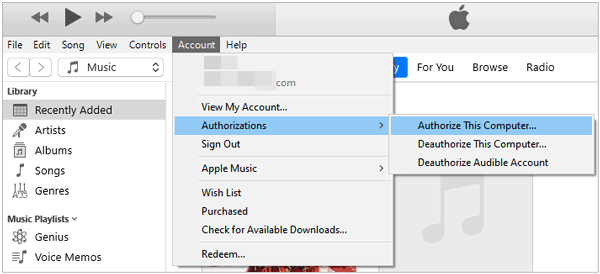
如果在将 iPhone 连接到Windows电脑时未授权设备,您可能会发现此文件夹为空。在这种情况下,您可以在 iTunes 中授权电脑以解决此问题。
请按照以下步骤操作:
看看你是否需要:想在没有密码或面容 ID 的情况下解锁你的 iPhone ?本文将帮助你解决这个问题。
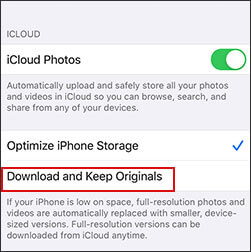
iPhone DCIM 文件夹为空的另一个可能原因是照片已上传到 iCloud 而不是存储在 iPhone 内部存储空间中。如果您启用了“iCloud 照片”和“优化 iPhone 存储空间”选项,就会发生这种情况。
如果你的 iPhone 存储空间足够,你可以将照片下载到 iPhone 上,以便在电脑上查看。方法如下:
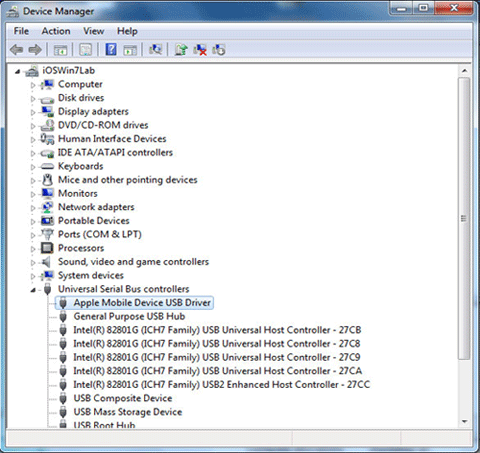
Apple Mobile USB Driver 是一个与 iTunes 相关的组件,它使计算机能够与 iDevice 通信。重新安装它可能有助于更新驱动程序并解决内部存储空间不足的问题。
方法如下:
了解更多: 无需安全问题即可解锁 Apple 帐户是否可行?答案是肯定的!以下是几种可供参考的方法。
在某些情况下,iTunes 可能是导致 iPhone 内部存储空间在Windows电脑上无法正确显示的原因。您可以按照以下说明重新安装 iTunes,看看是否能解决问题。
步骤 1:在Windows搜索栏中搜索“控制面板”,然后单击它。
步骤 2:在“程序”下,单击“卸载程序”。
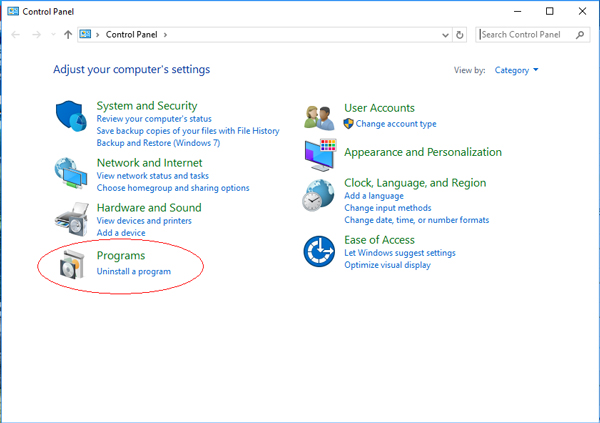
步骤 3:找到iTunes并右键单击,然后选择“卸载” 。此外,根据苹果公司的建议,您还应该按以下顺序移除其他与 iTunes 相关的组件:
卸载完所有程序后,重启电脑。
步骤 4:电脑重启后,您可以点击此处在电脑上安装最新版本的 iTunes。
现在您可以将 iPhone 连接到电脑,iPhone 内部存储中的 DCIM 文件夹应该会显示出来。
如果iPhone上的照片对电脑隐藏,那么在iPhone的内部存储空间中将找不到任何照片。以下是如何显示隐藏的DICM文件夹:

一些用户发现,在将 iPhone 连接到电脑之前拍摄一张新照片,可以让 DCIM 文件夹显示出来。虽然这听起来不像是一个彻底的解决方法,但值得一试。如果您是第一次将 iPhone 连接到电脑,或者 iPhone 的相机胶卷中没有任何照片,那么这个方法可能有效。
方法一:通过Coolmuster iOS助手将 iPhone 照片导出到电脑
Coolmuster iOS Assistant提供了一种便捷的解决方案,可将 iPhone/iPad 上的照片传输到电脑。它会自动扫描 iPhone 上的所有文件,并以标签页的形式整齐地显示在电脑桌面上。您可以轻松找到所需的文件类型,并在电脑上进行管理。此外,您还可以使用它在电脑上 删除 iPhone 照片、编辑/添加/删除联系人、卸载应用等等。
查看Coolmuster iOS助手的主要功能:
下载Coolmuster iOS助手:
01在电脑上下载并运行Coolmuster iOS Assistant。使用 USB 数据线将 iPhone 连接到电脑,如果提示,请在 iPhone 上点击“信任” 。连接成功后,您将看到如下界面。

02点击左侧的“照片”选项卡;然后您可以查看并选择要传输到电脑的照片。选择后,点击“导出”按钮将照片从 iPhone 保存到电脑。

方法二:将 iCloud 照片下载到电脑
如果您的照片存储在 iCloud 中,您也可以直接从 iCloud 下载到您的电脑。根据您要下载的照片数量,您可以通过 iCloud 网站或 iCloud for Windows进行下载。
使用 iCloud 网站:
如果您需要下载一些照片,可以使用iCloud 网站:

在Windows中使用 iCloud:
您还可以通过iCloud for Windows轻松下载整个照片库:
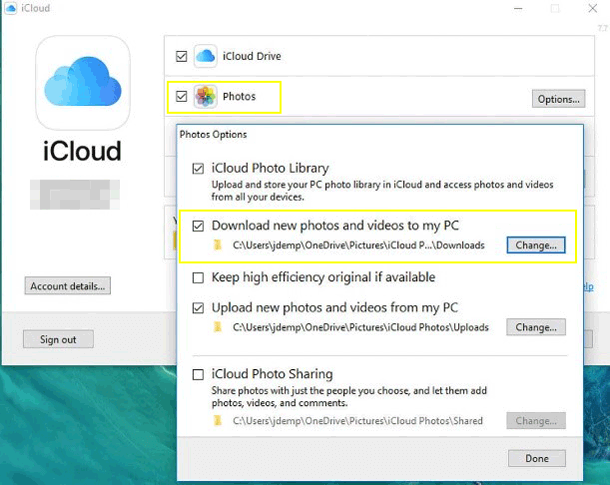
如果 iPhone 连接到Windows 10/11 时显示内部存储空间为空,您可以尝试以上方法解决。如果您想从电脑无误地访问 iPhone 照片,可以尝试使用Coolmuster iOS Assistant或将照片从 iCloud 下载到电脑。
哪个方法对你有效?或者你用其他方法解决了问题?请在下方评论区留言!
相关文章:




 免费下载PC版
 免费下载Mac版




