TL;DR:
想将照片上传到 iCloud 但不知道从哪里开始?本指南涵盖了您需要了解的一切。
iCloud 是苹果公司的云服务,可帮助您在不同设备间存储和同步数据。它还允许您在需要时恢复数据。那么,您是否想将度假时拍摄的照片上传到 iCloud 以确保安全?或者您的 iPhone 上照片太多,占用了太多存储空间?无论出于何种原因,将照片上传到 iCloud 都是一种便捷的方式,让您可以随时保护和访问您的照片。
那么,如何将照片保存到 iCloud 呢?您来对地方了。本指南将逐步指导您如何从不同设备上传照片到 iCloud。
如何将照片上传到 iCloud?其实很简单。不过,在开始上传之前,您需要了解一些事项,以确保照片成功同步。以下是一些需要注意的事项:
一切准备就绪后,您可以按照以下方法从不同设备上传照片。
将照片上传到 iCloud 的方法有很多种,可以根据不同的设备和需求进行选择。
您可以将iOS设备上的所有照片上传到 iCloud。只需启用 iCloud 照片,所有新拍摄的照片和视频都会自动上传到 iCloud。
以下是如何将 iPhone/iPad 上的所有照片迁移到 iCloud 的方法:
第一步:打开 iPhone 上的“设置”应用。它在主屏幕上是一个灰色的齿轮状图标。当然,你也可以在屏幕顶部的搜索栏中搜索它。
步骤 2. 点击设置页面上方的姓名,显示您的帐户信息。
步骤 3. 从菜单中按下“iCloud”选项,然后进入“照片”。
步骤 4. 将“iCloud 照片”从灰色切换为绿色以将其打开。

对于iPhone 存储空间有限的用户,可以选择“优化 iPhone 存储空间”选项,将原图上传至 iCloud,并将小尺寸图片保留在 iPhone 上。如果存储空间充足,可以选择“下载并保留原图”选项,这样就可以将原图同时保存在 iPhone 和 iCloud 上。
您的 iCloud 照片无法在 iPhone、iPad 或Mac上同步吗?您可以阅读本文了解原因和解决方法。
【已解决】如何解决 iPhone/iPad/ Mac上 iCloud 照片无法同步的问题?如果您不想自动上传所有照片,可以选择手动上传部分照片。以下是如何手动将照片下载到 iCloud 的方法:
步骤 1. 在电脑上的网页浏览器中打开iCloud.com 。
步骤 2. 使用您的 Apple ID 登录。
步骤 3. 选择“照片”。

步骤 4. 点击上传按钮(云图标),选择要上传的照片。
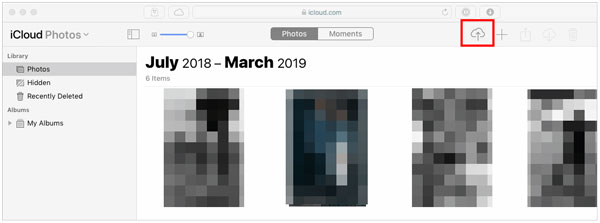
步骤 5. 照片将手动上传到您的 iCloud 照片图库。
如果您是Mac用户,将照片上传到 iCloud 非常方便。如何从Mac电脑将所有照片上传到 iCloud?请按照以下步骤操作:
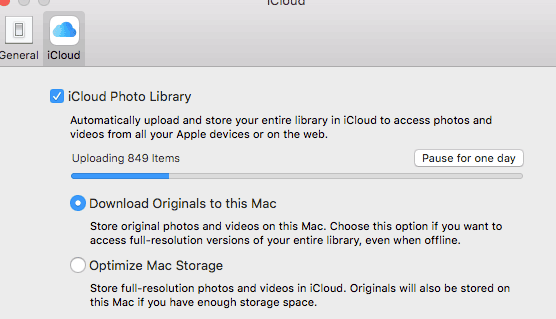
步骤 1. 在您的Mac上,打开“照片”应用程序,然后转到“照片”和“偏好设置”。
步骤 2. 找到“iCloud”标签页,然后点击“iCloud 照片”选项开始同步过程。此外,您可以选择将内容传输到 iCloud,传输格式可以是完整尺寸,也可以是经过优化的较小版本。
使用Windows电脑的用户如果想将照片上传到 iCloud,仍然可以按照以下步骤操作。但您需要在电脑上安装适用于Windows的 iCloud。
以下是如何将Windows电脑上的照片备份到iCloud的方法:
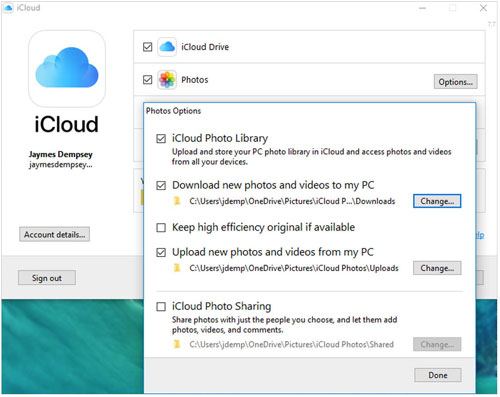
第一步:在电脑上安装适用于Windows的 iCloud。您会在任务栏中看到 iCloud 图标,右键单击该图标,然后选择“打开 iCloud 设置”选项。
步骤 2. 接下来,点击“照片”旁边的“选项”,然后打开“iCloud 照片图库”选项。
步骤 3. 然后,确保选中“从我的电脑上传新图片和视频”选项。将所有要上传的图片复制到此选项下的文件夹中。
如果您因为 iCloud 存储空间有限且需要稳定的网络连接而不想使用 iCloud 备份照片,那么Coolmuster iOS Assistant是一个值得考虑的备份方案。它专为在 iPhone 和电脑之间传输数据而设计,无需网络连接,也无需考虑存储空间限制。对于所有希望在电脑上传输和管理iOS数据iOS用户来说,它是最佳且最便捷的工具。
Coolmuster iOS助手的主要功能:
以下是如何使用iOS助手将照片上传到电脑进行备份:
01首先,请在您的电脑上下载并安装该程序。启动程序并按照屏幕提示连接您的 iPhone。
02使用 Lightning 数据线将iOS设备连接到电脑,并在弹出“信任电脑”窗口时选择“信任”。之后,点击“继续”按钮。接下来,屏幕上将显示 iPhone 设备已成功连接到电脑的界面。

03从左侧面板选择“照片”选项卡,打开屏幕上的详细信息。选择要移动的图片,然后按“导出”按钮。所有选定的图片将在短时间内上传到计算机。

在将照片上传到 iCloud 的过程中,您可能会遇到一些常见问题。以下是一些常见问题的解答,可以帮助您更有效地使用 iCloud。
Q1. 当我将照片上传到 iCloud 时,照片会被压缩吗?
不,上传到 iCloud 的照片不会被压缩。但如果照片是在 iCloud 共享相簿中共享的,则会被压缩以便于发送。通过电子邮件发送的文件在上传到 iCloud 时不会被压缩。
Q2. 为什么我的照片没有上传到 iCloud?
可能是您的网络连接或 iCloud 服务器出了问题。请检查信号是否良好,并尝试连接到其他宽带网络。此外,存储空间不足也可能导致问题。
Q3. 将照片上传到 iCloud 需要多长时间?
上传到 iCloud 的时间取决于照片数量、每个文件的大小以及您的网络速度等因素。
Q4. 如何在 iCloud 上查看照片?
在 iPhone 或 iPad 上,打开“照片”应用,切换到“相簿”标签页。查找“iCloud 照片”或“我的照片流”即可查看您的照片。在Mac上,操作方法类似,打开“照片”应用,您的照片将自动出现在图库中。
现在您已经知道如何将照片上传到 iCloud,可以安心地将珍贵回忆安全地保存在云端,并在需要时随时访问。如果您需要更多存储空间或更灵活的备份选项,不妨考虑使用Coolmuster iOS Assistant 。无论您选择哪种方法,它都能帮助您更好地管理和保护照片。
相关文章:




 免费下载PC版
 免费下载Mac版




