iCloud 是苹果公司内置的云服务,为每位用户提供 5GB 的免费存储空间。它能让您安全地在线保存照片、视频、文档、日历、备忘录、联系人、备份等内容。您还可以与他人共享文件,轻松协作。
由于 iCloud 可以帮助节省设备空间,许多 iPhone 用户都想知道如何将照片从 iPhone 移动到 iCloud,尤其是在iPhone 存储空间不足的情况下。如果您也遇到同样的问题,下一部分将指导您如何轻松地将照片从 iPhone 上传到 iCloud。
iCloud 照片可以自动将您的所有照片上传并同步到云端,让您在所有 Apple 设备上访问它们。只要您连接到 Wi-Fi 并且 iCloud 存储空间充足,您的照片就会自动备份。
以下是如何通过 iCloud 照片将照片上传到 iCloud 的方法:
步骤 1. 打开 iPhone 上的“设置”,轻点 [您的 Apple ID],然后前往“iCloud”。
步骤 2. 点击“照片”,然后开启“iCloud 照片”。(在iOS 16 及更高版本中,此选项显示为“同步此 iPhone”。)
步骤 3. 选择“优化 iPhone 存储空间”(如果您的 iPhone 存储空间已满)或“下载并保留原件”(如果您想将原始照片同时保留在本地和云端)。
第四步:连接 Wi-Fi 并插入 iPhone,它将自动开始将照片上传到 iCloud。( iCloud 照片无法同步?)

注意:如果您有很多照片需要从 iPhone 转移到 iCloud,iCloud 提供的 5GB 免费存储空间可能不够用。因此,您必须升级 iCloud 照片存储空间,而升级存储空间有时可能需要花费一些费用。点击此处了解如何释放 iCloud 存储空间。
如果您想将照片存储在 iCloud 中,同时释放 iPhone 上的空间,操作很简单。开始之前,请确保您已开启“同步此 iPhone”功能,并预留足够的时间让所有照片上传到 iCloud。
步骤 1:首先,请确保您使用同一个 Apple ID 登录到您的 iPhone 和 iCloud。
步骤 2:打开 iPhone 上的“设置”。点击顶部的姓名,然后前往“iCloud”,选择“照片”。
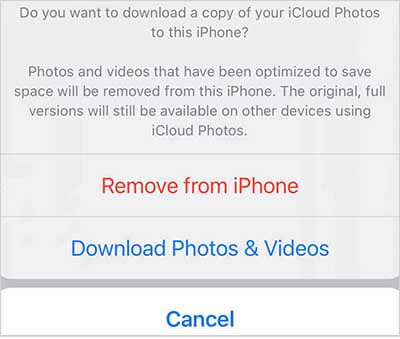
步骤三:关闭“同步此 iPhone”。屏幕上会弹出一条消息,询问如何处理设备上的照片。选择“从 iPhone 中移除”。
步骤 4:再次轻点“从 iPhone 移除”以确认您的选择。您的照片和视频将从您的设备中清除,但它们将安全地存储在 iCloud 中。
如果您想使用Windows电脑将 iPhone 照片上传到 iCloud,请先安装“iCloud for Windows ”。安装完成后,请按照以下简单步骤操作:
步骤 1:打开“iCloud for Windows ”,并使用您的 Apple ID 登录。
步骤 2:在“照片”旁边,点击“选项”。
步骤 3:选择“iCloud 照片”,以便您的计算机可以将照片上传到 iCloud,然后选择“完成”。
步骤 4:点击“应用”保存更改。

设置完成后, Windows文件资源管理器会自动创建“iCloud 云盘”和“iCloud 照片”文件夹。所有同步到 iCloud 的照片都会显示在“iCloud 照片”文件夹中,您可以在这里查看和整理它们。您也可以随时将文件拖放到这些文件夹中,以便将其上传到 iCloud 云盘。
如果您希望防止照片丢失,而不是管理 iCloud 照片图库中的照片,您可以直接备份整个 iPhone。iCloud备份可以将 iPhone 上的照片、应用数据等完整备份到 iCloud。
以下是如何通过 iCloud 备份将照片存入 iCloud 存储空间的方法:
步骤 1. 打开“设置”,轻点 [您的 Apple ID] > “iCloud” > “iCloud 备份”。
步骤 2. 打开“iCloud 备份”,然后点击“立即备份”。
步骤 3. 连接 Wi-Fi 并等待 iPhone 备份完成。

虽然 iCloud 为 iPhone 用户提供云存储服务,但其存储空间有限(免费空间仅为 5GB)。启用 iCloud 照片后, 从 iPhone 删除照片也会同步并删除 iCloud 中的相应照片。如果您想无损备份 iPhone 照片,并避免 iCloud 存储空间或同步的限制, Coolmuster iOS Assistant是一个理想的选择。它允许您将 iPhone 照片批量导出到电脑,而不会占用 iCloud 空间或影响 iCloud 中的数据。
iOS助手的主要功能:
以下是如何使用iOS助理将 iPhone 中的照片传输到电脑的方法:
01在电脑上安装并打开程序。屏幕上将显示其主界面。使用 Lightning 数据线将 iPhone 连接到电脑。当提示“信任此电脑”时,点击“信任”。然后,点击“继续”。

02软件检测到您的 iPhone 后,主界面将显示如下图所示。您可以看到,所有不同的文件夹都已整理在主屏幕上。

03点击“照片”文件夹,预览软件扫描出的照片。选择要备份到电脑的照片后,点击“导出”选项卡。

问题1:为什么iPhone照片无法上传到iCloud?
如果您的照片无法上传到 iCloud ,可能的原因如下:
Q2. 如果从 iPhone 中删除照片,这些照片还会保留在 iCloud 中吗?
如果启用了 iCloud 照片,从 iPhone 删除照片也会从 iCloud 中删除,因为它们是同步的。但是,如果照片仅存储在 iCloud 云备份中,从 iPhone 删除照片不会影响 iCloud 云备份中的照片。( 如何从 iPhone 删除照片而不从 iCloud 删除?)
以上就是如何将照片移至 iCloud 以释放空间的全部内容。希望按照这些步骤操作后,您能够成功将照片上传至 iCloud,并解决存储空间不足的问题。虽然 iCloud 为存储和管理 iPhone 照片提供了一种便捷的方式,但其存储空间有限。如果您需要更安全、更灵活的备份方案, Coolmuster iOS Assistant是一个不错的选择。
相关文章:
如何从 iPhone/iPad/ Mac / Windows上传照片到 iCloud?




 免费下载PC版
 免费下载Mac版




