“我的系统版本是 15.3.1,每次打开存储设置时,它似乎一直加载,什么都不显示。”
来自 Apple 社区
当你在 iPhone 上查看存储空间时,界面总是加载不出来?别担心,你不是唯一遇到这个问题的人。正如上文提到的,很多人都在抱怨“iPhone 存储空间无法加载”的问题,这确实令人恼火。无论你是想清理一些存储空间,还是想查看某个应用占用了多少内存,遇到这种情况都非常令人沮丧。今天,我们就来探讨一下造成这个问题的可能原因,以及如何快速解决它,让你的 iPhone 存储空间界面再次正常工作。
Q1. 为什么我的 iPhone 存储空间无法加载?
iPhone 存储空间无法加载的原因有很多,最常见的原因包括:
Q2. 我需要连接互联网才能在 iPhone 上加载存储空间吗?
是的。你需要网络连接才能加载 iPhone 存储空间。网络连接必须稳定且信号足够强,才能加载 iPhone 设置或视频等文件。否则,你可能会遇到 iPhone 存储空间无法加载的问题。
无论手机遇到什么问题,我们总是希望找到一种既能修复又不丢失文件的方法,同时还要简单快捷,并且保证修复效果。iOS iOS恢复是修复iOS设备系统问题的最佳程序。此外,如果您不擅长技术,只是想轻松解决这个问题,那么这款工具正是您的理想之选。
无论是软件故障/漏洞还是其他任何问题导致 iPhone 在加载存储时卡住, iOS系统恢复都能一键修复,且不会丢失数据。
iOS系统恢复功能的一些主要亮点包括:
如何使用iOS系统恢复功能修复卡在加载存储的 iPhone:
01安装好iOS系统恢复应用程序后,在电脑上启动它。找到“更多工具”选项并点击它。
02从主界面选择“ iOS系统恢复”模块,并将 iPhone 连接到 PC。

03点击右下角的“开始”图标,按照屏幕上的说明将 iPhone 启动到恢复/DFU 模式。

04点击“修复”选项下载iOS固件。下载完成后,该工具将开始修复 iPhone 并帮助其正确加载存储。

有很多方法可以解决 iPhone 卡在计算类别大小的问题。但在尝试这些方法之前,请耐心等待文件完全加载。文件数量可能过多,需要更多时间才能加载完毕。如果问题仍然存在,请尝试以下方法,简单快速地解决此问题:
建议您在检查 iPhone 可用存储空间之前,先关闭所有后台活动。iPhone 难以同时加载多个活动。因此,您应该停止一些在后台运行的活动。具体操作如下:
第一步:从屏幕底部向上滑动,选择要关闭的活动。先关闭几个活动,以确保加载顺利进行。
步骤 2. 检查存储空间是否已加载。

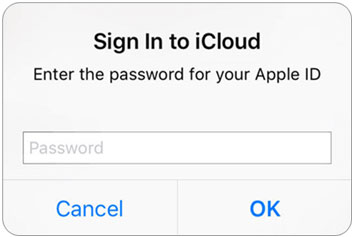
iCloud 和iOS始终保持连接,因此连接问题可能会导致存储空间无法完全加载。在这种情况下,注销并重新登录 iCloud 可能是一个可行的解决方案。具体操作如下:
步骤 1. 点击 iPhone 的“设置”应用将其打开。
步骤 2. 点击“你的名字”和“iCloud”选项以注销。
步骤 3. 使用您的密码重新登录 iCloud。
如果遇到 iPhone 存储空间无法加载的问题,另一个有效的解决方法是强制退出“设置”应用。这可能有助于重启未完成的加载过程。之后,您需要重新启动“设置”应用,然后查看存储空间是否加载完毕。以下是强制退出 iPhone“设置”应用的步骤:
步骤 1. 从屏幕底部向上滑动打开“应用切换器”。滑动“设置”卡片。
步骤 2. 在 iPhone 的主屏幕上,点击“设置”图标重新启动它。
重启可以修复软件问题并刷新 iPhone 的操作系统,这或许可以消除错误。因此,如果您的 iPhone 存储空间无法加载,请尝试重启。
iPhone 6/7/8 及更早版本:
第一步:按住“电源”键,直到看到“滑动来关机”。滑动即可关闭设备。

步骤 2. 等待几秒钟,直到屏幕变黑,然后按下“电源”按钮将其打开。
iPhone X 及后续版本:
第一步:同时长按“电源”键和“音量”键。看到电源滑块后松开按键。向右滑动滑块即可关闭 iPhone。

步骤 2. 等待手机屏幕变黑,然后按住“电源”按钮将其开机。
过时的iOS版本会限制设备的正常运行。例如,您可能无法使用某些功能,甚至无法访问存储空间。此外,更新操作系统还能消除潜在的错误。因此,请检查是否有可用更新并进行安装。以下是具体步骤:
步骤 1. 进入设置菜单,选择“常规”。
步骤 2. 点击“软件更新”并检查是否有新更新。如果有,请在您的 iPhone 上安装。( iPhone 软件更新失败?)

iPhone 计算类别大小耗时过长的一个主要原因是存储空间不足。存储空间不足会减慢加载速度。因此,唯一的解决办法是释放存储空间。这可以缩短加载时间,并解决 iPhone 卡住的问题。
释放 iPhone 空间的步骤:
步骤 1. 在“设置”菜单中,选择“通用”,然后在下一页选择“iPhone 存储空间”。您将看到正在占用存储空间的应用程序。选择占用大量空间的不需要的应用程序。
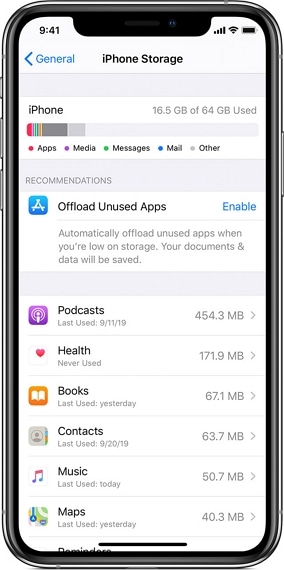
步骤 2. 点击要删除的应用,然后找到“删除应用”按钮并点击。对所有不需要的应用执行此操作。如果您想保留应用的文件和文档,请选择“卸载应用”选项。(无法从 iPhone 中删除应用?)
如果你想释放 iPhone 或 iPad 上的空间,但又不想删除应用程序,可以阅读这篇文章。
如何在不删除应用的情况下释放 iPhone/iPad 空间【9 种可行方法】iPhone 存储空间计算类别大小卡住的错误也可能是由于设备设置更改导致的。因此,请尝试重置 iPhone 设置,看看是否能解决无法加载存储空间的问题。
重置 iPhone 设置的步骤:
步骤 1. 从“设置”菜单中,选择“常规”,然后在下一个窗口中选择“重置”。
步骤 2. 选择“重置所有设置”。

为什么我的 iPhone 存储空间无法加载?本文探讨了 iPhone 存储空间无法加载的原因以及相应的解决方案。文中提供的方法非常简单,或许能帮您解决问题。但是,如果您不想逐一尝试这些方法,我们建议您使用iOS系统恢复工具。它可以快速解决 iPhone 上的任何系统问题。其更高的成功率使其成为一款备受欢迎的工具。
相关文章:
iPhone卡在苹果标志界面,提示存储空间已满 - 如何用4种简单方法解决?




 免费下载PC版
 免费下载Mac版


