你是否遇到过这种情况:iPhone 提示存储空间不足,但检查手机后发现照片、视频、音乐、应用等占用空间并不大,甚至删除了一些不必要的文件,问题依然存在?这是为什么呢?本文将解释 iPhone 存储空间不足但手机里什么都没有的原因,并提供八种有效方法,帮助你的iPhone 恢复足够的存储空间。
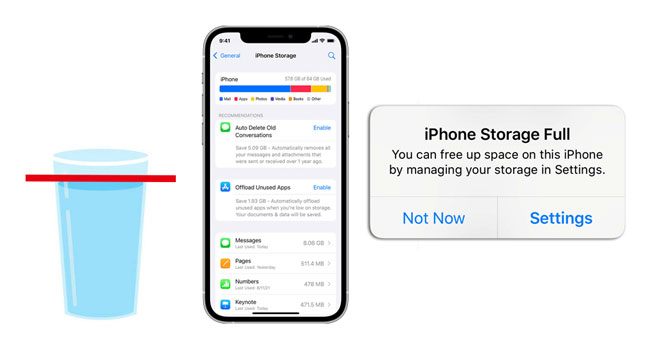
为什么 iPhone 的存储空间明明没满,却显示已满?有时,用户空间计算不准确会导致 iPhone 显示存储空间已满,而实际上并非如此。造成这种情况的原因可能有以下几点:
既然我们已经找到了问题所在,现在就该撸起袖子开始修复了。这些切实可行的修复方法将帮助你释放 iPhone 上的存储空间,并彻底摆脱烦人的“iPhone 一直提示存储空间几乎已满,但实际上并没有”的通知。
为了释放 iPhone 上的空间,您可以考虑删除一些不常用或不再需要的应用程序。具体操作方法如下:
步骤 1. 打开 iPhone 上的“设置”应用。
步骤 2. 点击“通用”,然后点击“iPhone 存储空间”。
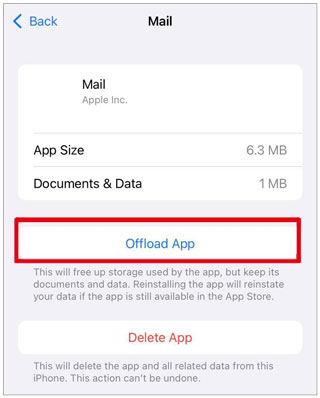
步骤 3:在这里,您可以查看 iPhone 上的所有应用及其占用的空间。您可以选择要卸载的应用,然后点击它。
步骤 4. 在弹出的页面上,您会看到两个选项:“删除应用”和“卸载应用”。您可以选择“卸载应用”,然后确认您的操作。
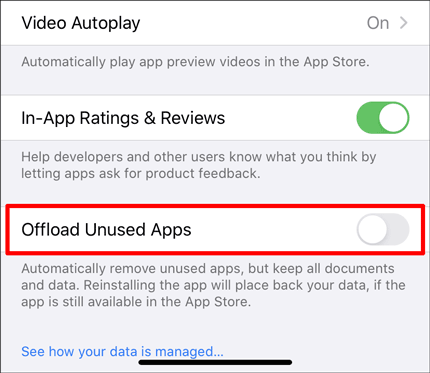
此外,您还可以按照以下说明在智能手机上设置应用程序自动卸载:
第一步:在 iPhone 上打开“设置”应用。然后,进入“App Store”部分。
步骤 2. 确保将“卸载未使用的应用程序”开关拨到“开”的位置。
如果您经常使用 Safari 浏览器浏览网页,大量的缓存和浏览历史记录可能会占用您的存储空间。为了释放空间,您可以定期清除 Safari 的缓存。具体步骤如下:
步骤 1. 打开 iPhone 上的“设置”应用。
步骤 2. 向下滚动并点击“Safari”。
步骤 3. 在 Safari 设置页面中,向下滚动并点击“清除历史记录和网站数据”。
步骤 4. 在弹出的提示框中,点击“清除历史记录和数据”,然后确认您的操作。

即使您的 iPhone 本地没有任何内容,或者您最近删除了一些大型文档,如果您启用了 iCloud 备份并且iCloud 存储空间已满,您仍然可能会遇到“我的 iPhone 显示存储空间已满,但实际上并没有”的问题。抹掉 iPhone 备份是解决此问题的一个有效方法。以下是具体步骤:
步骤 1. 打开 iPhone 上的“设置”应用。
步骤 2. 点击屏幕顶部的 Apple ID,然后选择“iCloud”。
步骤 3. 在 iCloud 设置页面上,点击“管理存储空间”。
步骤 4. 在这里,您可以查看存储在 iCloud 中的所有 iPhone 备份及其占用的空间。您可以选择要删除的备份,然后点击“删除备份”并确认操作。
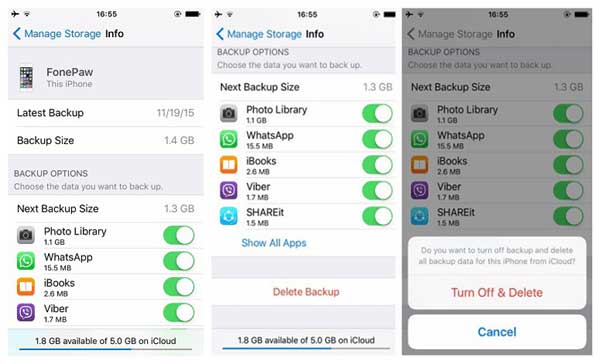
借助 iCloud 照片图库功能,您可以从任何设备查看和管理 iPhone 上的照片和视频。但是,过多的照片和视频可能会占用 iCloud 存储空间,导致 iPhone 存储空间不足。
为了释放空间,您可以删除 iPhone 上已同步到 iCloud 的部分照片和视频,并禁用 iCloud 照片图库功能,这样就能停止照片和视频的同步。具体操作如下:
步骤 1. 在你的 iPhone 上,启动“设置”应用。
步骤 2. 进入您的个人资料并选择“iCloud”。
步骤 3. 然后,在“照片”中,取消选中“iCloud 照片”以禁用该功能。

iOS系统可能存在故障或错误,导致“iPhone 显示存储空间已满但实际并非如此”的问题。您可以尝试更新到最新版本的iOS来解决这些问题,并获得最新的更新和优化。您可以按照以下步骤升级您的iOS :
步骤 1. 将你的 iPhone 连接到稳定的 Wi-Fi 网络。
步骤 2. 打开 iPhone 上的“设置”应用。
步骤 3. 点击“常规”,然后点击“软件更新”。
第四步:在这里,您可以查看您的 iPhone 是否有可用更新。如果有,您可以点击“下载并安装”,然后按照提示完成更新。

有时,iPhone 运行缓慢或出现临时性错误可能会导致“iPhone 一直提示存储空间几乎已满,但实际上并没有”的问题。您可以尝试重启 iPhone 来清除缓存和内存,从而解决这些问题。要重启 iPhone,请执行以下操作:
步骤 1. 按住 iPhone 上的“电源”按钮,直到出现“滑动来关机”提示。
步骤 2. 滑动屏幕上的滑块关闭 iPhone 电源。
步骤 3:等待几秒钟,然后再次按住 iPhone 上的“电源”按钮,直到出现 Apple 标志。( iPhone 卡在 Apple 标志界面?)

如果尝试上述方法后,“iPhone 存储空间已满但手机上没有任何内容”的问题仍然存在,您可以考虑清除 iPhone 的所有设置并将其恢复出厂设置。此方法不会删除您的数据或信息,但可以清除 iPhone 上一些可能导致存储空间不足的设置。具体操作如下:
步骤 1. 打开 iPhone 上的“设置”应用。
步骤 2. 点击“常规”,然后向下滚动并点击“重置”。
步骤 3. 在这里,您会看到一些重置选项。您可以选择“重置所有设置”,然后输入您的密码以确认您的操作。

最后,您可以考虑通过iTunes恢复您的 iPhone,这将删除所有内容和数据并重新安装iOS操作系统。虽然您的数据将会丢失,但此过程可以彻底清除 iPhone 上可能导致存储空间不足的任何文件。为了在恢复后恢复 iPhone 的数据和内容,务必在使用此方法之前备份它们。步骤如下:
步骤 1. 将 iPhone 连接到电脑并运行 iTunes。
步骤 2. 点击 iTunes 左上角的设备图标,然后点击“摘要”。
步骤 3. 点击“恢复 iPhone”。

如果您不想使用上述方法来解决 iPhone 存储空间已满但手机上没有任何内容的问题,或者您已经尝试过这些方法但没有成功,您可以考虑使用名为iOS系统恢复的专业工具。
有了这款程序,您可以轻松解决 iPhone 上的诸多系统问题,无需担心丢失任何信息或数据。它能够解决包括 iPhone 存储空间已满、设备卡在恢复模式、黑屏等在内的多种iOS系统问题。您只需几分钟,无需任何技术知识,即可使用iOS系统恢复程序快速轻松地修复 iPhone。
iOS系统恢复功能亮点:
要解决 iPhone 一直提示存储空间几乎已满,但实际并非iOS系统恢复问题的问题,请按照以下步骤操作:
01首先,安装完成后,在电脑上打开该程序。然后,选择“ iOS系统恢复”。接下来,使用 USB 数据线将 iPhone 连接到电脑,然后点击“信任”按钮,建立与电脑的信任关系。

02此时会弹出一个窗口,显示该软件可以解决的各种问题。要继续,请点击“开始”选项卡。

03选择您要使用的模式。选择“标准模式”可保留您的文件;请注意,“高级模式”将清除所有数据。确定后,点击“确认”继续。

04请花点时间仔细核对并确认您的 iPhone 的详细信息。确认无误后,点击“修复”按钮开始修复过程。

以上就是关于iPhone存储空间已满但手机本身没有其他问题的全部内容。您可以根据实际情况逐一尝试这些解决方法。如果您正在寻找一种简单有效的解决方案,且不会造成数据丢失, iOS系统恢复是推荐的选择。
相关文章:







 免费下载PC版
 免费下载Mac版


