苹果不断开发新功能,让您能够使用苹果设备与家人和朋友共享数据。“iCloud共享相簿”就是为此目的而开发的功能之一。然而,有时用户会遇到“iCloud共享相簿”无法显示的问题。出现此错误时,与家人和朋友共享视频和照片就会变得困难。这也意味着您的亲朋好友无法看到“iCloud共享相簿”,因此也无法点赞、评论或上传内容。本文将指导您如何解决“iCloud共享相簿”无法正常工作的问题。请继续阅读以了解更多信息。
iCloud 共享相簿功能以前称为 iCloud 照片共享。它允许您、您的家人和朋友向共享相簿添加内容。此功能最大的优点在于,它允许相簿用户添加内容并对其他用户发布的照片进行评论。
然而,这项专属功能有时也会遇到问题。“共享相册”无法显示就是用户遇到的问题之一。为什么我看不到“共享相册”?导致此错误的原因可能包括:
* 电量不足可能会导致手机某些功能停止运行。
* 缺少有效的互联网连接。
* 苹果系统状态问题。
* iCloud共享相册链接已过期。
如果共享相簿邀请无法显示,首先要检查 iCloud 相簿功能是否支持您的照片格式。如果不支持,您可以尝试以下故障排除方法。
有时,您的 iPhone 可能会出现卡顿,导致某些功能(例如“共享相簿”)停止工作。在这种情况下,关闭该功能并重新启用它或许可以解决问题。以下步骤将帮助您关闭该功能并修复“共享相簿”无法更新的问题:
步骤 1. 在 iPhone 上启动“设置”应用程序。
步骤 2. 之后,导航至“照片”选项并选择它。
步骤 3. 找到“共享相册”功能。拨动旁边的开关将其关闭,然后再重新打开。
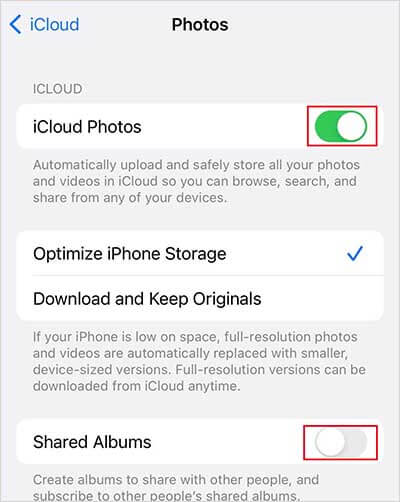
如果您的苹果设备操作系统版本过旧,您可能会遇到各种问题,例如共享相簿中不显示照片。请按照以下步骤将您的 iPhone 更新到最新的iOS版本,以解决共享相簿不显示的问题:
步骤 1. 拿起你的 iPhone、iPad 或 iPod,启动“设置”应用程序。
步骤 2. 将下拉菜单导航至“常规”选项。
步骤 3. 转到“软件更新”选项并选择它来检查是否有任何更新。
步骤 4. 如果有更新,请点击“下载并安装”按钮更新到最新版本。

如前所述,共享相册邀请不显示的原因之一可能是网络连接不稳定。因此,如果网络连接不稳定,则可能会出现问题。如果连接不稳定,请尝试重置设备的网络设置以解决共享相册不显示的问题。以下是具体步骤:
步骤 1. 在 iPhone 上启动“设置”应用。
步骤 2. 找到“常规”选项并选择它。
步骤 3. 选择“传输或重置 iPhone”选项。
步骤 4. 点击“重置网络设置”按钮。
步骤 5. 连接互联网并检查共享相册无法工作的问题是否已解决。

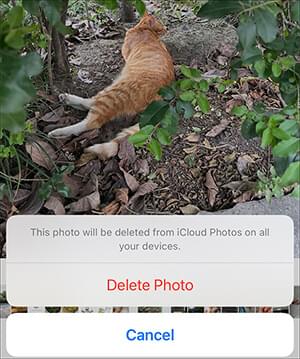
iCloud共享相簿功能可以容纳大约5000张照片和视频。虽然存储空间相当可观,但持续使用后可能会被占满。iPhone存储空间不足可能会导致共享相簿无法显示所有照片,甚至完全不显示。在这种情况下,请删除一些旧文件以腾出空间存放新照片。以下是如何通过删除共享相簿中的一些照片来修复iPhone共享相簿无法正常工作的问题:
步骤 1. 打开 iPhone 的“照片”应用程序。
步骤 2. 找到目标视频或照片,点击它以全屏打开。
步骤 3. 点击设备屏幕右下角的垃圾桶图标。
步骤 4. 点击“删除照片”消息弹出窗口以验证操作。
如果问题是由空间不足引起的,那么现在问题应该就消失了。
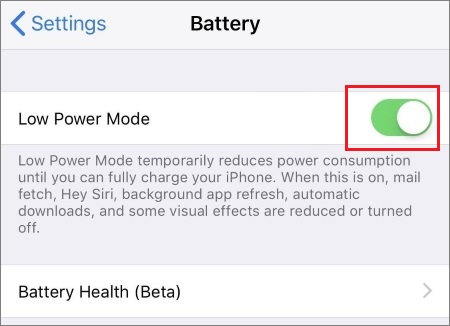
有时,您可能会开启苹果设备的低电量模式来节省电量。但是,这可能会导致某些功能(例如共享相簿)停止工作。请按照以下步骤关闭低电量模式,以解决 iPhone 共享相簿无法正常工作的问题:
步骤 1. 打开你的 iPhone,进入“设置”应用,然后点击它。
步骤 2. 导航至“电池”选项。
步骤 3. 将低功耗模式旁边的开关拨到关闭位置。
有时,“共享相簿”不显示的问题可能并非由您这边的错误引起,而是苹果系统服务出现故障所致。苹果官网有一个页面会显示所有服务及其状态,您可以查看服务是否正常运行或存在问题。
因此,如果您遇到任何错误,例如 iCloud 共享相簿邀请未显示,请先查看状态页面。访问https://www.apple.com/support/systemstatus/查看服务是否存在问题。如果确实存在问题,请等待 Apple 支持团队解决。

iCloud 照片链接每 30 天过期一次。如果链接已过期,您可能会遇到各种问题。例如,即使您接受了共享相簿邀请,也可能无法在 iPhone 上收到文件。相反,您会收到“检索失败”的提示。在这种情况下,您只能使用新的共享链接。
如果您的共享相簿未显示或该功能无法正常工作,请重启设备,看看问题是否能够解决。重启 Apple 设备有助于解决一些小问题并刷新系统。以下是重启设备的步骤:
步骤 1. 按住电源按钮,直到出现“滑动来关机”提示,然后向右滑动以关闭设备。
步骤二:等待几秒钟,然后再次按住电源按钮,直到出现苹果标志。松开电源按钮,等待设备重新启动。
之后,检查问题是否已解决。

还在为“为什么我收不到共享相册邀请?”而烦恼吗?是时候尝试一种新的方法来发送iOS设备上的照片了。最可靠的替代方法是使用专业的iOS数据共享工具,而Coolmuster iOS Assistant就是一款非常可靠的iOS数据共享工具。它是一款出色的应用程序,允许用户将iOS设备上的照片传输到电脑。除了照片,它还支持其他文件,例如联系人、信息、视频、音乐等等。
主要特点:
以下是如何使用Coolmuster iOS Assistant 应用程序将照片从iOS设备传输到电脑的方法:
01首先,请在您的电脑上下载、安装并启动该应用程序。之后,使用 Lightning 数据线将iOS设备连接到电脑,点击iOS设备屏幕上弹出的“信任此电脑”消息下方的“信任”按钮来验证连接,然后点击“继续”按钮。

02设备成功检测到后,本软件将显示如下所示的主界面。此时,您会看到所有文件文件夹整齐地排列在屏幕上。

03导航至左侧窗口,选择“照片”选项。预览文件并选择要传输的照片列表。选择完成后,点击界面顶部的“导出”图标,将所选照片保存到电脑。

iCloud共享相簿功能允许您在Apple设备之间共享视频和照片等文件。但是,有时由于网络连接不稳定、 iOS版本过旧等原因,该功能可能无法正常工作。幸运的是,您可以利用Coolmuster iOS Assistant应用程序的强大功能,这是一款功能强大的iOS数据传输工具,快速且易于使用。
相关文章:
【已解答】共享相册会占用 iPhone/iCloud 的存储空间吗?
【已解决】如何快速将 iCloud 照片下载到 iPhone




 免费下载PC版
 免费下载Mac版




