TL;DR:
如果您想在不丢失照片的情况下关闭 iCloud 照片,本指南将一步一步地帮助您了解所有操作。
iCloud 可以帮助我们轻松备份和同步iOS数据。但是,由于 iCloud 提供的免费存储空间极其有限( iCloud 存储空间已满?),而且当您需要备份大量照片和视频时,则需要支付昂贵的 iCloud 升级费用。因此,关闭 iCloud 并将照片备份到其他位置是一个不错的选择。
您现在担心的问题是:关闭 iCloud 后数据会丢失吗?如何在不删除所有数据的情况下关闭 iCloud 照片?别担心,本文将教您如何在不丢失任何数据的情况下关闭 iCloud 照片。

如果我取消 iCloud 存储空间,我的照片会丢失吗? 如果我关闭 iCloud 照片会发生什么?在深入探讨如何关闭 iCloud 照片共享之前,我们先来澄清一个常见的误解:禁用 iCloud 照片并不意味着删除所有照片。但是,它会停止向 iCloud 上传新照片,并且您将无法访问已存储在 iCloud 中的照片。禁用后,除非您选择手动删除,否则您的照片仍将保留在您的设备上。如果您打算禁用 iCloud 照片,请务必事先备份您的照片和视频。
在决定关闭 iCloud 照片之前,备份照片和视频至关重要。这不仅有助于防止数据丢失,还能确保您在需要时轻松访问照片。
一个简单的备份方法是将照片直接下载到设备上。这样,即使关闭 iCloud 照片,您的照片和视频也会安全地存储在本地。以下是如何将照片保存到 iPhone 而不是 iCloud:
第一步:在 iPhone/iPad 上关闭“设置”应用。找到你的名字并点击它。
步骤二:在“设置”中,找到并点击“iCloud”选项。在显示的选项中,选择“照片”。
步骤 3. 打开 iCloud 照片(或 iCloud 照片图库)的开关,然后选择“下载并保留原件”选项。

另一种可靠的照片保护方法是将照片从 iPhone 传输到电脑。这样即使关闭 iCloud 照片,您仍然可以保留完整的离线副本。
第一步:使用 USB 数据线将 iPhone 连接到Windows PC 或Mac 。解锁设备,如果出现提示,请点击“信任此电脑”。
步骤二:在Windows中,打开“照片”应用或文件资源管理器。在Mac中,打开“照片”应用或“图像捕捉”。
步骤 3. 选择要备份的照片,然后单击“导入”或直接将它们拖到计算机上的文件夹中。
如果您更喜欢云存储或外部存储,您也可以使用 Google Photos 或物理硬盘备份照片。
步骤 1. 从 App Store 下载并安装 Google Photos 应用,然后使用您的 Google 帐户登录。
步骤 2. 启用备份和同步,等待照片自动上传。
步骤 3. 或者,使用适配器将 iPhone 连接到 USB 驱动器或外置硬盘驱动器,然后手动复制照片以进行离线存储。
如何从 iCloud 中导出照片?一切准备就绪,现在是时候进入正题了。
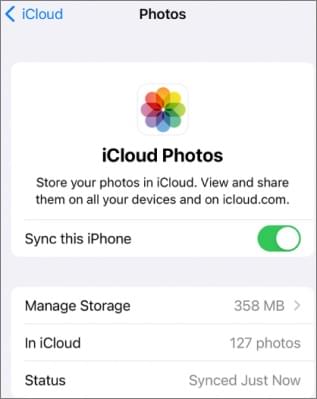
在特定设备上关闭 iCloud 照片只会影响该设备。如果您只想在一台设备上禁用 iCloud 照片,以下是在一台设备上取消同步 iCloud 照片的步骤:
步骤 1. 进入“设置”,然后点击您的姓名。
步骤 2. 点击“iCloud 照片”。
步骤 3. 取消选择“同步 [设备]”以关闭 iCloud 照片。
步骤 1. 打开“照片”应用,然后选择“照片设置”或“照片偏好设置”。
步骤 2. 点击“iCloud”,然后取消选择“iCloud 照片”。

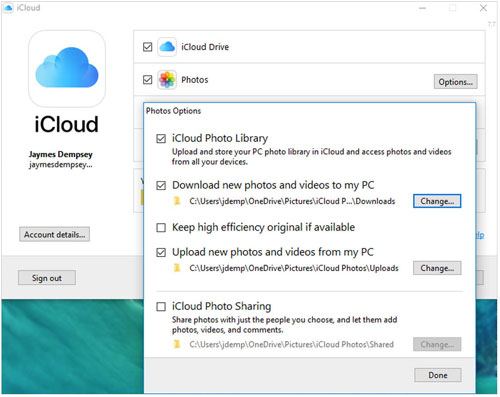
步骤一:打开 iCloud for Windows 。请确保您已使用 Apple ID 登录。(忘记 Apple ID 密码?)
步骤 2. 在“照片”旁边,点击“选项”。
步骤 3. 取消勾选 iCloud 照片。
步骤 4. 点击“完成”,然后点击“应用”。
当您决定在所有设备上停用 iCloud 照片时,请注意,您的照片和视频将在服务停止后约 30 天从 iCloud 中删除。以下是如何在所有设备上停用 iCloud 照片:
在运行iOS 16 或更高版本的iOS设备上,您可以按照以下步骤禁用 iCloud 照片:
第一步:在“设置”中找到您的姓名。
步骤 2. 转到 iCloud,然后选择“管理帐户存储空间”。
步骤 3. 在 iPhone 或 iPad 上点击“照片”。
步骤 4. 选择“关闭并从 iCloud 中删除”。
对于运行iOS 15 或更早版本的 iPhone 或 iPad,步骤类似。您可以依次点击“设置”中的 iCloud、“管理存储空间”以及您的帐户。接下来,点击“停用并从 iCloud 中删除”。
步骤 1. 选择苹果菜单,然后选择“系统设置”或苹果菜单,然后选择“系统偏好设置”。
步骤 2. 点击 Apple ID。
步骤 3. 选择“iCloud”,然后点击“管理”。
步骤 4. 选择“照片”,然后点击“关闭并删除”。
您可能感兴趣: 如何从 iPhone 删除照片但不删除 iCloud 中的照片?【已解决】
如何在不删除所有数据的情况下关闭 iCloud?请按照以下步骤操作:
步骤 1. 首先,打开iOS设备上的“设置”。
步骤 2. 点击“你的名字”后,转到“iCloud”,然后转到“照片”。
步骤三:登录后,关闭 iCloud 照片。设备上保存的照片将保存在 iCloud 照片图库中。
第四步:采取进一步措施防止设备上的数据丢失。停用 iCloud 后,前往“下载照片和视频”菜单。
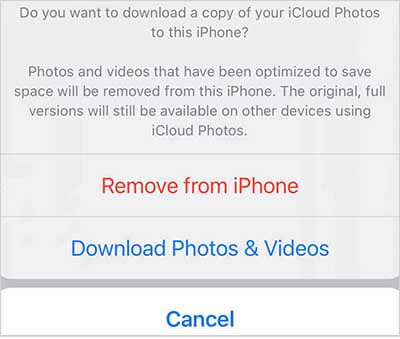
注意:如果您选择“下载照片和视频”,请记住,iCloud 照片图库中的所有内容都将保存到您的 iPhone 上。也就是说,您需要在开始下载前确保有足够的存储空间。否则,下载可能会失败。
如果您正在寻找一种更灵活的照片传输和备份方式,又不想依赖 iCloud, Coolmuster iOS Assistant是一个可靠的选择。它允许您直接在电脑上管理 iPhone 照片,使备份过程更快、更轻松、更易于控制。与 iCloud 不同,它不依赖网络同步,让您可以完全手动控制文件。
Coolmuster iOS助手亮点:
如何使用Coolmuster iOS助手传输和备份照片:
01在您的Windows PC 或Mac上下载并安装Coolmuster iOS Assistant。启动程序并通过 USB 数据线连接您的 iPhone。

02等待软件检测到您的设备,然后从左侧面板点击“照片”类别。

03预览并选择要备份的照片,然后单击“导出”将其传输到您的计算机。
以上就是如何在不删除所有内容的情况下关闭 iCloud 照片的全部内容。总而言之,禁用 iCloud 照片是一个需要仔细考虑的过程。在关闭之前,请务必备份所有重要的照片和视频。如果您需要照片传输方面的帮助, Coolmuster iOS Assistant是一款高效的解决方案,可以帮助您轻松管理和备份iOS设备上的数据。按照本文中的说明关闭 iCloud 照片后,您可以确保珍贵的回忆得到妥善保存。
相关文章:
解决 iPhone/iPad/ Mac上 iCloud 照片无法同步的 13 个方案




 免费下载PC版
 免费下载Mac版




