照片记录了我们最珍贵的时刻,但有时我们需要将它们传输到电脑上,无论是为了释放 iPhone 存储空间、备份照片,还是仅仅为了更方便地管理照片。
虽然 iTunes 是传输照片的热门选择,但其复杂的界面和有限的传输功能常常令用户感到沮丧。那么,有没有办法不用 iTunes 将 iPhone 中的照片传输到电脑呢?幸运的是,答案是肯定的。在本文中,我们将介绍七种无需依赖 iTunes 即可将 iPhone 中的照片传输到电脑的最佳方法。请继续阅读,了解具体操作方法。
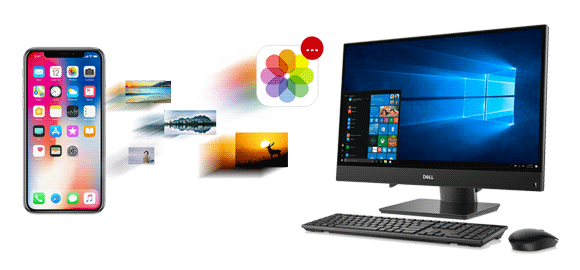
说到不用 iTunes 将 iPhone 照片传输到电脑,我首先想到的工具就是Coolmuster iOS Assistant 。它是将照片从 iPhone 传输到电脑的最佳方式。使用这款软件,你可以在传输前预览照片,还可以选择要传输到电脑的照片,而不是全部照片。除了照片,它还支持其他文件类型,例如联系人、信息、视频、音乐等等。
iOS助手的主要功能:
本软件同时支持Windows和Mac系统。点击下方下载按钮,将适合您电脑的版本下载到您的电脑。
以下是如何使用iOS助理将照片从 iPhone 传输到 PC,而无需使用 iTunes:
01启动程序。通常情况下,软件会自动识别您连接的设备,并在您的计算机上弹出窗口。在您的设备上选择“信任”选项,然后点击“继续”选项以继续。

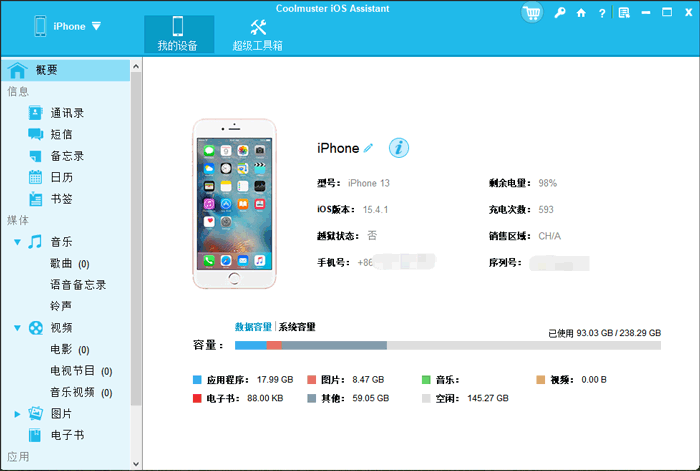
02当你的 iPhone 通过该程序成功连接到你的 PC 时,你可以看到这样的界面。
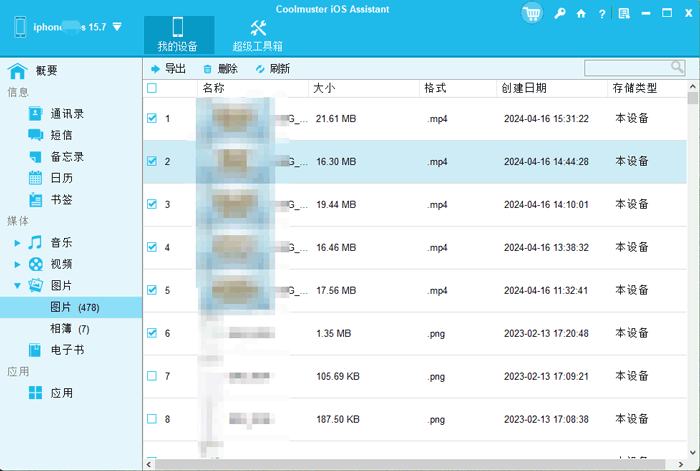
03选择左侧面板上的“照片”图标;您可以在界面上看到更详细的信息。选择您想要传输的图片,点击“导出”按钮,程序将自动开始将这些照片导出到您的电脑。
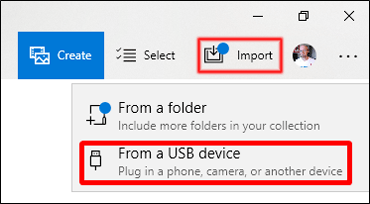
如果您是Windows 10/11 用户, Windows通过“照片”应用提供了一个内置解决方案,该应用主要用于管理计算机上的照片和视频。此应用允许您从外部设备(包括您的 iPhone)导入图片。
以下是如何在不使用 iTunes 的情况下,使用“照片”应用将 iPhone 上的照片传输到Windows 10/11 电脑的方法:
第一步:使用 USB 数据线将 iPhone 连接到电脑。请确保手机已开机并已解锁,因为如果手机处于锁定状态,电脑将无法检测到该设备。
步骤 2. 在您的电脑上,单击“开始”按钮,然后打开“照片”应用程序。
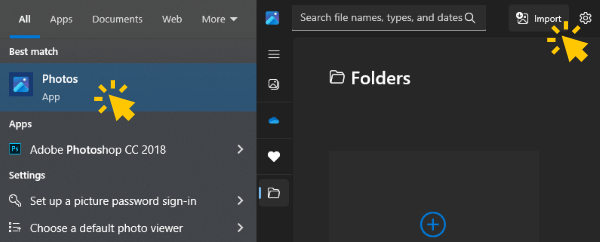
步骤 3. 选择“导入”>“从 USB 设备”,然后按照屏幕上的说明操作。选择要导入的特定项目,并指定保存位置。稍等片刻,以便完成检测和传输。
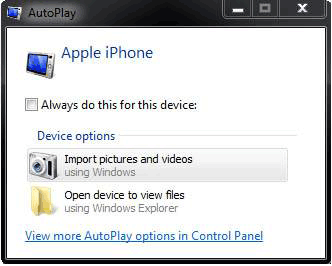
对于Windows 7 电脑用户来说,由于电脑上没有预装“照片”应用,因此无法在不使用 iTunes 的情况下将 iPhone 中的照片传输到电脑。不过,使用 AutoPlay 是一个很好的替代方案。请按照以下步骤操作,即可使用 AutoPlay 在不使用 iTunes 的情况下将 iPhone 照片下载到电脑:
步骤 1. 使用 USB 数据线将 iPhone 连接到电脑,并记得在 iPhone 上点击“信任”选项。
步骤二:用 USB 数据线将 iPhone 连接到电脑后,会自动弹出播放窗口。点击带有相机图标的“导入图片和视频”。
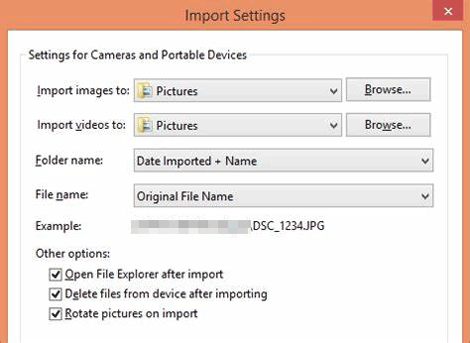
步骤 3. 点击“导入设置”链接,然后选择“浏览”选项来更改照片的保存文件夹。之后,点击“确定”完成选择,即可前往您选择的文件夹查看 iPhone 上的照片。( iPhone 上的照片消失了?)
文件资源管理器提供了一种无需 iTunes 或任何其他软件即可将照片从 iPhone 传输到电脑的替代方法。只要您的iOS设备能被电脑识别,您就可以使用它来传输照片。请按照以下步骤使用文件资源管理器在不使用 iTunes 的情况下将照片从 iPhone 传输到电脑:
步骤 1. 通过 USB 将 iPhone 连接到 PC。
步骤 2. 解锁您的 iPhone,并在提示中选择“信任”。
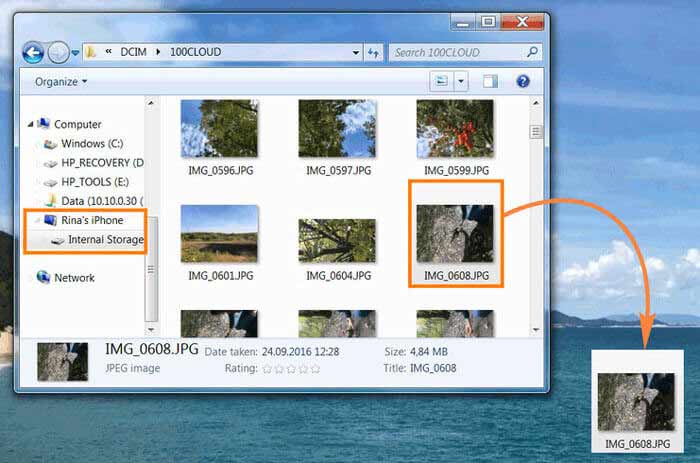
步骤 3. 打开文件资源管理器,在“此电脑”下找到您的 iPhone。
步骤 4. 双击您的 iPhone,然后导航至“内部存储”>“DCIM”。
步骤 5. 选择要传输的照片,然后将其复制粘贴到电脑上所需的文件夹中。
通常情况下,iPhone 用户会将设备数据备份到 iCloud。如果您也属于这种情况,您可以选择使用 iCloud 将 iPhone 中的照片传输到电脑,而无需使用 iTunes。您可以通过电脑浏览器访问 iCloud.com,将 iCloud 照片下载到您的电脑。
步骤 1. 前往“设置”,轻点屏幕顶部的“Apple ID”,然后选择“iCloud”。接下来,打开“照片”旁边的开关以启用“iCloud 照片”。

步骤 2. 打开电脑的网页浏览器,访问iCloud.com 。使用与 iPhone 相同的帐户凭据登录。
步骤 3. 登录后,点击 iCloud 菜单中的“照片”图标。
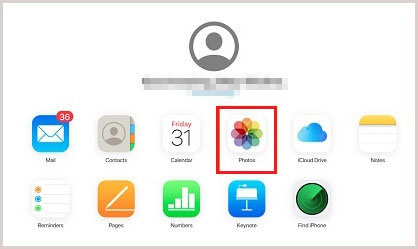
步骤 4. 选择您想要的照片,然后点击右上角选项菜单中的向下箭头所表示的“下载”图标。

步骤 1. 访问苹果官方网站,将iCloud for Windows下载到您的Windows电脑上。
步骤二:打开 iCloud Windows应用程序。使用您的 Apple ID 登录。
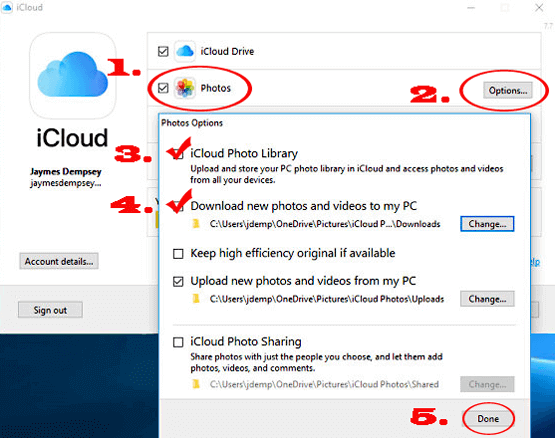
步骤 3. 选择“照片”旁边的“选项”,然后激活“iCloud 照片图库”。
步骤 4. 确认“将新照片和视频下载到我的电脑”已启用。要修改上传照片的存储位置,请点击此选项下方的“更改”,并为您的 iPhone 照片指定一个备用路径。
第五步:之后,选择“完成”和“应用”。然后,您的电脑将显示iPhone中的照片。
云服务提供了一种便捷的无线照片传输方式。除了 iCloud,Google Photos、Google Drive、OneDrive 和 Dropbox 也是热门选择。方法类似:只需将 iPhone 中的照片上传到您选择的云服务,然后使用同一帐户通过浏览器在电脑上访问该云服务,最后将照片下载到您的电脑即可。这里我们以 Google Photos 为例。以下是如何在不使用 iTunes 的情况下,使用 Google Photos将照片从 iPhone 导出:
步骤 1. 打开Google Photos应用并使用您的 Google 帐户登录。
步骤 2. 点击左上角的三条横线打开菜单。然后,选择“设置”,再点击“备份和同步”。
步骤三:切换开关以启用“备份和同步”。这会将您的照片上传到您的 Google 帐户。
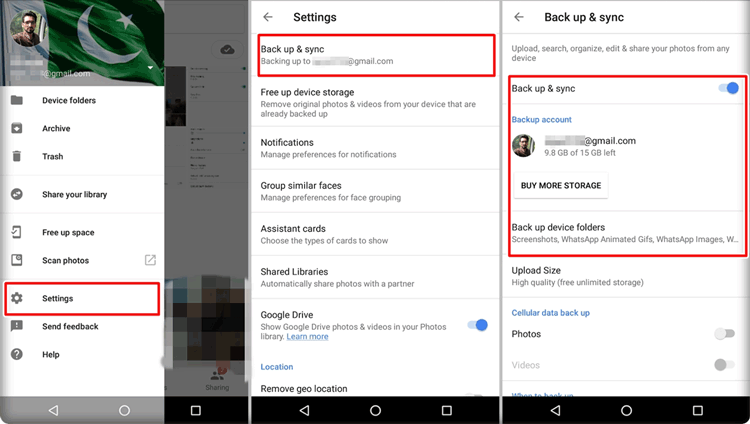
第四步:在电脑上打开网络浏览器,访问 Google Photos 网站。使用与 iPhone 相同的 Google 帐户登录。导航至“照片”部分,查看和下载已备份的照片。
另一种无需使用 iTunes 即可将 iPhone 照片传输到电脑的便捷方法是通过电子邮件,尤其适用于少量照片。然而,使用电子邮件传输照片也存在一些缺点。
首先,传输大量照片可能会比较麻烦,因为大多数电子邮件服务对附件大小都有限制。超过限制可能需要发送多封邮件,这会非常耗时。此外,由于邮件发送过程中的压缩,照片质量可能会受到影响。如果您不介意,可以按照以下步骤在不使用 iTunes 的情况下将 iPhone 照片传输到电脑:
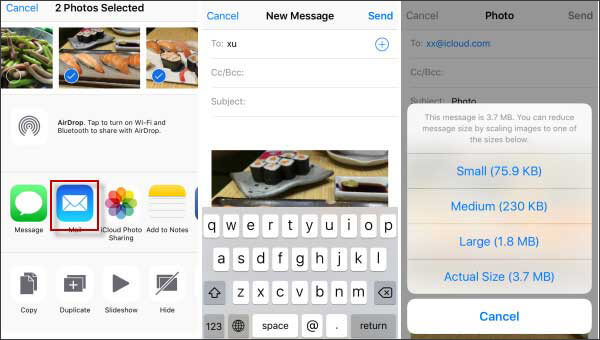
步骤 1. 在你的 iPhone 上,打开“照片”应用,然后选择要传输的照片。
步骤 2. 点击“分享”图标,通常表示为一个带有向上箭头的正方形。
步骤三:从出现的选项中选择“邮件”图标。这将打开一个新的邮件撰写窗口。
第四步:在“收件人”栏中输入您自己的电子邮件地址。在邮件撰写窗口中找到添加附件(文件或照片)的选项。将选定的照片添加到邮件中。
步骤 5. 点击“发送”按钮,将带有附件照片的电子邮件发送给自己。
步骤六:打开你刚刚发送给自己的邮件,将邮件附件中的照片下载到电脑上的某个位置。
以上就是如何在不使用 iTunes 的情况下将 iPhone 照片传输到电脑的全部方法。我们尝试了所有方法,强烈推荐第一种方法:使用最佳 iPhone 传输工具——Coolmuster iOS Assistant 。与其他方法相比, Coolmuster iOS Assistant 集成了导出、导入、备份、恢复等多种功能。有了这款程序,您就无需再担心 iPhone 和电脑之间的其他问题了。虽然最终选择权在您手中,但我不想让您错过它。
如果以上7种方法对您有所帮助(我希望如此),我衷心地希望您能将此页面分享给有需要的朋友。
相关文章:
如何在不使用 iTunes 的情况下将文件从 iPhone 传输到 PC?[6 种方法]
如何在不使用 iTunes 的情况下将 iPad 照片传输到 PC? - 5 种简单方法




 免费下载PC版
 免费下载Mac版




