摘要:保持 iTunes 更新对于获得流畅稳定的使用体验至关重要。但许多用户仍然疑惑:iTunes 的最新版本是什么?如何查看当前版本?以及如何快速更新?如果您有这些疑问,那么您来对地方了。
iTunes 由 Apple 开发,是一款功能强大的工具,可用于备份iOS数据、恢复和更新设备,以及在一个地方管理您的音乐和视频。由于每次更新通常都会修复错误并提升性能,因此使用最新版本的 iTunes 可以帮助您避免错误并确保一切正常运行。本指南将告诉您 2026 年 iTunes 的最新版本是什么,以及如何在Windows和Mac上进行更新。

截至 2026 年,适用于Windows的最新版本 iTunes 为12.13.x (具体子版本号可能因近期更新而略有不同)。苹果公司继续维护主要面向Windows用户的 iTunes,确保其与较新的iOS设备兼容并修复漏洞。
然而,需要注意的是,iTunes 已正式停止在Mac上的服务。从 macOS Catalina 开始,苹果用独立的应用程序取代了 iTunes:
现在, Mac上的设备备份、恢复和同步功能都直接在 Finder 应用程序中处理。
如果您不确定自己是否使用的是最新版本,请按照以下简单步骤操作:
在Windows上:
在Mac上(仅限较旧的 macOS 版本):
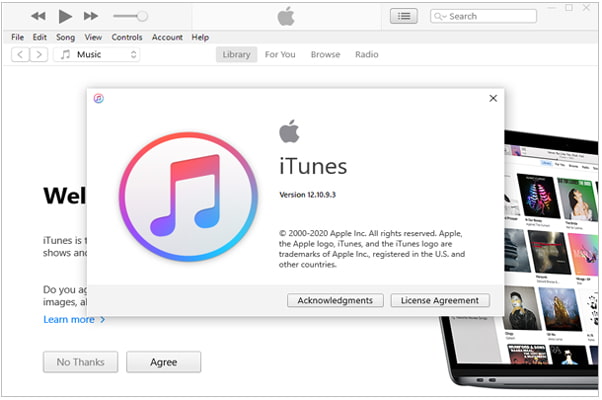
保持 iTunes 更新有助于修复漏洞、提升性能并确保与最新iOS设备兼容。以下是在不同系统上更新 iTunes 的最简便方法。( iPhone 无法使用,因为它需要更高版本的 iTunes ?)
如果您是从 Microsoft Store 安装的 iTunes,则更新会自动处理。
提示:请确保启用自动更新,以始终保持最新版本。
如果您是从苹果公司网站下载的 iTunes,请使用 Apple 软件更新。
如果您的 iTunes 无法通过 Microsoft Store 更新,则此方法很有用。
您也可以直接在应用内更新 iTunes。

在最新的 macOS 版本中,iTunes 已不再可用。苹果公司用独立的应用程序和系统功能取而代之( Mac 8 款最佳 iTunes 替代方案)。

提示:如果您使用的是较旧的 macOS 版本(Mojave 或更早版本),可以通过 App Store 更新 iTunes。
如今,iTunes 对大多数用户来说已不再是必需工具,因为它在Mac上已被逐步淘汰,而在Windows上也仍然功能有限、速度较慢且灵活性不足,尤其是在选择性备份和数据管理方面。随着苹果将许多功能转移到 Apple Music、Apple TV 和 Finder 等独立应用程序中,用户现在拥有了更便捷的设备管理选项。
与此同时,第三方解决方案提供了更高效、更便捷的用户体验。例如, Coolmuster iOS Assistant提供了一种更灵活的方式来备份、恢复和管理 iPhone 数据,用户可以传输特定文件、在导出前预览内容,并避免 iTunes 中常见的种种限制。
Coolmuster iOS助手的主要功能:
如何在电脑上管理(导入/导出/删除/编辑) iOS设备上的文件:
01启动Coolmuster iOS助手,并使用 USB 数据线将 iPhone 连接到电脑。当 iPhone 上弹出“信任此电脑?”的提示时,点击“信任”。然后程序即可自动检测到您的 iPhone。

02连接成功后,所有文件都会按类别整理到不同的标签页中,方便浏览。点击所需的文件类型,例如“联系人”,iPhone 上的所有联系人就会显示在屏幕上。您可以从顶部菜单栏选择(导入、导出、编辑或删除),根据需要通过电脑管理 iPhone 上的文件。

如何在电脑上备份和恢复iOS文件:
01使用 USB 数据线将设备连接到电脑,让Coolmuster iOS助手检测到您的设备。
02连接成功后,前往“超级工具包”部分,然后点击“iTunes 备份和恢复”。
03选择“备份” > 从下拉菜单中选择您的设备 > 选择存储备份的位置 > 点击“确定”。

04要从 PC 恢复备份,您可以前往“超级工具包”>“iTunes 备份与恢复”>“恢复”>选择要恢复到iOS设备的所需备份文件。
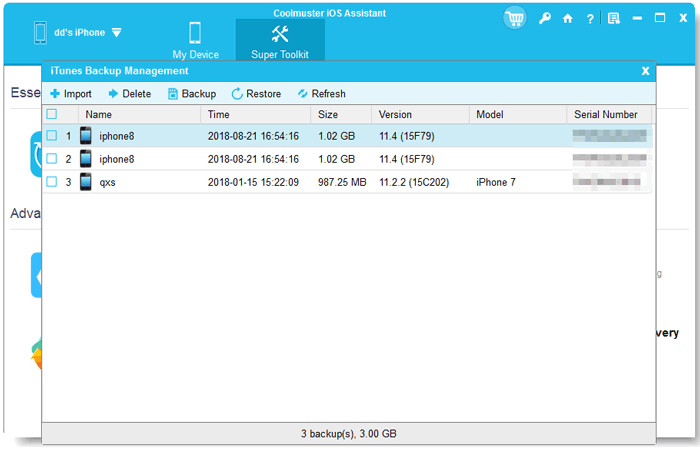
以上就是关于最新版 iTunes 的全部信息。阅读本指南后,您应该能够轻松更新和查看您的 iTunes 版本。如果您觉得 iTunes 使用起来有些笨拙或困难,不妨试试Coolmuster iOS Assistant 。作为一款可靠且用户友好的数据管理工具,它能让您更流畅地在iOS设备和电脑之间传输文件,同时还能让备份和恢复任务变得快捷方便。
相关文章:
9 个经证实有效的 iTunes/iPhone 错误 56 解决方案:分步指南
如何在不使用 iTunes 的情况下将数据从 iPhone 传输到 PC [9 种方法]




 免费下载PC版
 免费下载Mac版




