iPhone死机令人非常沮丧。无论是屏幕无响应、应用无法打开,还是iPhone卡在某个界面,都会让人感觉设备完全无法使用。幸运的是,大多数iPhone死机或无响应的情况都是由软件问题而非硬件损坏引起的。在本指南中,我们将一步步指导您如何解除iPhone的死机状态,帮助您快速恢复正常使用。
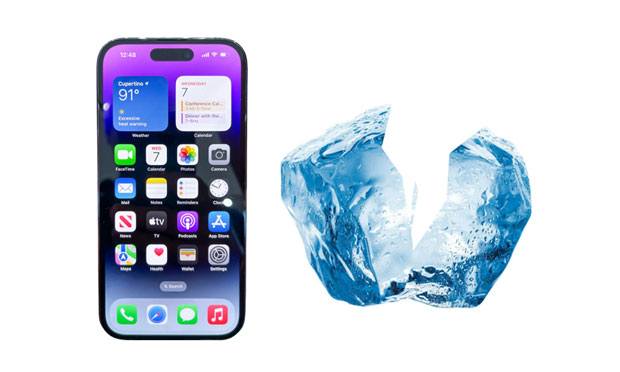
在尝试任何修复方法之前,了解 iPhone 死机的常见原因可以帮助您选择正确的解决方案:
如何解决iPhone死机无响应的问题?这里有8种有效的解决方法,您可以逐一尝试。
当您的 iPhone 屏幕完全冻结且触摸无响应时,强制重启通常是解决问题的最快、最安全的方法。此方法会在不删除任何数据的情况下刷新系统。当 iPhone 因系统临时崩溃或应用程序冲突而冻结时,此方法尤其有效。
强制重启 iPhone 的步骤:
iPhone 8 及更新机型:
iPhone 7 / 7 Plus:
iPhone 6s 及更早版本:

当电池电量过低或电池健康状况异常时,iPhone 可能会进入“假死机”状态,看起来像是死机了,但实际上是系统在进行自我保护。在这种情况下,强行操作设备可能无效。解除 iPhone 死机状态最简单有效的方法之一就是充电。
请使用原装或可靠的充电器连接 iPhone,并充电至少 15-30 分钟。充电完成后,尝试开机,看看是否仍然出现卡顿现象。( iPhone 充电时过热?)

如果你的 iPhone 只在打开某个特定应用时才会卡顿,而系统本身运行基本正常,那么问题通常出在该应用本身。在这种情况下,你无需重启手机,只需强制退出出现问题的应用即可。
以下是步骤:
步骤 1. 从屏幕底部向上滑动并稍作停顿(适用于没有主屏幕按钮的设备)
或者双击“主页”按钮。
步骤 2. 在后台应用列表中找到冻结的应用。
步骤 3. 向上滑动应用将其关闭。
步骤 4. 重新打开应用程序,检查是否恢复正常。

当iPhone 存储空间接近满格时,系统几乎没有可用空间来运行临时文件,这很容易导致卡顿甚至死机。这也是许多用户反复遇到 iPhone 死机问题的主要原因之一。要解决 iPhone 屏幕死机问题,请按照以下步骤释放 iPhone 空间:
步骤 1. 前往“设置”>“通用”>“iPhone 存储空间”。
步骤 2. 检查哪些应用或文件占用空间最多。
步骤 3. 删除不常用的应用、照片或视频。
步骤 4. 清除浏览器缓存和大型邮件附件。

如果您的 iPhone 长时间未更新,旧版本iOS中的漏洞可能会导致设备频繁死机。更新系统可以帮助解决 iPhone 死机的问题。
以下是如何通过更新 iPhone来解除 iPhone 17/16/15/14 系统冻结的方法:
步骤 1. 打开“设置”>“常规”>“软件更新”。
步骤 2. 检查是否有可用更新,下载并安装最新的iOS版本。

使用 iTunes 恢复 iPhone 也是解决 iPhone 屏幕冻结问题的可靠方法。但是,这样做会清除设备上的所有设置和数据。因此,在进行操作之前,请务必将 iPhone 备份到电脑或外部硬盘。
以下是如何使用 iTunes 解冻 iPhone 的方法:
步骤 1. 使用 USB 数据线将 iPhone 连接到Windows PC 或Mac电脑。
步骤 2. 如果您使用的是Windows或 macOS Mojave 及更早版本,请打开 iTunes;如果您使用的是 macOS Catalina 或更高版本,请打开 Finder。
步骤 3. 根据您的设备型号,将 iPhone 置于恢复模式:
步骤 4. 当您的 iPhone 被检测到处于恢复模式时,您的电脑上会出现一个提示,要求您“更新”或“恢复”设备。
步骤 5. 首先,选择“更新”,以便 iTunes 或 Finder 可以在不抹掉数据的情况下重新安装iOS (如果可能)。如果更新过程失败或您的 iPhone 仍然卡顿,请重复上述步骤并选择“恢复”,这将抹掉设备上的所有数据并安装一个全新的iOS版本。
步骤 6. 耐心等待恢复过程完成,然后将您的 iPhone 设置为新机,或者如果有备份,则从备份中恢复。

如果您想在不丢失数据的情况下修复死机的 iPhone,专业的iOS系统修复工具是最安全的选择。iOS iOS修复工具旨在修复iOS系统问题,同时保留您的数据。该工具拥有简洁易用的界面,即使是新手也能轻松上手。
iOS系统恢复的主要功能:
以下是如何使用iOS系统恢复功能在不丢失数据的情况下解除 iPhone 17 屏幕冻结的方法:
01在您的Windows PC 或Mac上下载并安装该程序,安装完成后启动程序。在主界面上,选择“ iOS系统恢复”进入系统修复模块。

02使用 USB 数据线将死机的 iPhone 连接到电脑,等待软件检测到设备。iPhone 被识别后,点击“开始”按钮进行系统诊断。

03选择“标准模式”,建议使用此模式修复死机的 iPhone,且不会删除现有数据。然后,点击“确认”继续。

04确认屏幕上显示的 iPhone 型号、 iOS版本和其他设备信息,如有需要,请手动更正任何不准确的信息。然后点击“修复”,程序将自动下载适用于您 iPhone 的固件包。

05请等待固件下载和验证完成。修复过程开始后,软件将自动修复导致 iPhone 死机的iOS系统问题。修复完成后,您的 iPhone 将自动重启并恢复正常工作状态。

如果尝试所有方法后 iPhone 仍然死机,则问题可能与硬件故障有关,例如电池故障、内部组件损坏或逻辑板问题。在这种情况下,联系 Apple 支持是最稳妥的选择,因为 Apple 技术人员可以进行普通用户无法进行的专业诊断。
如果您的设备仍在保修期内或已购买 AppleCare+ 服务,您还可以享受免费维修或更换服务,确保您的 iPhone 得到妥善维修,且不会造成进一步损坏。
以上就是如何解决 iPhone 死机问题的全部内容。当你的 iPhone 死机或无响应时,无需惊慌。大多数情况下,强制重启、清除存储空间或更新系统即可解决问题。但是,对于持续死机或严重的系统故障, iOS系统恢复提供了一种更安全、更高效的修复方案,最大限度地降低了数据丢失的风险,绝对值得一试。
相关文章:




 免费下载PC版
 免费下载Mac版


