“我的平板电脑在使用过程中会随机死机!我关闭屏幕几秒钟,然后按了Home键,之后几分钟没事了,但过一会儿又会死机。十分钟内,它会死机8到10次。我尝试过关机重启,也尝试过恢复出厂设置,但问题依然存在。另外,这台平板电脑是我参加比赛赢得的,所以没有保修。请帮帮我!”
- iFixit.com
三星平板电脑死机令人非常沮丧,尤其是在屏幕无响应、按钮失灵或设备卡在某一页面时。这个问题可能出现在多种三星Galaxy Tab型号上,并且可能在日常使用过程中突然发生。
好消息是,大多数情况下,三星平板电脑死机无需专业维修即可自行修复。本指南将解释三星平板电脑死机的原因,并提供从简单重启到高级修复方法的逐步解决方案。
导致三星平板电脑卡在启动画面的因素有很多,包括:
您可以参考以下说明,在几分钟内修复死机的三星平板电脑。
首先,你可以像这样强制重启平板电脑。

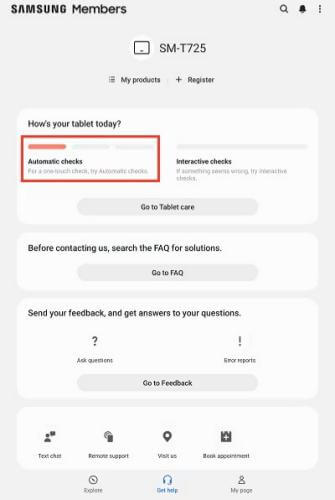
当您的设备恢复响应后,您可以使用三星会员服务来检查设备的性能。操作方法如下:
如果您很久没有更新软件版本,可以参考以下步骤更新三星平板电脑的操作系统。

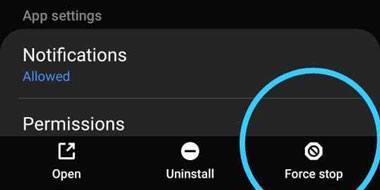
如果您发现三星平板电脑在使用某个应用程序时出现卡顿或崩溃,您可以尝试更新软件版本来修复此问题。如果问题仍然存在,请卸载导致问题的应用程序。
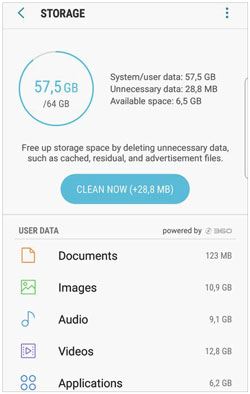
你还可以 释放更多空间,让一切运行更流畅。
假设您最近在平板电脑上安装了一些新应用。在这种情况下,您可以将设备启动到安全模式,然后删除那些导致问题的应用。
如何重启死机的平板电脑并进入安全模式?

如果以上方法都无法解决三星平板电脑屏幕冻结的问题怎么办?您可以尝试使用一款名为Android Repair 的专业第三方工具来修复三星平板电脑的屏幕冻结问题。它无需任何技术技能,即可在几分钟内修复所有主流三星手机和平板电脑上的大多数Android系统错误。
Android Repair 的亮点:
注意:以下操作会导致平板电脑上的数据丢失。因此,建议您在维修三星设备之前进行完整备份。
如何通过几次点击解除平板电脑屏幕冻结?
01在电脑上启动Android Repair,并进入“系统修复”模块。
02接下来,使用 USB 数据线将您的三星平板电脑连接到电脑,然后选择“ Android ”>“ Android修复”>“立即修复”开始修复您的三星平板电脑。出现提示时,选择“三星”作为设备品牌,然后点击“开始”继续修复。

03从相关类别中选择正确的设备信息,并在点击“下一步”继续之前勾选“我同意警告”。
之后,在弹出的窗口中输入“000000”,然后点击“确认”按钮。

04按照屏幕上的指示将您的三星平板电脑进入下载模式。之后,点击“下一步”下载设备固件。固件下载并验证完成后,将立即修复三星平板电脑的死机问题。

恢复出厂设置应作为最后的手段,因为它会清除所有数据。您可以通过两种方式将出现问题的三星平板电脑恢复出厂设置。
选项 1. 从设置中

选项 2. 通过恢复模式
适用于带有Home键的三星平板电脑:
*同时按住“音量增大”+“主页”+“电源”键。
*设备进入恢复模式后,松开所有按键。
适用于没有Home键的三星平板电脑:
* 同时按住“音量增大”键和“电源”键。
当设备进入恢复模式时,松开按钮。

假设三星平板电脑频繁死机是由于硬件问题引起的。您可以携带平板电脑和购买凭证前往附近的三星客户服务中心,请技术人员进行检查。如果发现任何问题,他们会为您提供维修方案并更换相关部件。

三星平板电脑在玩游戏或看视频时突然死机,绝对令人恼火。幸运的是,您可以尝试以上实用方法自行解决问题。如果您想要更快更可靠的修复方案,可以直接跳到方法 7,使用Android Repair自动修复问题,这种方法成功率更高,也更省时。
如果以上方法均无效,您最后的选择是联系三星客户服务中心寻求专业帮助。如果本指南帮助您解决了三星平板电脑死机的问题,欢迎分享给其他可能遇到同样问题的用户。
相关文章:







 免费下载PC版

 Mac下载
Mac下载

