我的三星Galaxy A70刚满一年,突然屏幕黑屏,但一些应用程序仍在运行。我的闹钟仍然响,电话也照常打来,但很遗憾,由于屏幕黑屏,我无法接听。三星,我恳求你们帮我解决一下手机的问题。我尝试过同时按住音量下键和电源键强制重启,也给手机充电,还尝试了其他一些方法,但都无济于事。
摘自三星社区
三星黑屏死机(BSOD)是一个常见但令人沮丧的问题,表现为手机屏幕完全变黑且无响应。在某些情况下,设备可能仍然会振动、发出声音或被电脑识别,但屏幕仍然关闭。此问题可能是由软件崩溃、电池问题甚至硬件损坏引起的。
好消息是,大多数三星黑屏问题无需专业维修即可自行解决。本指南将解释三星黑屏死机的原因,并为您介绍7种有效的解决方案,从最简单的修复方法到更高级的选项。
在尝试修复之前,了解黑屏出现的原因很有帮助。常见原因包括:
如果您遇到三星手机黑屏死机的情况,请不要担心。您可以尝试以下7个简单方法进行故障排除。
首先也是最容易排除的问题是电池电量耗尽或完全没电。电池完全耗尽会导致三星手机黑屏且没有任何反应。
为了正确充电,请使用三星原装充电器和数据线,并将其插入墙壁插座,而不是电脑的 USB 端口。即使一开始没有出现充电图标,也请至少充电 30 至 60 分钟,因为完全没电的电池可能需要一些时间才能充满电。
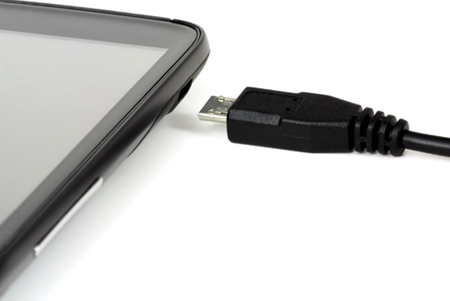
如果充电似乎不起作用,请检查充电端口是否有灰尘或碎屑,并轻轻清洁。您也可以尝试使用无线充电器(如果支持),或者,对于较旧的型号,请取出电池并重新插入后再进行充电。
充电后,按下电源键查看屏幕是否亮起。如果亮起,则黑屏问题仅仅是由于电池电量耗尽造成的。
如果充电无法解决问题,下一步可以尝试强制重启。此方法可以解决导致三星黑屏死机的暂时性系统冻结问题,并且不会删除任何数据。
对于没有 Home 键的较新三星机型(例如 S23、S24、S25 和 Z Fold/Flip 系列),同时按住“电源”键和“音量减小”键约 15 - 20 秒,直到出现三星标志。

对于带有 Home 键的旧款三星机型,同时按住“电源”、“Home”和“音量增大”键 10 - 15 秒,然后在出现徽标时松开。
如果强制重启不起作用,将三星设备启动到恢复模式可能有助于修复导致黑屏的更深层次的系统问题。
第一步:先关闭你的三星手机。
步骤 2. 然后,同时按住“音量增大”键和“电源”键(对于带有 Home 键的旧款机型,请同时按住 Home 键)。当三星标志出现时,松开按键。
步骤 3. 在恢复模式下,使用音量键选择“清除缓存分区”,然后按“电源”键确认。完成后,选择“立即重启系统”。

步骤 4. 清除缓存分区会删除损坏的临时系统文件,而不会删除您的个人数据。
安全模式允许三星设备仅运行必要的系统应用程序,因此有助于确定第三方应用程序是否导致黑屏问题。
步骤 1. 要进入安全模式,请先关闭三星手机的电源。
步骤 2. 然后,按住“电源”键开机。当三星标志出现时,立即按住“音量减小”键,直到出现锁屏界面。屏幕底部应该会显示“安全模式”。
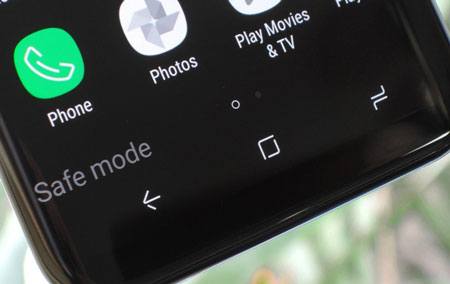
如果设备在安全模式下运行正常,请卸载任何最近安装或可疑的应用程序。重启手机退出安全模式,然后检查黑屏问题是否已解决。
如果上述软件方法无效,则可能是由于更复杂的系统问题,例如固件损坏或系统文件损坏。在这种情况下,使用专业的 Samsung 修复工具可能是一个可靠的解决方案。Android System Android就是这样一款便捷的工具,它可以在几分钟内修复所有Android系统问题,包括 Samsung 黑屏死机,并且适用于大多数不同运营商的 Samsung 机型。
Android系统修复的亮点:
自动修复三星黑屏死机:
01启动计算机上的软件并进入“系统修复”模块。
02使用 USB 数据线将您的三星设备连接到电脑。然后,选择“ Android ”>“ Android修复”>“立即修复”开始修复。

03当出现提示时,选择“三星”作为设备品牌,然后点击“开始”继续。

04从可用选项中选择正确的设备信息。勾选“我同意警告”,然后单击“下一步”。在弹出窗口中,输入“000000”,然后单击“确认”继续。

05按照屏幕上的指示将您的三星设备置于下载模式。完成后,点击“下一步”。程序将自动下载并验证固件,然后修复导致黑屏的系统问题。

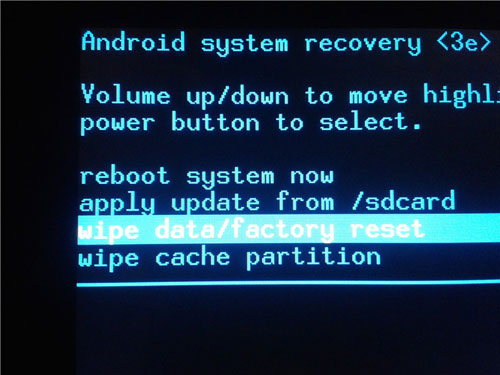
如果以上方法均无效,恢复出厂设置或许可以解决三星手机黑屏死机问题。请注意,此方法会清除设备上的所有数据和设置,因此请仅在万不得已的情况下使用。
第一步:先关闭三星手机电源。
步骤 2. 然后,同时按住“音量增大”键和“电源”键(对于带有 Home 键的旧款机型,请同时按住 Home 键)。当三星标志出现时松开按键,即可进入恢复模式。
步骤 3. 使用音量键选择“清除数据/恢复出厂设置”,然后按电源键确认。选择“是”继续。重置完成后,选择“立即重启系统”,然后确认重启设备。
如果以上方法均无效,则黑屏问题可能是由硬件损坏引起的,例如显示屏破损、主板故障或进水损坏。
在这种情况下,最安全的选择是前往三星授权服务中心。经过认证的技术人员可以准确诊断问题并进行维修,包括更换屏幕或更换内部组件。不建议您自行尝试复杂的硬件维修,因为这可能会使您的保修失效或造成进一步的损坏。

通过以上详细的故障排除方法,您一定能够修复三星黑屏死机问题。如果您不想逐一尝试所有方法,不妨优先选择Android系统修复。它的成功率比其他常用方法更高。此外,自动检测和修复过程还能让您免去繁琐的手动操作。
如果本指南成功解决了您的问题,请分享给更多人。
相关文章:




 免费下载PC版


