“我用的是三星S24 Ultra,每天都会弹出六次以上的相同提示:‘ Android系统停止运行’。有人遇到过这个问题吗?或者有人知道怎么解决吗?”
来自三星社区
Android设备为我们提供了各种便利和娱乐。这些设备因其易于使用的界面、实惠的价格和丰富的自定义选项而备受青睐。但有时,事与愿违,我们会遇到一些小问题——比如Android系统突然崩溃。说实话,这既令人恼火又让人困惑。你可能会问自己:“为什么会发生这种情况?我该怎么办?” 别担心, Android用户们,我们来帮你。请阅读本指南,了解如何彻底解决Android崩溃问题。

Android系统崩溃通常由多种因素引起,例如软件故障、应用不兼容、数据损坏,甚至操作系统版本过旧。应用本身存在漏洞或最近的更新出现问题也可能导致系统崩溃。让我们来看看一些常见原因:
Android崩溃确实令人头疼,而且很少是设备本身的问题。毕竟, Android手机的可靠性向来不高。那么,究竟该如何着手排查Android崩溃问题呢?以下是一些可能有所帮助的解决方案:
重启Android手机听起来似乎是理所当然的,但它可能是解决Android崩溃问题的关键。快速重启可以帮助清除后台运行中的故障,让你的设备流畅运行。
以下是如何重启Android手机的方法;
步骤 1. 长按“电源”按钮,直到出现关机或重启选项。

步骤二:点击“重启”选项重启设备。简单的重启操作会强制手机硬件启动。
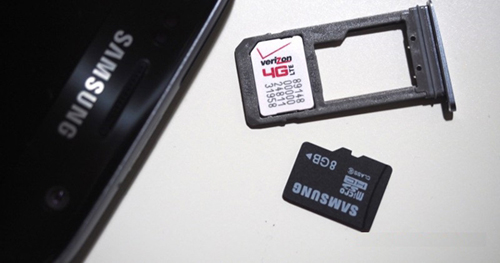
有时,充电器、蓝牙设备或SD卡等外部配件会干扰设备的正常运行,导致设备崩溃或死机。如果您发现手机在连接这些配件后崩溃,请尝试断开它们的连接,看看问题是否解决。只需拔下充电器或取出SD卡即可消除外部干扰,使设备恢复正常运行。
网络连接不良或不稳定有时会导致应用程序和系统卡顿。请确保您的网络连接稳定,尤其是在使用在线应用程序时。
该怎么办:

启动到安全模式有助于确定是否是第三方应用程序导致了崩溃。在此模式下,只有系统应用程序处于活动状态,这样您就可以查看问题是否仍然存在,而不会受到其他应用程序的干扰。
步骤 1. 按住“电源”按钮。
步骤 2. 当出现电源选项时,长按“关机”直到看到“安全模式”。
步骤 3. 点击“安全模式”重启设备。如果设备在安全模式下运行正常,则问题很可能是由第三方应用程序引起的。

有时,应用程序的缓存数据会损坏,导致崩溃。清除问题应用程序的缓存可以帮助解决这些问题,并提升手机性能。
以下是清除应用程序缓存的方法:
步骤 1. 打开“设置”应用。
步骤 2. 转到“应用”,然后选择导致问题的应用。
步骤 3. 点击“存储”,然后选择“清除缓存”。

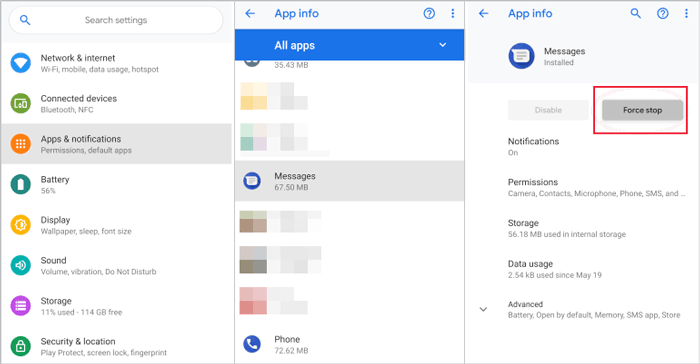
如果你的Android设备崩溃,是时候尝试强制停止导致设备卡顿的特定应用了。这可能是解决Android崩溃问题的有效方法。通过强制停止应用,你相当于告诉它停止运行,直到你重新开启它为止。
以下是如何强制停止应用程序的方法:
步骤 1. 打开“设置”应用。
步骤 2. 接下来,选择“应用”选项。
步骤 3. 选择要强制停止的应用程序。
步骤 4. 点击“强制停止”选项。
如果应用即使强制停止后仍然崩溃,可能需要卸载并重新安装。这有助于修复可能导致问题的任何损坏文件或设置。
步骤 1. 在设备的主屏幕上按住应用程序图标几秒钟。
步骤二:从选项中选择“卸载”。等待一段时间,应用程序即可卸载完成。

您也可以打开“设置”应用,然后进入“应用”。找到该应用,点击它,然后选择“卸载”。
步骤 3. 前往 Play 商店并重新安装该应用程序。
Android操作系统更新包含错误修复和设备优化,有助于防止崩溃。因此,请确保您Android Android保持最新版本。这可能是最简单的解决方案之一,通常可以避免很多麻烦。
以下是如何更新Android版本的方法:
步骤 1. 打开手机上的“设置”应用。
步骤 2. 选择“系统”,然后单击“系统更新”选项。

步骤 3. 点击“下载并安装”按钮。
步骤 4. 如果有更新,请在您的设备上安装更新,更新完成后设备将重新启动。
如果您已经尝试了以上所有解决方案,问题仍然存在,您可以考虑使用专业的修复工具来修复Android系统崩溃。这些第三方工具旨在解决各种系统问题,提供更全面的修复方案。例如, Android Repair就是一款优秀的工具,可以帮助解决各种Android系统问题。凭借其用户友好的一键修复选项, Android Repair 可以帮助您修复Android设备上的基本和高级系统问题。
Android修复的最佳功能:
要使用Android Repair 修复Android崩溃问题,您需要按照以下简单步骤操作:
01在电脑上启动Android修复软件,并使用 USB 数据线将崩溃的Android手机连接到电脑。选择“系统修复”,选择“ Android ”作为设备类型,然后点击“ Android修复”>“立即修复”开始修复。

02出现提示时,选择您的设备品牌,然后单击“开始”。之后,您将进入一个新屏幕,需要再次单击“开始”以启动维修过程。

03下一个屏幕上将显示您的手机信息。请仔细选择正确的品牌、型号、设备名称、国家/地区和运营商,确认警告信息,然后单击“下一步”继续。

04按照屏幕上的指示将设备置于下载模式。具体步骤可能因设备型号而异。

05手机进入下载模式后,点击“下一步”。程序将下载所需的固件包并自动修复您的Android系统。

如果其他方法都无效,恢复出厂设置可能是最后的办法。但是,这样做会清除所有数据,所以务必先备份重要文件。
以下是如何执行恢复出厂设置:
步骤 1. 打开“设置”应用。
步骤 2. 进入“系统”,然后选择“重置”。
步骤 3. 点击“恢复出厂设置”并确认。

Android系统崩溃可能非常令人沮丧,尤其是在它中断您的日常工作或导致重要应用无法正常运行时。幸运的是,大多数Android崩溃问题都可以通过上述解决方案解决,从重启设备或清除应用缓存等简单方法,到进入安全模式或更新系统等更高级的方法。
如果基本的故障排除步骤都无效,使用专业的Android修复工具可以节省您的时间和精力。 Android修复工具专为修复各种Android系统问题而设计,包括持续崩溃、卡顿和启动问题,无需任何技术知识。通过根据您的具体情况选择合适的解决方案,您可以快速将设备恢复正常,再次享受流畅的Android体验。
相关文章:




 免费下载PC版


