照片在我们生活中占据着特殊的地位,它们帮助我们重温珍贵的回忆,并与远近的亲人保持联系。照片就像一扇通往我们最珍贵时刻的私人窗口,因此,当它们突然从相册应用中消失时,会格外令人沮丧。
如果你曾经疑惑过“为什么我的相册里看不到我的照片?”,你并不孤单。许多Android用户都遇到过这个问题。在本指南中,我们将探讨一些常见的图片无法显示的原因,并一步步指导你解决问题,让你迅速找回你的照片。
如果您在图库应用中无法看到照片,可能有多种原因导致此问题。以下是一些最常见的原因:
缓存积累:随着时间的推移,您的设备会积累缓存数据,这会占用宝贵的空间并导致图片丢失等问题。
.nomedia 文件:有时,照片会出现在标记为“.nomedia”文件的文件夹中,导致系统完全忽略它们。
恶意软件或漏洞:恶意软件攻击、更新失败甚至漏洞等问题都可能导致照片无法显示在图库中。
意外删除:您的照片可能在您不知情的情况下被意外删除。
既然您已经了解了图库无法显示图片的可能原因,接下来我们将为您介绍解决问题的方案。现在就开始吧。
如果你习惯拍照后就关闭图库应用,那么当你再次打开时,可能会惊讶地发现照片都不见了。有时,相机在拍照过程中会卡顿,立即关闭应用会导致“照片丢失”的问题。因此,请确保在拍照时保持相机处于开启状态。
有时,您的Android设备会隐藏一些不应该被看到的文件。这些隐藏文件只是系统的一部分,单独存在时似乎不会造成任何问题。
如果您想在图库中查看图片文件,必须启用“显示隐藏文件”选项。以下是启用方法:
步骤 1:打开Android手机上的文件管理器。
步骤 2:点击更多选项。
步骤 3:进入设置,然后找到“显示隐藏文件”选项并将其打开。
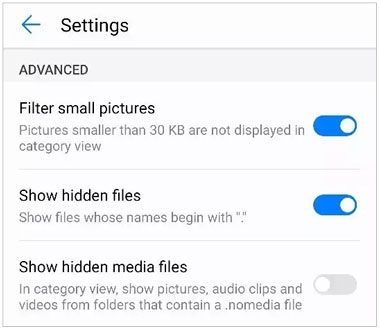
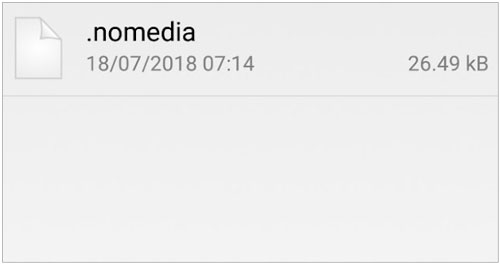
也许您在不知情的情况下将图片保存到了 .nomedia 文件夹中。尝试删除或重命名该文件夹,这或许能让您的图片在图库中显示出来。
步骤 1:打开Android手机上的文件管理器应用。
步骤 2:找到你想显示的图片所在的位置。
步骤 3:前往该文件夹,重新命名.nomedia文件,或者您可以将其删除。重启Android设备,然后再次检查图库中的照片。
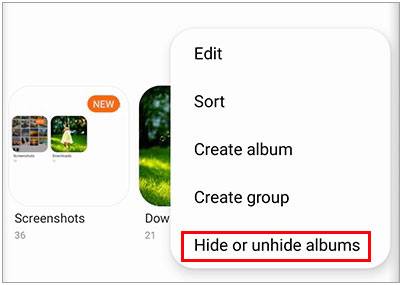
如果相册被隐藏,显然您将无法在图库应用中看到照片。因此,请按以下步骤取消隐藏相册:
步骤 1:打开Android设备上的图库应用。
步骤 2:点击三点菜单或“更多”选项。
步骤 3:点击“隐藏或取消隐藏专辑”选项,然后打开“显示隐藏专辑”选项。
您可能需要:您可以轻松地将Android手机中的照片备份到Windows电脑。需要照片时,您可以随时直接恢复它们。
随着时间的推移,图库应用会积累更多缓存,例如相册、图标、艺术作品或不需要的缩略图,这些缓存可能会导致图库应用崩溃或损坏。这反过来会导致图库中的图片无法显示,只显示黑色或灰色方块。因此,请务必清除图库应用中的缓存,方法如下:
第一步:打开设备上的“设置” 。向下滚动找到“应用”选项。
步骤 2:向下滚动并从列表中选择“图库”选项。
步骤 3:导航至“存储” ,如果应用程序已冻结或损坏,则单击“强制停止”将其关闭。
第四步:点击“清除缓存”按钮清除缓存。完成后,重启您的Android设备,然后检查图片是否出现在图库应用中。

如果清除缓存后仍然无法在图库中看到图片,可能需要尝试关闭图片分组功能。图片分组功能通常会将相似的照片归为一类,因此您要查找的图片很可能就隐藏在这些照片中。请务必将其关闭。
您的图库应用很可能由于病毒攻击而无法显示图片。因此,卸载并重新安装该应用或许可以解决问题。以下步骤将帮助您从Android设备中卸载图库应用。
第一步:打开Android设备的“设置” 。点击“应用” > “管理应用”选项。
步骤二:在所有应用列表中找到“图库”应用,点击打开。然后,点击屏幕顶部的卸载按钮将其卸载。
步骤 3:前往 Google Play 商店,搜索图库应用,然后点击“安装”选项重新安装。

注意:大多数未root的Android手机无法直接卸载预装应用,例如内置的图库应用。因此,如果您在图库设置中看不到“卸载”图标,请从应用商店安装第三方图库应用。
在某些情况下,由于误删或其他严重问题,您的照片可能不会出现。如果遇到这种情况,请不要担心,还有希望。使用Coolmuster Lab.Fone for Android ,您可以轻松地从Android设备的内部存储和 SD 卡中恢复已删除的照片。即使您没有备份,这款强大的工具也能为您提供简单易用的解决方案来找回丢失的照片。
这个项目能为你带来什么:
1. 无需备份即可从Android内部存储器中恢复已删除的照片。
2. 无需备份即可从 SD 卡恢复已删除的视频、图片、歌曲和其他媒体文件。
3. 将Android设备上已删除或现有的文件备份到电脑上。
4. 允许您在恢复之前选择您想要的照片。
5. 恢复已删除数据的成功率高。
下载这款恢复软件。
使用此软件从您的Android手机恢复已删除的图片:
01在电脑上启动该工具,并使用 USB 数据线将您的Android设备连接到电脑,确保您的手机已启用 USB 调试模式。
02完成后,等待设备被识别,然后选择“照片”选项。接着,点击“下一步”继续。选择“深度扫描”或“快速扫描” ,然后点击“继续”扫描设备中所有已删除的图像。

03点击“照片”文件夹打开并预览要恢复的图片。勾选图片,然后点击“恢复”将其还原到您的电脑。

图库中图片消失固然令人沮丧,但我们希望本指南能帮助您找到问题所在,并提供有效的解决方案。无论是清除缓存还是重命名 .nomedia 文件,总有办法让您丢失的图片重现眼前。
记住,如果您不小心删除了照片, Coolmuster Lab.Fone for Android是一款出色的恢复工具,只需点击几下即可轻松恢复。使用这些简单的修复方法,让您的珍贵回忆安全无虞,享受轻松便捷的照片管理体验。
相关文章:
iPhone 照片在电脑上不显示?这里有快速解决方法!( Windows和Mac )







 免费下载PC版
 免费下载Mac版


