您在Android手机上拍了很多照片,现在需要将它们传输到Windows 11/10 电脑上,以便在大屏幕上编辑或与朋友分享。或者,您可能只是想将所有珍贵的照片从Android上传到电脑进行备份。如果您找不到合适的方法,导入大量照片可能会很麻烦。本文将介绍 5 种将照片从Android传输到Windows 11/10 电脑的有效方法。
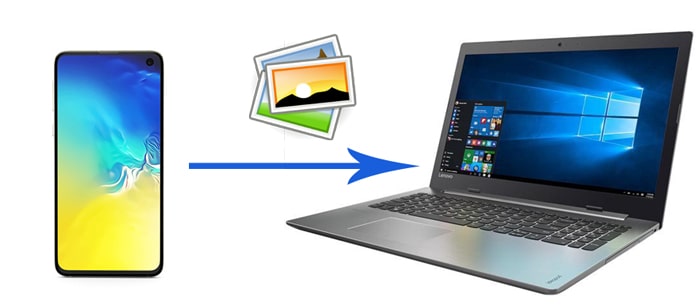
将照片从Android传输到Windows时,Microsoft Photos 是一个不错的选择。它应该已经安装在您的Windows 10 电脑上。如果您找不到,可以免费下载Microsoft Photos 。
如何使用 Microsoft Photos 将Android上的照片传输到Windows 10 电脑:
步骤 1:使用 USB 数据线将Android手机连接到Windows电脑。在Android手机上,选择 USB 传输模式为“传输文件”或“传输照片” 。
步骤 2 :在您的计算机上,单击“开始”菜单,然后选择“照片” 。
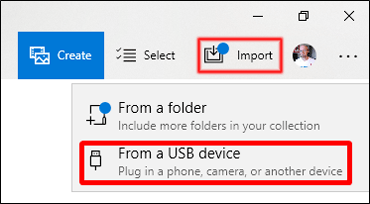
步骤 3 :在弹出的窗口中,选择“导入” > “从 USB 设备” 。然后应用程序将检测您的Android手机并开始扫描照片。
步骤 4 :扫描完成后,您可以浏览并选择要传输的照片,然后单击“导入所选内容”将其传输到您的计算机。
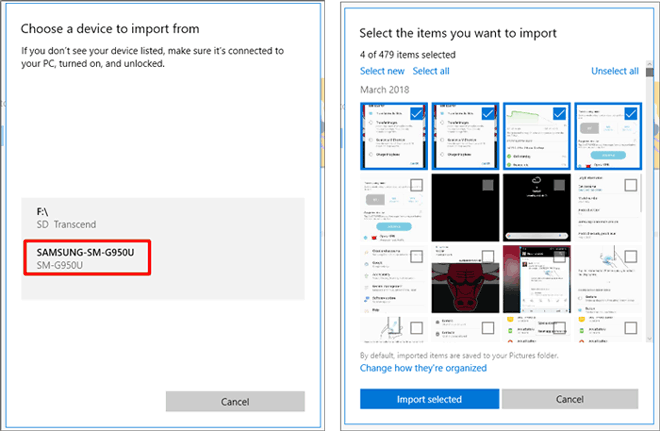
使用微软照片应用很简单;但是,处理大量照片时,它的性能并不理想。将Android上的所有照片加载到电脑上需要相当长的时间。
如果您想使用软件来完成这项工作,我们建议您在下一部分中尝试使用Coolmuster Android Assistant 。
Coolmuster Android Assistant是一款功能强大的工具,可满足各种数据管理需求。它提供两种照片传输方式:一键传输和按需选择性传输。使用这种方法的主要优势在于其简洁性和便捷性。
想在电脑上像在Android手机上一样查看和管理Android照片吗? Coolmuster Android Assistant可以帮您实现。它能轻松处理大量照片。快速扫描后,您可以选择任意相册,只需点击几下即可将照片从Android传输到电脑。
Coolmuster Android Assistant能为您做什么?
在您的Windows 11/10 电脑上免费下载Coolmuster Android Assistant ,并使用它来传输照片。
提示:如果您使用的是Mac电脑,可以下载Coolmuster Android Assistant for Mac 。此外,这里还有一份关于如何将照片从Android传输到Mac指南,供您参考。


要选择性地将照片从Android传输到 PC,您可以使用Coolmuster Android Assistant的导出功能:
步骤 1 :在Windows 11/10 上启动Coolmuster Android Assistant
在您的电脑上下载Coolmuster Android Assistant ,然后在桌面上打开它。
步骤二:将Android手机连接到电脑
使用 USB 数据线将Android手机连接到电脑,然后按照提示将手机连接到软件。连接成功后,您将看到如下界面。

步骤三:将图片从Android传输到电脑
点击左侧边栏的“照片”选项卡,即可在Windows电脑屏幕上看到Android手机上的所有照片。浏览并选择要传输到电脑的照片,然后点击顶部的“导出”按钮,即可将它们保存到电脑上的任意位置。

如果你想将Android上的所有照片传输到电脑,这里有一个省时的方法:
步骤 1 :在 PC 上运行Coolmuster Android Assistant ,然后通过 USB 数据线将Android连接到 PC。
步骤 2 :当您的Android连接后,前往超级工具包部分 > 选择备份。

步骤 3 :选择“照片” > 点击“浏览”选择电脑上存储备份文件的位置 > 点击“备份” 。您Android手机上的所有照片将快速备份到电脑。

提示:想知道如何将三星 Galaxy S25 或其他三星手机中的照片传输到Windows 11 电脑吗?请查看本指南:将照片从三星手机传输到电脑的 6 种方法。
您还可以使用 USB 数据线手动将照片从Android手机复制到电脑。将Android手机连接到电脑后,电脑会将手机识别为硬盘,这样您就可以通过电脑访问Android手机上的照片和视频等媒体文件。
如何使用USB将Android手机中的照片传输到电脑:
步骤一:使用 USB 数据线将Android手机连接到Windows 10 电脑。请记住在Android上设置使用 USB传输文件或照片。

步骤 2 :在您的计算机上,单击“此电脑” > 进入“设备和驱动程序” > 找到您的Android设备并双击打开它。
步骤 3 :打开手机的内部存储,然后找到并打开存储图片的 DCIM 文件夹。

步骤 4 :然后,打开“相机”文件夹,您将看到Android手机拍摄的所有照片都显示在屏幕上。
步骤 5 :查看并选择要传输的图像,右键单击它们并选择“复制” > 打开电脑上要保存照片的文件夹 > 右键单击并选择“粘贴” ,将选定的Android照片移动到电脑。
你可能需要:想从 WhatsApp 恢复已删除的视频?你可以使用这 8 个实用方法。
想知道如何在不使用 USB 的情况下将照片从Android传输到Windows 11/10吗?您可以使用 Google Drive、Google Photos、OneDrive、Dropbox 等云服务进行无线上传。
它们的工作原理类似。您需要在Android设备上安装云应用,然后将照片备份到该应用,之后再到电脑上登录云服务的网页版,即可在电脑上查看照片。这里我们将以 谷歌相册为例,向您展示详细步骤。
如何使用 Google Photos 将Android上的图片下载到Windows 11/10:
步骤 1 :在Android上安装 Google Photos
在您的Android手机上从 Google Play 商店安装 Google Photos。打开它并使用您的 Google 帐户登录。
步骤二:将照片上传到 Google 相册
将Android上的照片上传到 Google Photos。要执行此操作,您可以长按并点击要备份的照片 > 点击三点图标 >立即备份。
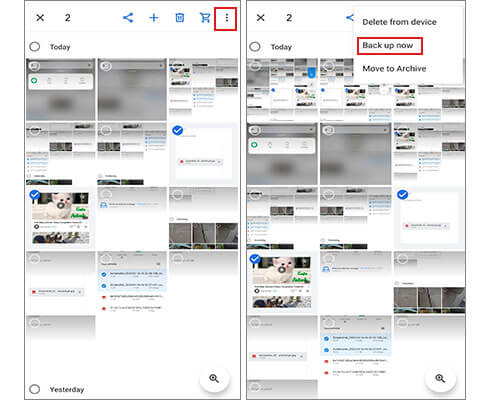
如果您想备份所有照片,请点击菜单图标 >设置>备份和同步> 启用备份和同步。温馨提示:如果您选择“上传质量”为“高” ,您将获得无限的免费存储空间。但照片质量会因此受到压缩。

步骤 3 :将照片下载到Windows 11/10 电脑
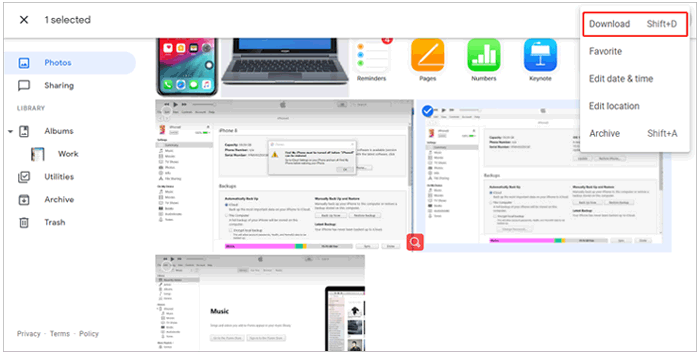
在电脑上访问 Google Photos 网站,并使用同一个 Google 帐户登录。选择从Android上传的照片 > 点击三点图标 > 点击“下载”即可将它们下载到Windows电脑上。
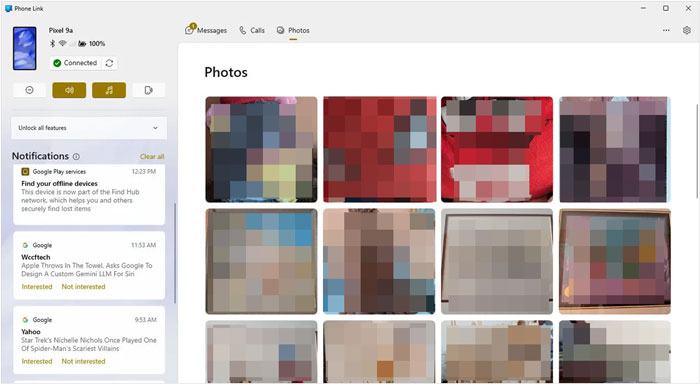
Phone Link是微软为Windows 11/10 开发的一款应用程序。借助它,您可以在电脑上访问手机上的最近照片,并在手机和电脑之间拖放文件。
如何通过“手机助手”将Android上的照片上传到电脑:
步骤 1 :首先,在您的计算机上获取 Phone Link,然后打开它。
步骤 2 :从界面中选择Android ,然后使用 USB 数据线将Android连接到 PC。
步骤 3 :选择“照片”选项卡,然后将图片从Android手机拖放到Windows电脑上。
将Android上的照片传输到电脑并不难。如果您经常需要这样做,那么找到一种高效便捷的方法至关重要。我们强烈推荐您尝试使用Coolmuster Android Assistant 。与其他方法相比, Coolmuster Android Assistant有许多优势。它可以快速扫描所有照片,并允许您按相册浏览照片。
您可以像在手机上一样在电脑上浏览照片,但方式更加便捷。除了照片传输,它还支持传输联系人、短信、通话记录、应用程序等无法通过常规方式访问的文件。
在您的Windows 11/10 电脑上免费下载Coolmuster Android Assistant ,看看它是否适合您。如有任何问题,请在下方留言告知我们。
相关文章:








 PC下载
PC下载
 Mac下载
Mac下载

