我最近收到了一部三星 Galaxy S25 FE 手机,用它拍了一些照片,想把它们传输到我的Mac ,并导入到“照片”应用中。我尝试使用蓝牙,希望 AirDrop 功能能够正常工作,但并没有成功。问题可能出在我对Android不太熟悉(它不如iOS好用),但也可能是我漏掉了某个应用。希望有更简单的方法可以做到这一点……
来自 Quora
将照片从Android无线传输到Mac有点复杂。由于它们运行的是不同的操作系统,你无法使用隔空投送(AirDrop)功能将照片从Android传输到Mac ,也无法直接通过蓝牙从Android传输文件到Mac 。如果你同时使用Android和Mac ,并且需要将照片从Android发送到Mac ,那么这篇文章将对你有所帮助。
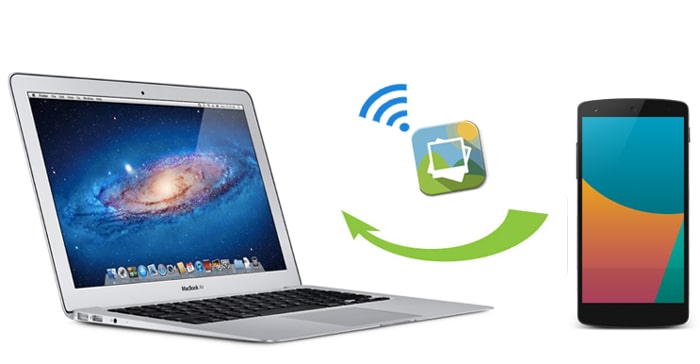
将照片从Android无线传输到Mac的最佳方法是什么?如果问我这个问题,我会推荐Coolmuster Android Assistant 。这款专业的数据传输应用可以自动检测、显示并将Android照片传输到Mac ,你只需点击几下鼠标即可完成所有操作,无需其他复杂步骤。
实际上,它支持所有Android数据和各种照片格式,例如 JPG、JPEG、PNG、GIF、BMP、WEBP 等。您可以通过无线方式在Mac上备份、传输和管理Android照片。
Coolmuster Android Assistant的亮点:
* 一键将照片和其他Android文件备份到Mac ,并将Mac备份恢复到Android设备。
* 通过无线方式将照片、联系人、视频等从Android传输到Mac ,或将Mac传输到Android 。
* 管理照片:删除不需要的照片,复制照片,并将照片移动到另一个文件夹。
* 其他功能:添加和编辑联系人,在电脑上安装和卸载应用程序,发送和回复短信。
* 使用简便安全,用户友好,速度快,且不会损失数据质量。
* 支持Android 6.0 及更高版本,例如 Google Pixel 10 Pro/10 Pro Fold/10/9/8/7/6/5、Motorola Edge 70/Moto G100S/Moto G100/Edge 60 Neo/Moto G06 Power、OnePlus 15/13/12/11/10/9/8/7、Samsung、TCL、TECNO、Honor、Vivo、realme 等。


如何将照片从Android无线传输到Mac ?
1. 在您的电脑上安装适用于Mac的Coolmuster Android Assistant 。
安装此应用,并在您的Mac上启动它。然后您将看到如下所示的界面。

2. 通过 Wi-Fi 将Android设备连接到Mac 。
点击右上角的“通过 Wi-Fi 连接” ,按照屏幕提示将此应用下载到您的Android设备上,然后使用Android客户端应用扫描电脑屏幕上的二维码。连接成功后,您将看到如下所示的主界面。
注意:请确保Android和Mac连接到同一网络。如果电脑上弹出窗口询问权限,请点击“全部访问权限”继续。

3. 将照片从Android传输到Mac 。
点击左侧面板中的“照片” ,预览并勾选要传输的照片,然后点击顶部的“导出”按钮。

您可能喜欢:
如何用4种简单方法将照片从Android传输到iPad?(已更新)
AirDroid可以让您将Android手机屏幕镜像到电脑上,远程下载文件、接收通知和回复短信。它通过 Wi-Fi 将您的Android连接到Mac ,并直接将照片从Android传输到Mac 。
如何在不使用 USB 的情况下将照片从Android传输到Mac ?
1. 在您的Android手机上安装 AirDroid,然后通过Mac浏览器访问 AirDroid.com。
2. 在两台设备上创建账户并登录应用。您可以在两台设备上输入账户和密码登录,或者在Android上登录 AirDroid,然后使用该应用扫描电脑上的二维码。
3. 点击“照片” ,选择要传输的照片,然后点击“下载”将Android照片保存到您的Mac 。

如果你想:
如何从 WhatsApp 恢复已删除的 PDF 文件?【4 种有效方法】
Google Photos是另一种将Android照片无线同步到Mac方式。这款适用于所有Android设备的原生应用可以轻松地将所有Android照片和相册以无损画质存储到 Google 云端。之后,您可以通过任何设备和浏览器访问这些照片和相册,例如Mac 、 iOS设备、 Android设备、Safari 浏览器、Google Chrome 浏览器等。请注意,前 15GB 的照片和视频备份是免费的,用完后您可以购买无限存储空间。
方法如下。
1. 在您的Android上安装 Google Photos,打开该应用,然后点击左上角的三个点> 选择设置> 启用备份和同步。

2. 从Mac的浏览器访问 Google Photos 的官方网站页面,使用相同的帐户和密码登录,然后选择要保存的照片。
3. 点击照片旁边的“更多” ,然后点击“下载”将其存储到您的Mac上。
注意: Google Photos 备份过程中突然卡住?点击此处了解如何解决此问题。
Dropbox也是一款类似 Google Photos 的在线存储应用。您可以将照片、视频、文档和其他文件上传到您的 Dropbox 帐户,并在Mac上在线或离线访问它们。所有新用户都将自动获得 2GB 的免费存储空间。由于它依赖网络连接,因此会消耗大量移动数据或 Wi-Fi 流量,并且同步速度可能会较慢,具体取决于照片的大小。
将照片从Android传输到Mac :
1. 在您的Android设备和Mac上从 Google Play 商店安装 Dropbox 应用。
2. 使用同一个 Dropbox 帐户登录两台设备,点击Android客户端应用上的“+”图标,然后选择“上传照片或视频” 。接下来,从手机中选择所需的照片,然后点击“上传” 。
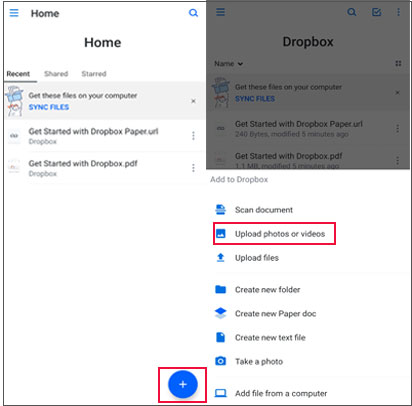
3. 上传完成后,点击Mac版 Dropbox 中的“我的文件” ,轻点要下载的照片,然后点击图片旁边的三个点>下载。您可以重复下载过程,直到所有照片都保存到您的Mac 。
Photo Transfer 应用支持Android和Mac系统,可让您一次性将Android上的多张照片和视频传输、备份和共享到Mac 。它通过蓝牙或同一 Wi-Fi 网络同步照片,无需任何数据线。要将照片从Android传输到Mac ,您必须在两台设备上都安装此应用。然后,按照以下步骤操作。
1. 将你的Android和Mac连接到同一个Wi-Fi网络,并在两台设备上都安装照片传输软件。
2. 在您的Android设备上启动“照片传输”应用,点击“发送” ,然后选择“苹果电脑” 。在您的Mac上运行该应用,并按照屏幕提示将您的Mac和Android连接到同一个IP地址。
3. 连接成功后,在您的Android设备上点击“选择” ,选择您要复制的照片,然后在您的计算机上接收文件。
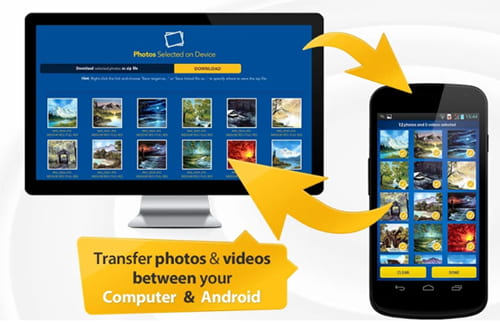
如果您手边没有Android USB数据线,或者更喜欢无线传输Android照片到Mac ,这里有5种简单的解决方案。但为了更安全便捷地进行同步,我推荐使用Coolmuster Android Assistant 。这种方法操作简单,只需预览并点击鼠标即可。此外,它的传输速度快,传输过程中不消耗流量,这是其他任何方式都无法比拟的。
所以,何不试一试呢?如果您在使用我们的方法时遇到任何困难,请在评论区给我们反馈。
相关文章:
12 种快速连接Android和Mac的简单方法(经证实有效)








 PC下载
PC下载
 Mac下载
Mac下载

