TL;DR:
选择最佳的Android屏幕镜像应用取决于您的需求。有些应用专为使用键盘和鼠标进行游戏而设计,有些擅长无线演示和媒体流传输,还有一些则专注于远程设备访问和管理。
本指南对比了 13 款热门的Android屏幕镜像应用程序,涵盖了它们的主要功能、优点、缺点和理想使用场景,以便您可以快速选择适合您设置的应用程序。
毫无疑问, Android是目前大多数手机上广泛使用的操作系统。它拥有众多功能以及丰富的自定义选项。其中一项重要功能就是屏幕镜像。这项功能可以帮助用户轻松地共享或镜像屏幕,例如从Android到 PC,反之亦然。
要将Android屏幕共享或镜像到其他设备,您需要一款屏幕镜像应用。这款应用非常实用,可以帮助您将Android设备上的屏幕投射到电脑上。本文将为您介绍适用于Android的最佳屏幕镜像到电脑应用。那么,事不宜迟,让我们开始吧。
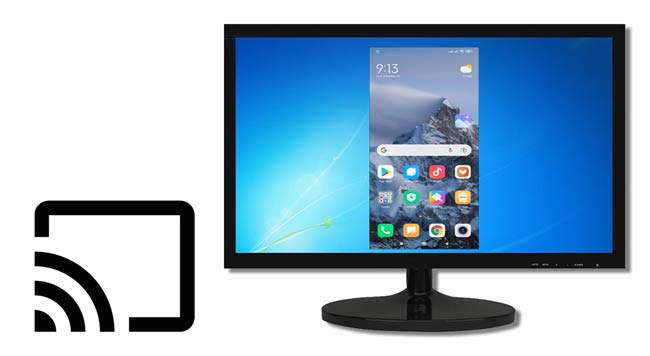
如果您正在寻找一款可靠且易于上手的Android手机投屏到电脑的应用, Phone Mirror是一个绝佳的选择。它只需几个步骤即可将您的Android屏幕镜像到电脑上,同时还能让您使用键盘和鼠标完全控制手机。
与许多只能显示手机屏幕的屏幕镜像应用程序不同,Phone Mirror 还支持直接从 PC 控制Android设备,使其成为工作和娱乐的实用解决方案。
主要特点
轻松下载这款镜像程序。
如何将Android屏幕镜像到电脑
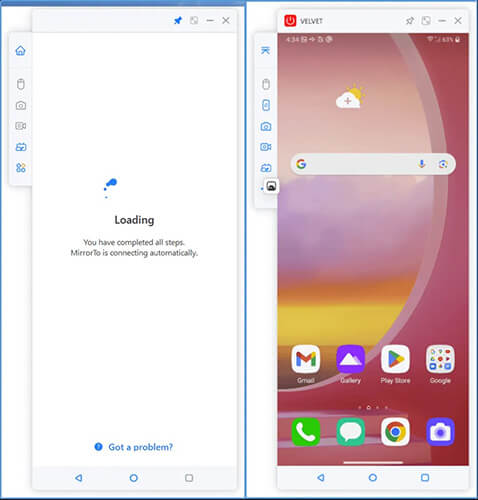
01在电脑上下载并安装最佳的Android屏幕镜像应用。打开程序,从主界面选择Android 。

02使用 USB 数据线将Android手机连接到电脑。如有需要,您也可以在初始设置完成后切换到 Wi-Fi 连接。

03设备识别成功后,MirrorTo 会自动将您的Android屏幕投射到电脑上。现在,您可以轻松畅玩手机游戏和其他应用。
优点
缺点
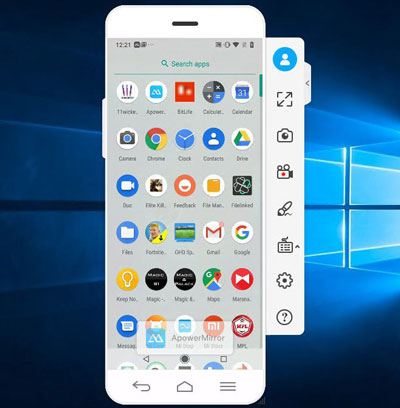
这也是一款高质量的屏幕镜像流媒体应用。它采用主流的镜像技术,可以提升视频以及您观看的任何内容的视觉质量。您可以通过 USB 或 Wi-Fi 将Android设备的屏幕镜像到电脑上。
此外,您还可以将屏幕投射到电视上,而不会遇到延迟问题。因此,您可以获得极致的屏幕镜像体验,就像音频镜像一样。使用ApowerMirror ,您可以同时将最多 4 台设备的屏幕镜像到电脑上。您可以轻松地使用鼠标在屏幕上移动,并使用键盘进行输入。有了这款应用,您无需安装模拟器即可在电脑上玩游戏。
由于预设虚拟按键和自定义选项的丰富,您很快就能上手使用。这款应用可用于家庭娱乐、演示、游戏、智能教育、直播等多种用途。其跨平台特性使其在众多应用中脱颖而出。无论您使用什么设备,都可以轻松地将屏幕镜像到电脑上。
优点
缺点
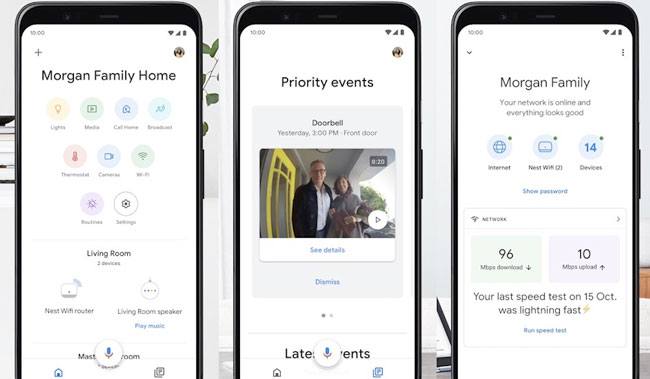
Google Home 是一款非常适合将您设备上的内容广播到其他设备的应用程序。它还集成了 Chromecast 和 Netflix 等其他应用,功能丰富多样。您可以通过无线连接将其连接到电脑或电视。
优点
缺点
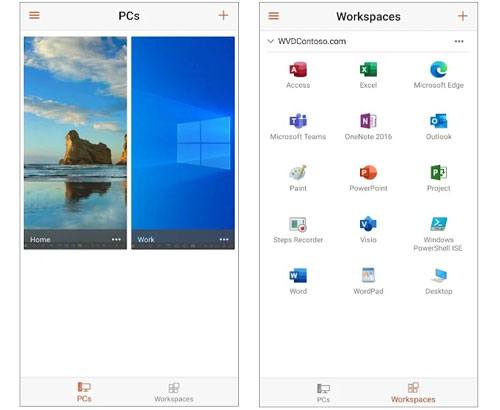
这是另一款出色的屏幕镜像应用程序,可帮助您将移动设备上的屏幕投射到电脑上。Microsoft Remote Desktop 可以作为屏幕投射应用程序,用于访问远程桌面。首先在智能手机上安装该应用程序,连接到电脑。配置完成后,即可开始使用。
优点
缺点
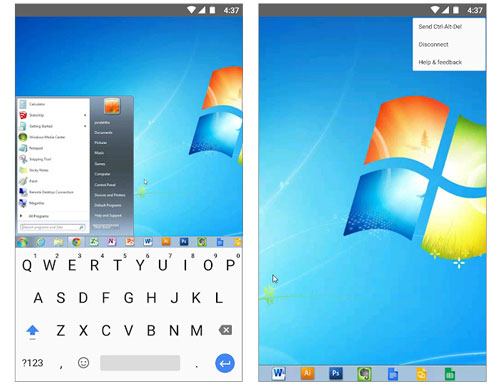
Chrome远程桌面是谷歌推出的屏幕镜像应用之一,但它的功能远不止于此。除了智能手机屏幕镜像之外,这款应用还能满足更多需求。它允许您远程访问用于屏幕镜像的智能手机。
优点
缺点
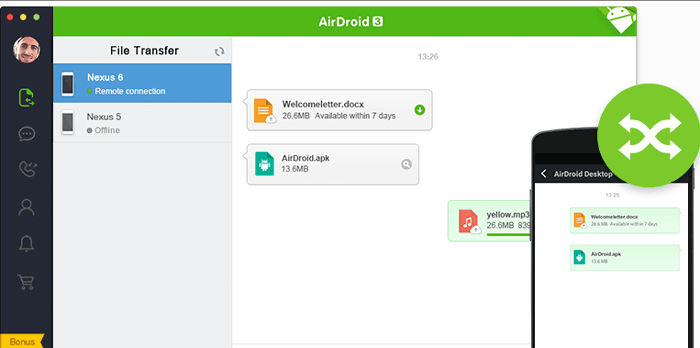
如果你使用Android一段时间了,那么你可能听说过这款名为AirDroid 的出色应用。AirDroid 是一款文件传输应用,并具备屏幕镜像功能。该功能仅在桌面客户端可用,它可以镜像显示消息和来电通知;在专业版中,用户可以远程打开相机、开启或关闭内置功能,以及执行更多操作。
优点
缺点
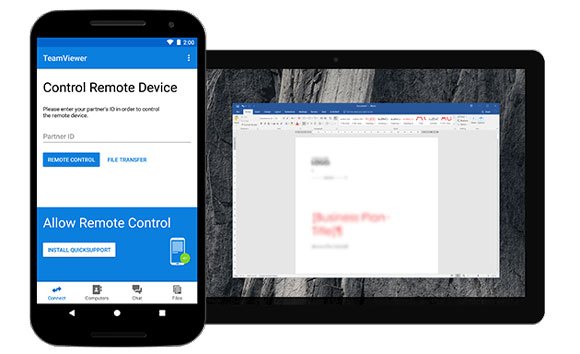
TeamViewer 也是Android系统上最好的屏幕镜像应用之一,支持安卓和已root的设备。它最大的优点在于无需root权限即可在安卓设备上使用。TeamViewer QuickSupport 应用可以镜像、推送和拉取设备的 Wi-Fi 设置,并传输文件。因此,TeamViewer QuickSupport 也堪称最佳屏幕镜像应用之一。
优点
缺点
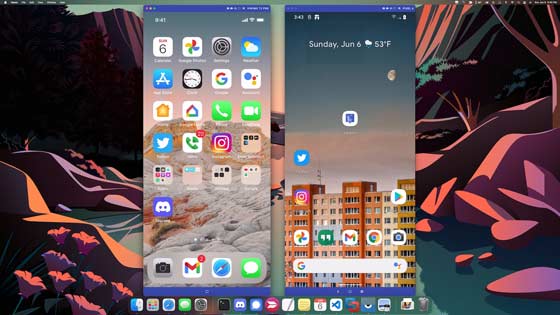
想找个更简单的方法把Android屏幕镜像到电脑上吗?Vysor 就是你的理想之选。这款应用非常易用,只需一次Android ,你就能玩游戏、截屏、使用各种应用、录屏等等。
要有效使用此应用,请先在电脑上下载 Vysor 镜像客户端,然后在Android设备上下载 Vysor 应用。下载完成后,使用 USB 数据线将Android连接到电脑,并启用 USB 调试模式。电脑上的软件很快就会检测到您的设备,然后将手机屏幕投射到电脑上。
优点
缺点
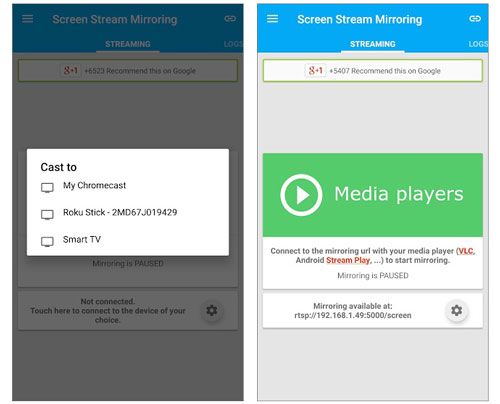
这也是一款非常棒的Android屏幕镜像应用。有了它,一切都会变得井然有序。您可以像使用双屏一样轻松实时共享屏幕。Screen Stream Mirroring 的优点在于它主要依靠 Wi-Fi 而非 USB 来进行屏幕投射。
除此之外,通过屏幕流进行镜像还带来了其他功能,例如将所有内容直接广播到 Facebook、YouTube、Twitch 和 Ustream。
优点
缺点
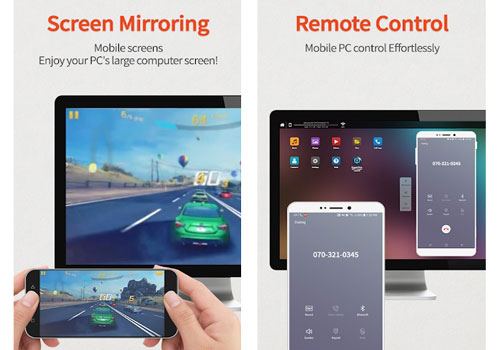
它是Android上最好的屏幕镜像到电脑的应用之一;不过,它主要用于游戏串流。有了这款应用,你就可以用电脑或笔记本电脑控制你的手机。通过这款应用,你可以在大屏幕上享受图片和视频等服务。
优点
缺点
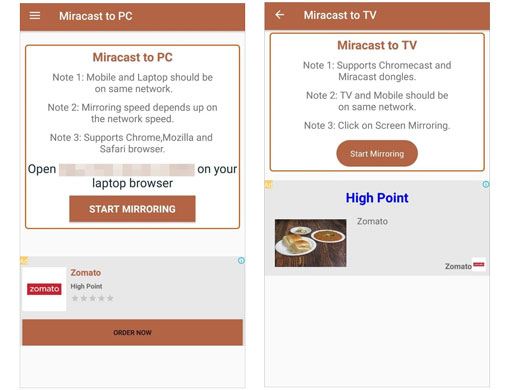
Miracast Display Finder 是另一款屏幕镜像应用,可以将手机屏幕投射到笔记本电脑、台式电脑、智能电视等其他设备上。您可以将手机的所有内容和功能投射到Windows 、 Mac 、智能电视等系统上。
优点
缺点
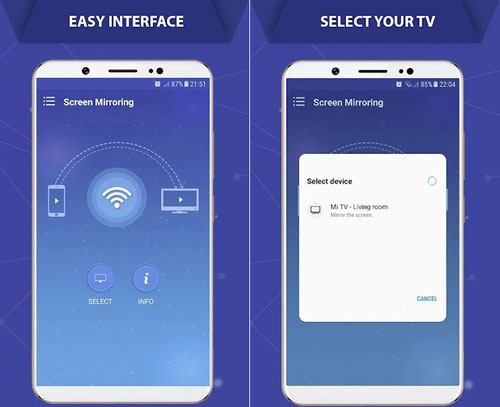
Screen Mirroring Cast to TV 是另一款优秀的Android投屏应用,可将手机屏幕同时投屏到电脑。使用这款应用,您可以同时将手机屏幕共享到多个设备。连接时,您可以选择使用移动数据、移动热点或 Wi-Fi 连接到其他设备。
优点
缺点
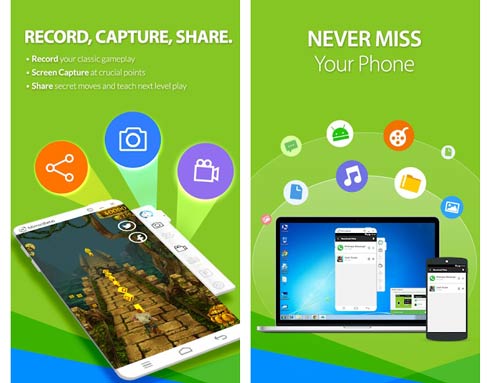
MirrorGo是Android上最好的屏幕镜像应用之一,它可以将手机屏幕镜像到电脑上,带来更佳的大屏观看体验。你可以将手机屏幕镜像到电脑上,并通过无线方式从另一台设备控制手机。
优点
缺点
以上是几款可以将Android手机屏幕镜像到Windows电脑的最佳应用。选择这些应用时,您需要考虑两点:连接的便捷性和用户界面。根据您的喜好,选择一款合适的镜像应用,即可流畅地享受屏幕镜像功能,因此请务必选择最合适的应用。顺便一提, Phone Mirror是一款稳定安全的Android屏幕镜像应用,您可以放心使用。
相关文章:




 免费下载PC版
 免费下载Mac版


