TL;DR:
想将Android投屏到Windows 10/11 系统?您可以根据需要全屏投屏还是手机集成,选择使用内置的 Connect 功能、屏幕镜像工具、AirDroid Cast、LetsView 或“你的手机”应用。本指南将介绍这五种方法的设置步骤、主要区别以及最佳使用场景。
无论你是进行演示、在大屏幕上观看视频、录制游戏过程,还是通过电脑管理手机,了解如何将Android投射到Windows 10/11 上都能让这些任务变得更加方便。
幸运的是, Windows提供了多种镜像Android屏幕的方法,从内置的无线显示功能到基于 USB 和无线的第三方解决方案。每种方法都有不同的要求和优势,具体取决于您优先考虑的是图像质量、低延迟还是易用性。
在本指南中,我们将解释可用的选项,并逐步向您展示如何将Android投射到Windows 10/11,帮助您选择最适合您需求的方法。
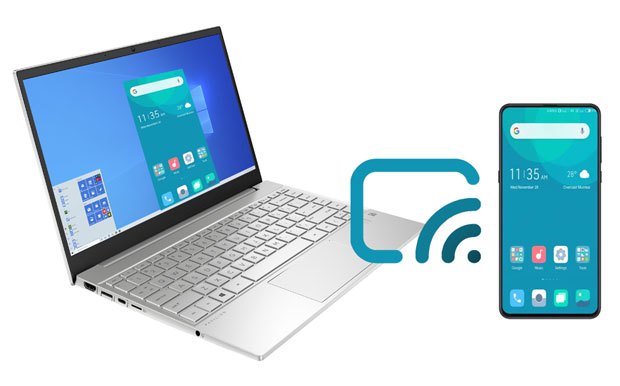
在将Android投屏到Windows 10/11 之前,请务必准备好您的Android设备和电脑。根据您选择的投屏方式,您可能需要启用 USB 调试模式、在Windows中安装无线显示插件,或者下载屏幕镜像应用。提前完成这些步骤将使连接过程更加顺畅。
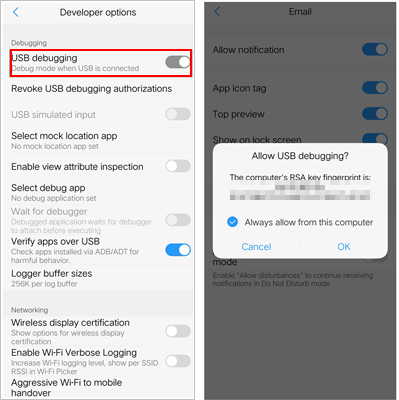
要在Android设备上启用开发者选项:
要在Android设备上启用 USB 调试:
Windows 10/11 提供了一项名为 Connect 的内置功能,可以更轻松地将Android屏幕镜像/投射到Windows 10/11 上。但是,它不再预装在电脑上。因此,您需要先在电脑上安装 Connect 应用。
如何在不使用应用程序的情况下将Android屏幕投射到Windows 10/11 上?
1. 按住电脑键盘上的Windows徽标键+ I键,打开“设置” 。
2. 点击“系统” > “投影到此电脑” > “可选功能” >勾选“无线显示” >点击“安装” 。请注意,如果您的当前网络连接是按流量计费的,则“无线显示”功能将无法安装。因此,安装时请勿使用按流量计费的网络。
3. 在第一个下拉菜单中选择“可在任何地方使用” ,然后单击“启动 Connect 应用以投影到此 PC”选项。
4. Connect 应用屏幕将出现在您的电脑上。
5. 打开Android手机上的“设置” ,在搜索栏中搜索“投屏” 。
6. 从结果中点击“投屏” > 再次点击“投屏” > 点击右上角的三个点> 勾选“启用无线显示” 。
7. 当Windows 10 设备出现时,单击它,即可将Android手机投射到Windows 10 上。

Screen Mirror是一款专业的屏幕镜像工具,可让您通过 USB 或 Wi-Fi 将Android屏幕投射到Windows电脑上。除了屏幕镜像功能外,它还允许您使用键盘和鼠标从电脑控制Android设备,使其成为游戏、直播、演示和移动应用管理的理想之选。
屏幕镜像的主要功能:
使用屏幕镜像功能将Android投射到Windows 10/11:
01在您的电脑上安装并启动软件。然后,在界面中选择Android 。

02选择连接方式:USB 或 Wi-Fi。首次设置时,建议使用 USB 连接,以获得更快更稳定的连接。

03根据您选择的连接方式建立连接:
04连接建立后,您的Android屏幕将自动镜像到您的Windows电脑上。现在,您可以使用电脑上的键盘和鼠标控制您的Android设备,或在大屏幕上欣赏您的应用、游戏、视频和演示文稿。

AirDroid 是一款免费应用,可通过 Wi-Fi 或移动数据将Android屏幕镜像到Windows 10/11 电脑上。它快速、简单且实时。
如何在Windows 10/11 上投屏手机屏幕?
1. 从 Google Play 商店在您的Android和 PC 上安装AirDroid Cast 。
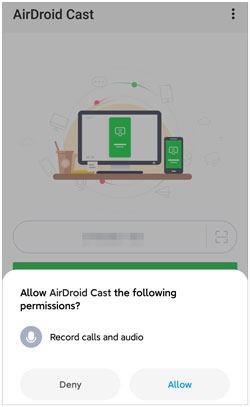
2. 连接你的Android手机和电脑。在Windows 10 上打开 AirDroid Cast 应用,点击WLAN ,扫描二维码,或在Android应用上输入 9 位数代码以建立连接。
3. 当Windows 10/11 弹出投屏请求时,点击“允许” 。
4. 在您的Android设备上启用设备镜像功能。启用后, Android屏幕将显示在Windows 10/11 系统上。
您可能喜欢:这里有12 个 AirDroid 的实用替代方案供您参考。
LetsView是另一款支持在Windows 10/11系统上通过稳定网络连接共享Android屏幕的应用。虽然它是免费的,但如果需要屏幕录制和屏幕截图功能,则需要付费。
如何将我的Android镜像到我的微软笔记本电脑上?
1. 在您的Android和 PC Windows 10/11 上安装并运行该程序。
2. 将两台设备连接到同一个 Wi-Fi 网络。
3. 在电脑上点击手机屏幕镜像,右上角会出现一个PIN码。
4. 在Android应用中,点击右上角的PIN 码图标,输入你在Windows 10 上看到的 PIN 码。之后,点击“开始镜像”将Android投射到Windows 10/11 笔记本电脑上。

“你的手机”是Windows 10/11 及更高版本预装的一项功能,允许您在电脑上访问和管理手机内容。它实际上并不能将Android投射到Windows 10/11 上,但您可以从电脑远程使用Android应用,例如接收消息、拨打电话等。不过,某些功能仅适用于三星和 Surface Duo 设备。
将手机屏幕投射到Windows 10/11 笔记本电脑上:
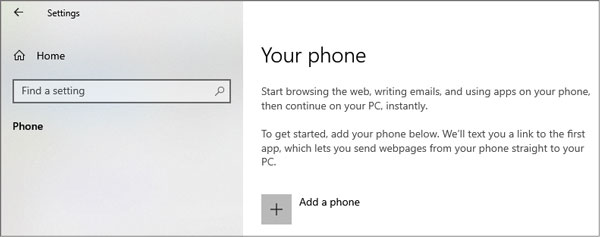
1. 点击电脑左下角的“开始”按钮,然后选择“设备” >在搜索栏中搜索“您的手机” 。
2. 从结果中选择您的手机,然后在界面上点击“开始使用” 。
3. 在您的Android设备上从 Google Play 商店安装Link to Windows 。
4. 使用手机扫描Windows 10/11 上的二维码以配对设备。之后,授予应用程序必要的权限,您将看到“一切就绪”的提示。
5. 在电脑上点击“继续” ,开始在电脑上管理手机。
1. 能否将Android上的 YouTube 内容镜像到电脑上?
当然可以。借助第三方应用程序,您可以轻松地将Android手机上的 YouTube 视频投屏到电脑上。
2. 如何将电脑屏幕镜像到Android电视上?
只有通过软件或应用程序才能实现这一点。如今,许多智能Android电视都内置了屏幕镜像功能,例如小米电视的 Miracast 功能。您可以使用此功能将电脑屏幕镜像到Android电视上。
3. 能否将Android屏幕连同音频一起投射到电脑上?
是的。像 Airdroid Cast 和 Google Home 这样的应用可以帮助你将Android屏幕和音频投射到Windows 10/11 上。
如您所见,只要方法得当,将Android投屏到Windows 10/11 系统非常简单。无论您偏好使用内置的“连接”功能、无线投屏应用,还是“我的手机”,都可以选择最适合您需求和使用场景的解决方案。
如果您正在寻找更全面的解决方案, Screen Mirror是个不错的选择。它支持 USB 和 Wi-Fi 连接,提供流畅稳定的屏幕镜像,甚至还能让您使用键盘和鼠标在电脑上控制您的Android设备。只需按照上述步骤操作,几分钟内即可将Android屏幕镜像到Windows电脑上。
相关文章:




 免费下载PC版
 免费下载Mac版


