TL;DR:
想知道如何将小米手机屏幕镜像到电脑上吗?本指南涵盖了多种可靠的解决方案,可满足不同需求,包括:
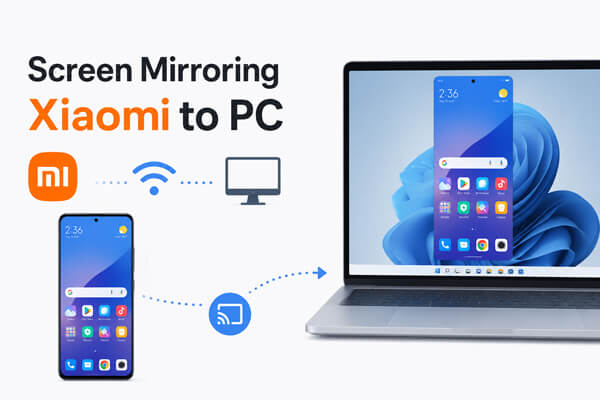
将小米手机屏幕镜像到电脑上,是享受更大屏幕的绝佳方式,无论是玩游戏、观看视频、演示,还是日常办公,都能获得更好的体验。虽然小米手机提供了多种投屏方式,但选择合适的投屏方法并非总是易事,尤其是在初次使用时。
无论您是想要简单的无线连接,还是想要更流畅的 USB 连接体验以及对设备的完全控制,本指南都能满足您的需求。下面,我们将介绍四种将小米手机屏幕镜像到电脑的有效方法,并提供分步说明,帮助您在几分钟内轻松上手。
如果您正在寻找将小米手机屏幕镜像到电脑的最简单、功能最丰富的方法, Phone Mirror是一个绝佳的选择。它支持 USB 和 Wi-Fi 连接,提供流畅、高质量的屏幕镜像,甚至允许您使用键盘和鼠标通过电脑控制您的Android手机。
与许多免费解决方案不同,Phone Mirror 几乎不需要任何技术设置,因此非常适合初学者、游戏玩家、直播主播和专业人士。
手机镜像的主要功能:
使用手机镜像功能将小米手机屏幕投屏到电脑的步骤:
01在您的计算机上下载并安装 Phone Mirror。
02启动程序并选择“ Android ”。

03选择连接方式。如果使用无线连接,请确保两台设备连接到同一 Wi-Fi 网络。如果使用 USB 连接,请按照屏幕上的说明在小米手机上启用 USB 调试模式。

04连接成功后,您的小米手机屏幕将立即显示在电脑上。现在,您可以控制设备、录制屏幕或在大屏幕上使用应用。

优点:
缺点:
如果您不想安装任何第三方软件,小米手机内置了投屏功能,可以使用 Miracast 技术将屏幕无线镜像到兼容的Windows电脑上。
开始之前,请确保:
小米投屏使用步骤:
步骤 1. 在您的Windows电脑上,打开“设置”>“系统”>“投影到此电脑”(如果提示,则安装无线显示)。

步骤 2. 启用您的电脑,使其能够接收无线投影。
步骤 3. 在您的小米手机上,进入“设置”>“连接与共享”>“投屏”。
步骤 4. 开启“投屏”功能。
第五步:从可用设备中选择您的Windows电脑。几秒钟后,小米屏幕将出现在您的电脑上。
优点:
缺点:
LetsView 是一款流行的免费屏幕镜像应用程序,支持Android 、 Windows 、macOS 和iOS 。对于喜欢无线解决方案且不想配置开发者选项的用户来说,它是一个不错的选择。
使用 LetsView 将小米手机屏幕镜像到电脑的步骤:
步骤 1. 在您的Windows PC 和小米手机上安装 LetsView。
步骤 2. 将两台设备连接到同一个 Wi-Fi 网络。
步骤 3. 在两台设备上启动 LetsView。
步骤 4. 在您的小米手机上,从检测到的设备中选择您的电脑。
第五步:点击“手机屏幕镜像”,然后点击“立即开始”以确认权限请求。您的小米手机屏幕现在将镜像到您的电脑上。

优点:
缺点:
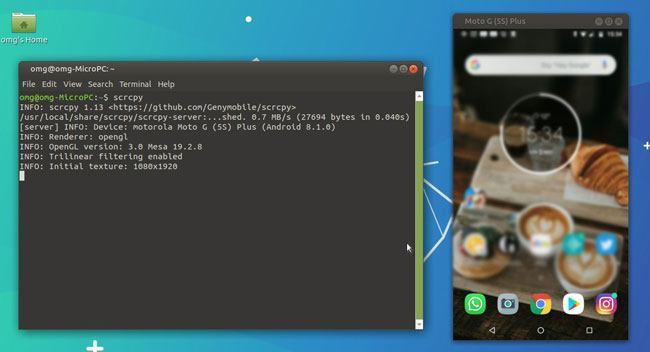
如果您想以最经济的方式获得最佳性能,Scrcpy 是最值得推荐的工具之一。它基于Android调试桥 (ADB) 开发,可提供高质量、低延迟的屏幕镜像,并通过 USB 实现对设备的完全控制。
虽然初始设置稍微复杂一些,但由于它是完全免费且开源的,因此深受开发者和高级用户的喜爱。
使用 Scrcpy 将小米手机屏幕镜像到电脑的步骤:
步骤 1. 在小米手机上启用开发者选项,方法是连续点击 MIUI 版本或 HyperOS 版本七次。
步骤 2. 打开开发者选项并启用 USB 调试。
步骤 3. 在您的电脑上下载 Scrcpy 和Android平台工具 (ADB)。
步骤 4. 使用 USB 数据线将小米手机连接到电脑。
第五步:启动 Scrcpy。您的小米手机屏幕将立即显示在电脑上,您可以使用键盘和鼠标进行控制。
优点:
缺点:
将小米手机屏幕镜像到电脑有几种有效的方法,最佳选择取决于您的需求。
选择最适合您工作流程的方法,只需几分钟,您就可以在大屏幕上享受小米手机带来的乐趣。
相关文章:




 免费下载PC版
 免费下载Mac版


