TL;DR:
无论您是想镜像 iPhone 屏幕,还是想通过Windows电脑管理设备,合适的解决方案取决于您的具体需求。本指南涵盖以下内容:
“我希望能够查看 iPhone 屏幕,使用鼠标和键盘进行控制,或许还能传输文件或录制屏幕。我知道 QuickTime 可以用来查看屏幕,但它无法提供完全的控制。请问有什么工具可以推荐,让我无需越狱,就能通过 USB 或 Wi-Fi 从Windows电脑控制 iPhone?使用过程中有哪些限制需要注意?”
- 来自 Microsoft 社区中心
许多用户希望通过电脑控制 iPhone,以便在大屏幕上显示应用、录制游戏视频或更方便地管理通话和信息。然而,与Android设备不同,由于苹果的安全限制,iPhone 无法通过Windows电脑完全控制。
虽然Windows无法完全控制 iPhone,但仍然有一些实用的方法可以将这两个设备连接起来,用于不同的用途。以下方法将帮助您选择最适合您需求的解决方案。
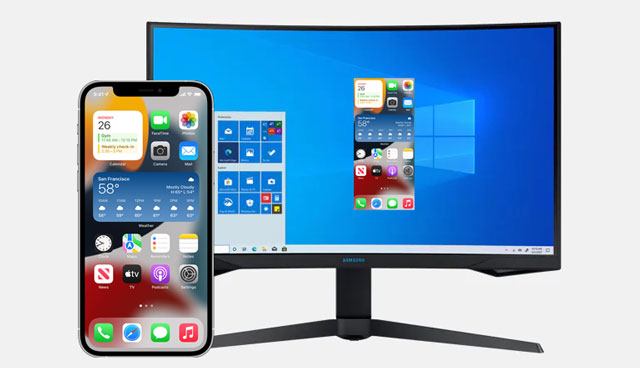
是的,但控制程度取决于你使用的工具以及苹果的系统限制。与Android不同, iOS不允许第三方软件完全控制 iPhone 的所有功能。出于安全和隐私考虑,某些系统操作和应用在未越狱的情况下无法通过Windows电脑访问。
也就是说,现代工具让通过电脑与 iPhone 互动变得更加便捷。根据您选择的解决方案,您或许能够使用鼠标和键盘远程访问 iPhone 支持的功能、镜像屏幕、录制屏幕活动、传输文件,或管理通话、短信和通知。
在接下来的章节中,我们将介绍两种将 iPhone 连接到Windows PC 的实用方法,并帮助您选择最适合您需求的方法。
如果您正在寻找一种通过Windows电脑轻松控制 iPhone 的方法, Phone Mirror是目前最佳解决方案之一。它允许您使用电脑的鼠标和键盘远程访问 iPhone 或 iPad,或者直接将设备屏幕镜像到更大的显示器上。无论您是主持 Zoom 会议、在 Twitch 或 TikTok 上直播、制作 YouTube 内容,还是演示应用程序,Phone Mirror 都能让您的体验更加便捷。
手机镜像的主要功能:
如何使用手机镜像功能从电脑控制 iPhone?
01在您的Windows电脑上下载并安装Phone Mirror。安装完成后打开软件。
02在主屏幕上,选择“ iOS ”作为要连接的设备,然后根据您的喜好选择 USB 连接或无线连接。

03将 iPhone 连接到电脑,并按照 MirrorTo 中的说明完成设置。如果 iPhone 上出现权限请求,请点击相应的选项继续。
04连接建立后,您可以从电脑远程访问您的 iPhone,使用鼠标和键盘控制支持的功能,实时镜像屏幕,录制您的显示内容,截取屏幕截图,或在直播和在线会议期间共享屏幕。

如果您不需要镜像或远程访问 iPhone 屏幕,Microsoft Phone Link 是一个值得尝试的免费替代方案。它可以通过蓝牙将您的 iPhone 无线连接到Windows PC,让您无需频繁拿起手机即可处理日常任务。配对成功后,您可以直接在电脑上拨打和接听电话、收发短信(但有一些限制)、查看通知以及访问联系人。
如何设置 Microsoft Phone Link?
第一步:在Windows电脑上打开Phone Link应用。如果该应用尚未安装,请从Microsoft Store下载。
步骤二:启动 Phone Link,选择 iPhone 作为要连接的设备。然后,使用 iPhone 扫描电脑上显示的二维码。
步骤 3. 按照屏幕上的说明,通过蓝牙将两台设备配对。请确保在整个设置过程中,您的电脑和 iPhone 上的蓝牙功能均已启用。
步骤 4. 出现提示时,请在您的 iPhone 上授予必要的权限,包括访问通知、联系人和蓝牙。这样,Phone Link 才能与您的电脑同步支持的信息。
步骤 5. 设置完成后,您可以通过 PC 管理受支持的 iPhone 功能,例如接听电话、查看通知、查看联系人以及发送或接收消息,而无需切换设备。
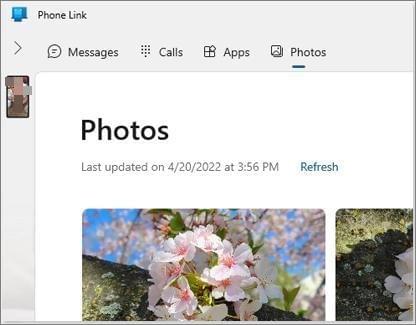
Microsoft Phone Link 不支持屏幕镜像或完全远程控制 iPhone。如果您希望在大屏幕上操作 iPhone、录制屏幕内容,或使用鼠标和键盘远程访问 iPhone 的某些功能,那么 Phone Mirror 是更好的选择。
从电脑控制 iPhone 不像控制Android设备那么直接,但这并不意味着不可能。合适的方法取决于你的需求。如果你需要远程访问 iPhone 支持的功能、镜像屏幕、录制视频或在会议和直播期间共享屏幕,那么功能更丰富的Phone Mirror是更好的选择。如果你只是想通过Windows电脑管理通话、短信和通知来保持联系,那么 Microsoft Phone Link 是一个便捷的免费替代方案。
我们希望本指南能帮助您找到连接 iPhone 和 PC 的最佳方式。选择适合您工作流程的解决方案,按照上述设置步骤操作,您就能更高效地工作,无需频繁切换设备。
相关文章:




 免费下载PC版
 免费下载Mac版


